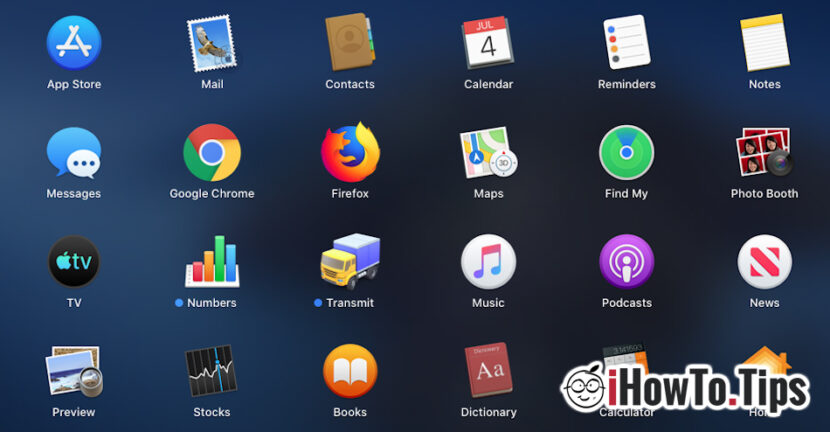

Mnoho používateľov testuje Catalina MacOS v Beta verzii sa sťažovali na to, že nainštalované aplikácie tretích strán na systéme v Launchpade úplne chýbajú. Testovali sme to aj po inštalácii Google Chrome, Firefox a iných aplikáciách sme zistili, že jediným riešením, ako ich otvoriť, je prejsť do priečinka venovaného aplikáciám a spustiť ich priamo odtiaľ.
Poďme do priečinka "Aplikácie" a spúšťať aplikácie odtiaľto nie je naozaj po ruke. Bolo by oveľa jednoduchšie, keby aplikácie tretích strán nainštalované v systéme macOS, v aplikácii Launchpad.
zrejme toto nie je beta chyba, ako som si pôvodne myslel. S macOS Catalina Apple tiež zmení spôsob správa aplikácií v Launchpade. Konkrétne ide o aplikácie tretích strán (Chrome, Firefox, Photoshop atď.), ktorý sa nenainštaluje z App Store, nebude automaticky prítomný v Launchpade. Môže ich pridať používateľ pretiahnutím ikony aplikácie z priečinka "Aplikácie" nad sivou ikonou Launchpadu na lište Dock.
Ako pridať nainštalovanú aplikáciu do Launchpadu na macOS Catalina
Ak ste v situácii, že ste si nainštalovali aplikáciu z iného miesta ako App Store a na Launchpade sa vám spolu s ostatnými aplikáciami nezobrazuje ikona spustenia, postupujte podľa nasledujúcich krokov:
1. Prejdite do priečinka „Aplikácie“.
2. Vyberte ikonu a potiahnite z nej. spustenie aplikácie cez Launchpad. (Opera, v našom príklade)
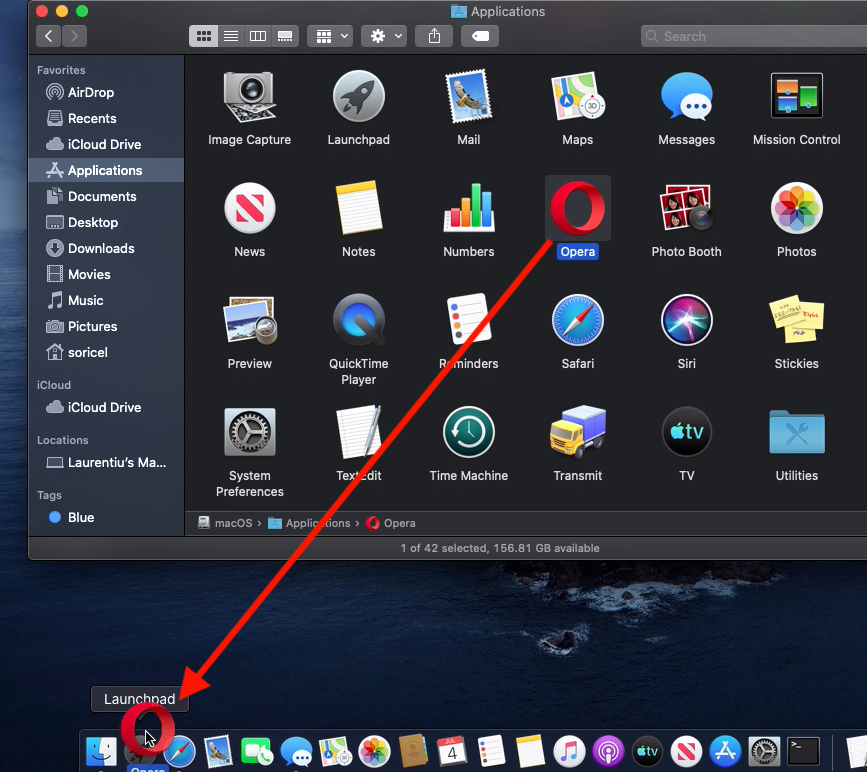
3. Otvorte Launchpad a skontrolujte, či je aplikácia prítomná spolu s ostatnými aplikáciami.
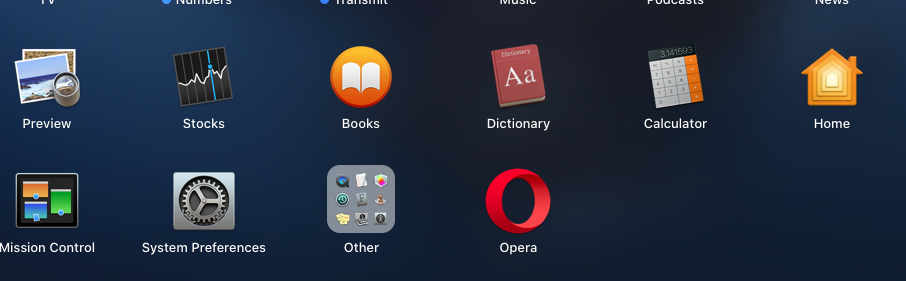
S najväčšou pravdepodobnosťou, až do finálnej verzie, ktorá sa pripravuje na vydanie túto jeseň, Apple urobí na Launchpade viac zmien.




































