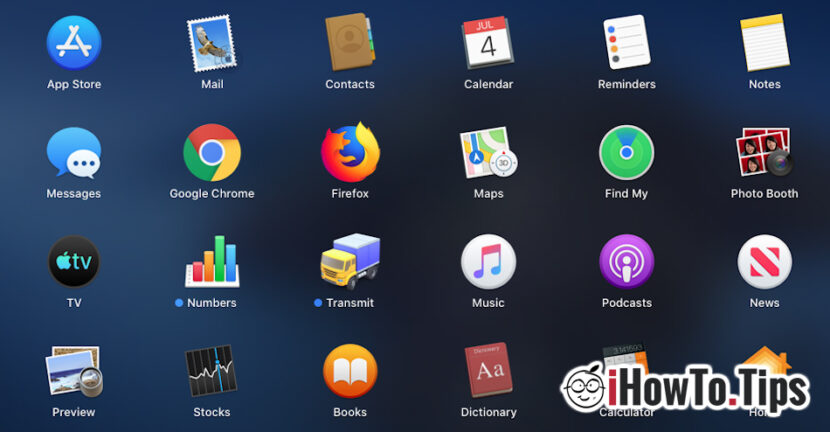

Birçok kullanıcı test ediyor Catalina macos Beta sürümünde şu durumdan şikayetçi oldular: yüklü üçüncü taraf uygulamalar sistem üzerinde Launchpad'de tamamen eksikler. Bunu da test ettik ve yükledikten sonra Google Chrome- Firefox ve diğer uygulamaları açmanın tek yolunun uygulamalara ayrılmış klasörde gezinmek ve bunları doğrudan oradan çalıştırmak olduğunu gördük.
Hadi "klasörüne gidelim"Uygulamalar" ve uygulamaları oradan çalıştırmak gerçekten elinizin altında değil. MacOS'ta yüklü olan üçüncü taraf uygulamalar çok daha basit olurdu. Launchpad'de ayrı ayrı.
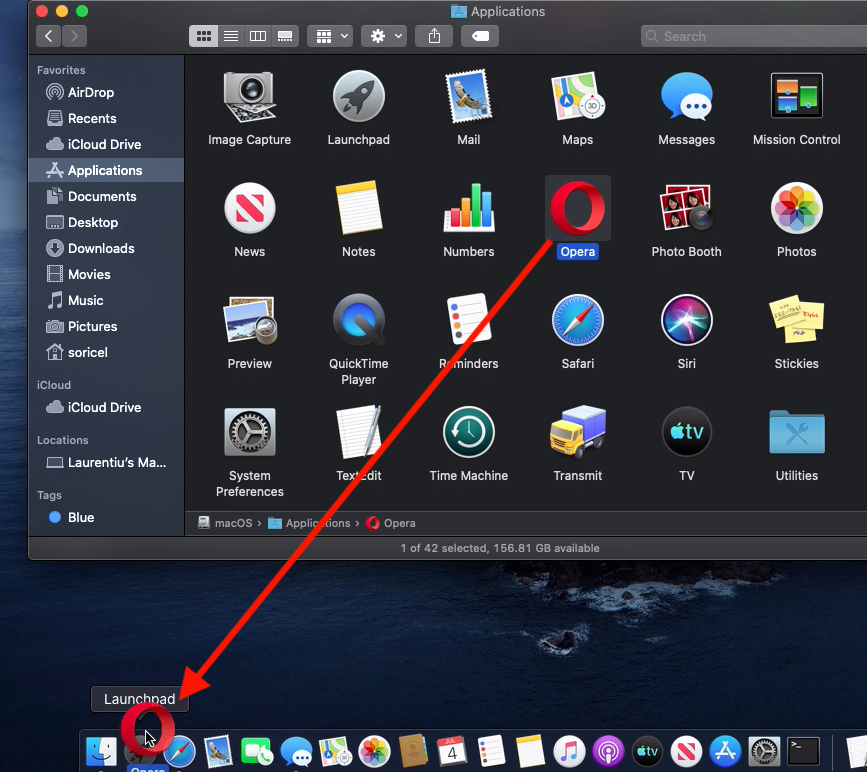
Görünüşe göre, bu bir beta hatası değil, başlangıçta düşündüğüm gibi. MacOS Catalina ile Apple da dünyayı değiştirecek Launchpad'de uygulama yönetimi. Özellikle üçüncü taraf uygulamalar (Chrome, Firefox, Photoshop vb.), App Store'dan yüklenmeyecek, Launchpad'de otomatik olarak mevcut olmayacaktır. Kullanıcı tarafından uygulama simgesini klasörden sürükleyerek eklenebilirler "Uygulamalar" Dock çubuğundaki gri Launchpad simgesinin üzerinde.
MacOS Catalina'da yüklü bir uygulamayı Launchpad'e ekleme
App Store dışında bir yerden uygulama yüklediğiniz bir durumdaysanız ve diğer uygulamaların yanı sıra Başlatma Çubuğu'nda başlatma simgesini göremiyorsanız aşağıdaki adımları izleyin:
1. "Uygulamalar" klasörüne gidin.
2. Simgeyi seçin ve sürükleyin. Uygulamayı Launchpad aracılığıyla başlatıyoruz. (Örneğimizde Opera)
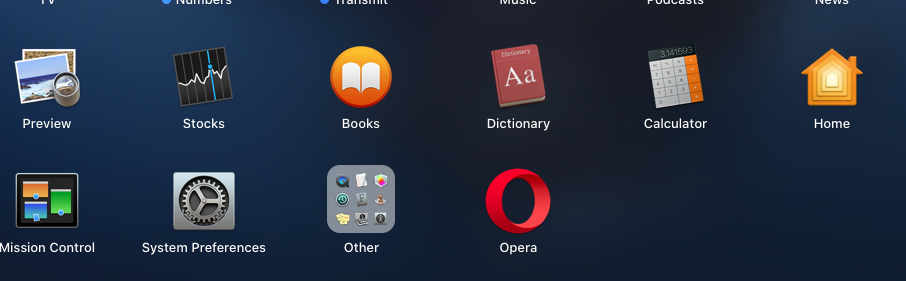
3. Launchpad'i açın ve uygulamanın diğer uygulamalarla birlikte mevcut olup olmadığını kontrol edin.
Büyük olasılıkla Apple, bu sonbaharda yayınlanmaya hazırlanan son sürüme kadar Launchpad'de daha fazla değişiklik yapacak.




































