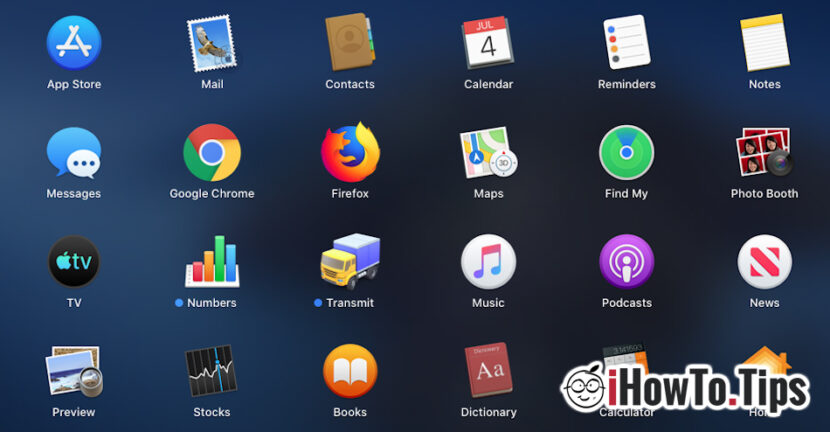

Mnogi korisnici testiraju Catalina macOS u Beta verziji žalili su se na činjenicu da instalirane aplikacije trećih strana na sustavu u potpunosti nedostaju na Launchpadu. Ovo smo također testirali, a nakon instaliranja Google Chrome,, Firefox i druge aplikacije, otkrili smo da je jedino rješenje za njihovo otvaranje navigacija u mapi posvećenoj aplikacijama i njihovo pokretanje izravno iz nje.
Idemo u mapu "Applications" i za pokretanje aplikacija od tamo, nije baš pri ruci. Bilo bi mnogo jednostavnije da aplikacije trećih strana, instalirane na macOS, u apara u Launchpadu.
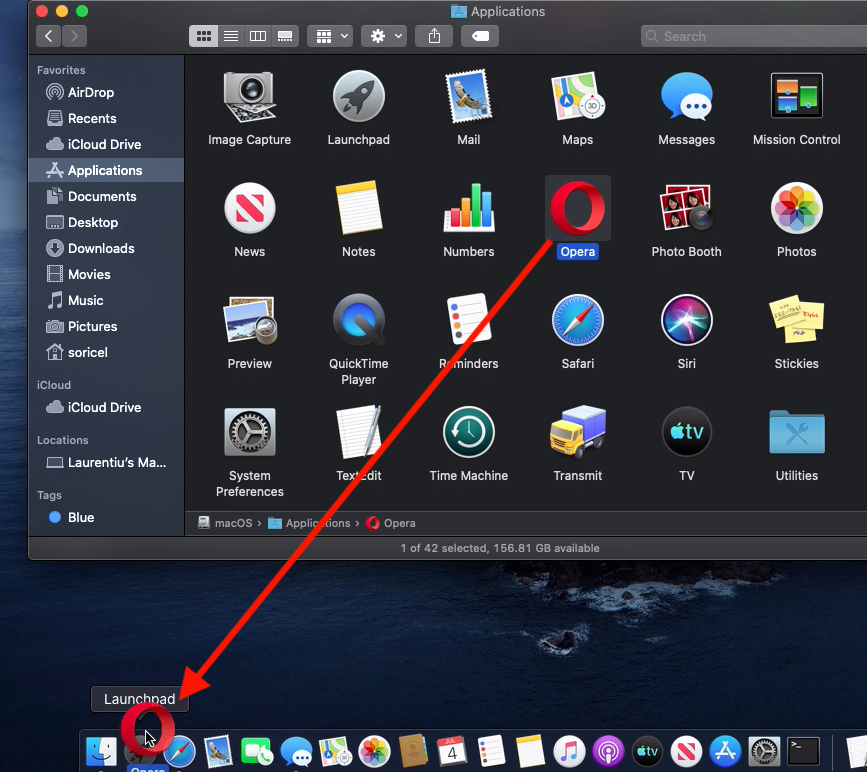
očito, ovo nije beta greška, kao što sam u početku mislio. S macOS Catalina, Apple će također promijeniti način upravljanje aplikacijama u Launchpadu. Konkretno, aplikacije trećih strana (Chrome, Firefox, Photoshop itd.), koji se neće instalirati iz App Storea, neće automatski biti prisutan u Launchpadu. Korisnik ih može dodati povlačenjem ikone aplikacije iz mape "Applications” preko sive ikone Launchpad na Dock traci.
Kako dodati instaliranu aplikaciju na Launchpad na macOS Catalina
Ako ste u situaciji da ste instalirali aplikaciju s nekog drugog mjesta osim App Storea, a ne vidite ikonu za pokretanje u Launchpadu zajedno s ostalim aplikacijama, slijedite sljedeće korake:
1. Idite u mapu "Aplikacije".
2. Odaberite i povucite ikonu iz. pokretanje aplikacije, putem Launchpada. (Opera, u našem primjeru)
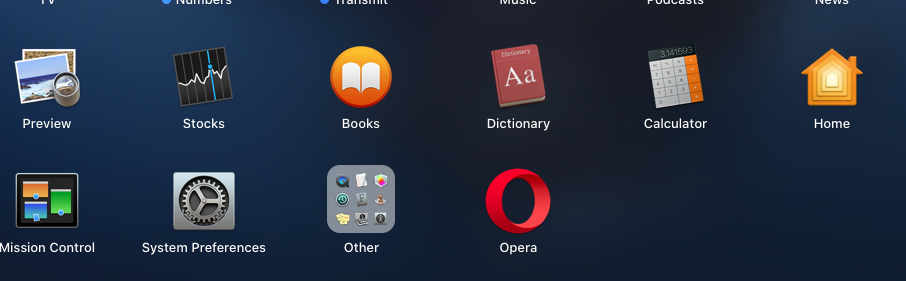
3. Otvorite Launchpad i provjerite je li aplikacija prisutna zajedno s ostalim aplikacijama.
Najvjerojatnije će do konačne verzije koja se sprema za izlazak ove jeseni Apple napraviti još promjena na Launchpadu.




































