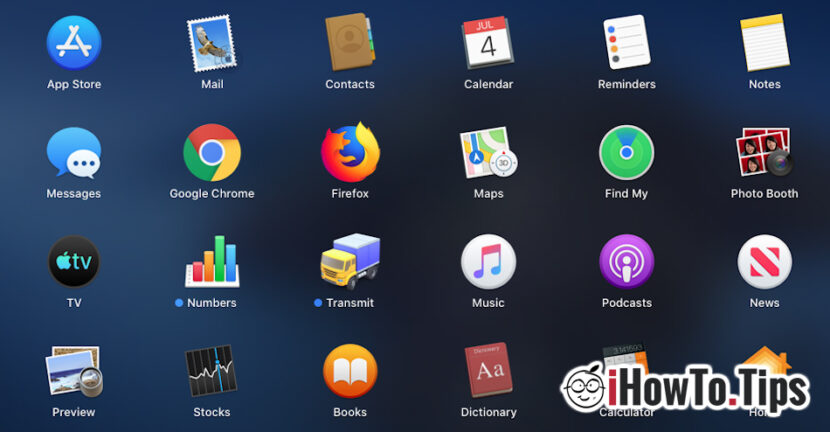

Muitos usuários testando Catalina macos na versão Beta, eles reclamaram do fato de aplicativos de terceiros instalados no sistema eles estão completamente ausentes do Launchpad. Também testamos isso e depois de instalá-lo Google Chrome, Firefox e outros aplicativos, descobrimos que a única solução para abri-los é navegar na pasta dedicada aos aplicativos e executá-los diretamente de lá.
Vamos para a pasta "Aplicações" e para executar os aplicativos a partir daí, não está realmente à mão. Seria muito mais simples se os aplicativos de terceiros, instalados no macOS, em apara no Launchpad.
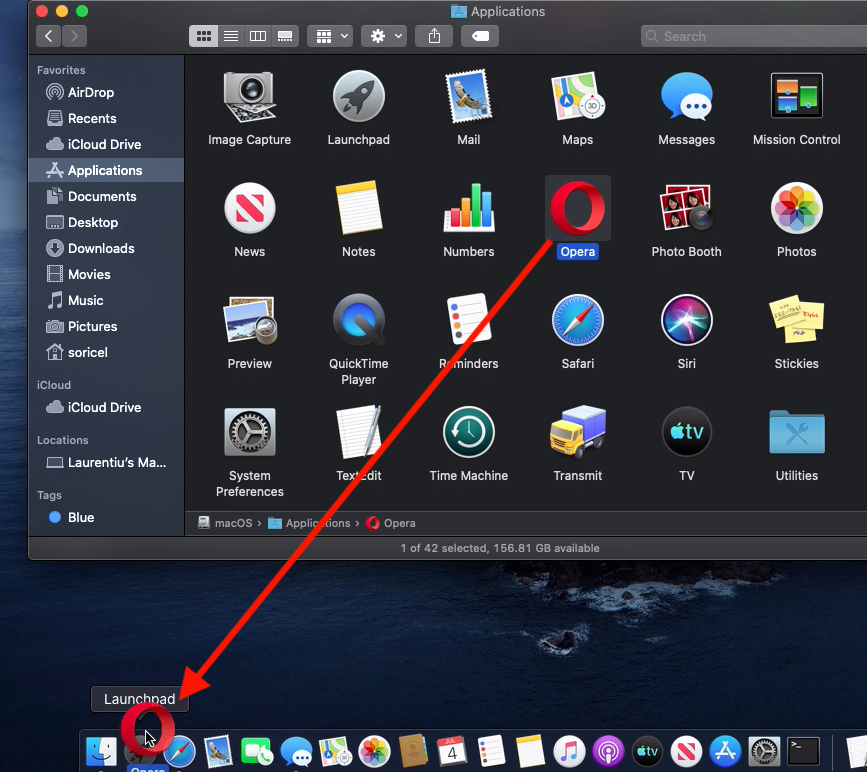
Aparentemente, este não é um bug beta, como pensei inicialmente. Com o macOS Catalina, a Apple também mudará a forma de gerenciamento de aplicativos no Launchpad. Especificamente, aplicativos de terceiros (Chrome, Firefox, Photoshop, etc.), que não será instalado na App Store, não estará presente automaticamente no Launchpad. Eles podem ser adicionados pelo usuário, arrastando o ícone do aplicativo da pasta "Aplicações" sobre o ícone cinza do Launchpad na barra Dock.
Como adicionar um aplicativo instalado ao Launchpad no macOS Catalina
Se você estiver na situação em que instalou um aplicativo de outro lugar que não a App Store e não vir o ícone de inicialização no Launchpad junto com os outros aplicativos, siga as seguintes etapas:
1. Vá para a pasta "Aplicativos".
2. Selecione e arraste o ícone de. iniciar o aplicativo, via Launchpad. (Ópera, em nosso exemplo)
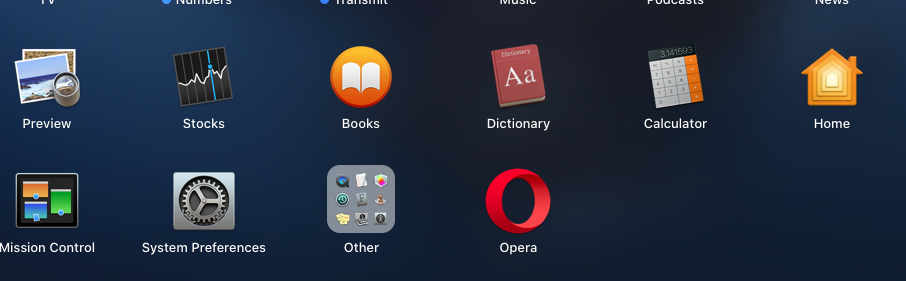
3. Abra o Launchpad e verifique se o aplicativo está presente junto com os demais aplicativos.
Muito provavelmente, até a versão final que se prepara para ser lançada neste outono, a Apple fará mais alterações no Launchpad.




































