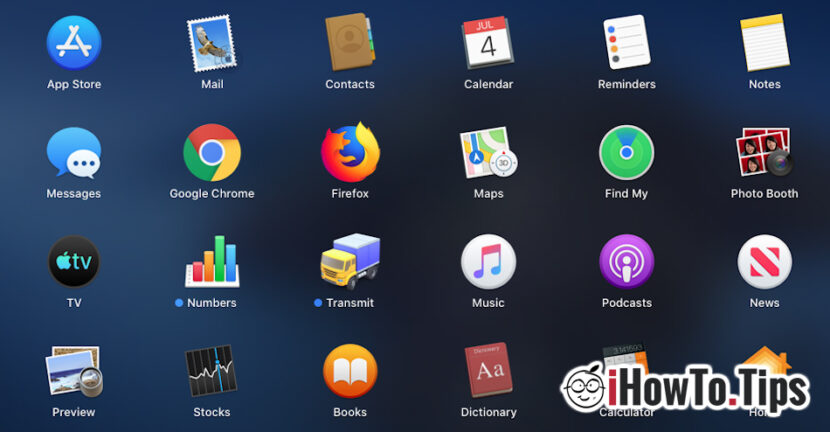

Paljud kasutajad testivad Catalina MacOS beetaversioonis kurtsid nad selle üle, et installitud kolmanda osapoole rakendused süsteemis Launchpadist puuduvad need täielikult. Testisime ka seda ja pärast selle installimist Google Chrome, Firefox ja muid rakendusi, leidsime, et ainus lahendus nende avamiseks on navigeerida rakendustele pühendatud kaustas ja käivitada need otse sealt.
lähme kausta"Rakendused" ja sealt rakenduste käivitamiseks pole see tegelikult käepärast. Palju lihtsam oleks, kui macOS-i installitud kolmanda osapoole rakendused in apara Launchpadis.
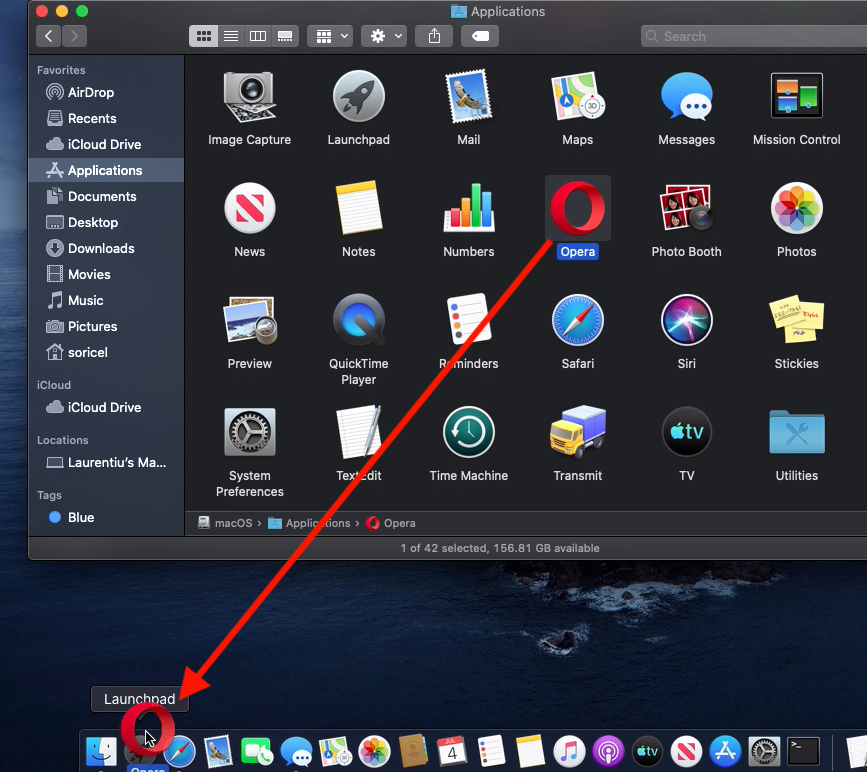
Ilmselt see ei ole beeta viga, nagu ma alguses arvasin. MacOS Catalinaga muudab Apple ka seda, kuidas rakenduste haldamine Launchpadis. Täpsemalt, kolmandate osapoolte rakendused (Chrome, Firefox, Photoshop jne), mida App Store'ist ei installita, ei kuvata Launchpadis automaatselt. Neid saab lisada kasutaja, lohistades rakenduse ikooni kaustast "Rakendused" halli käivitusplaadi ikooni kohal dokiribal.
Installitud rakenduse lisamine MacOS Catalina Launchpadi
Kui olete olukorras, kus olete installinud rakenduse mujalt kui App Store'ist ja te ei näe käivituspaneelil koos teiste rakendustega käivitusikooni, toimige järgmiselt.
1. Minge kausta "Rakendused".
2. Valige ja lohistage ikoon. rakenduse käivitamine Launchpadi kaudu. (Ooper, meie näites)
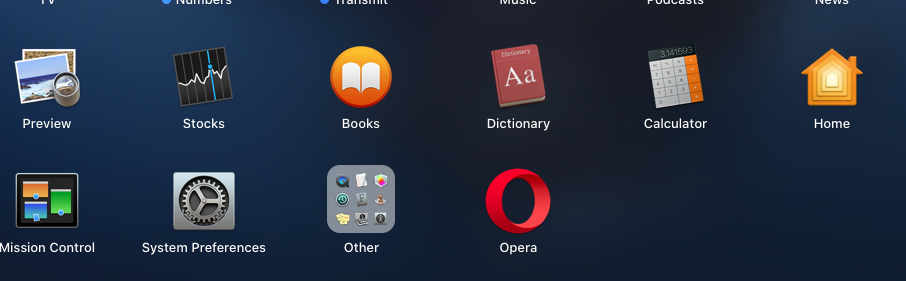
3. Avage Launchpad ja kontrollige, kas rakendus on koos teiste rakendustega olemas.
Tõenäoliselt teeb Apple Launchpadis kuni lõpliku versioonini, mis valmib sel sügisel ilmuma, veel muudatusi.




































