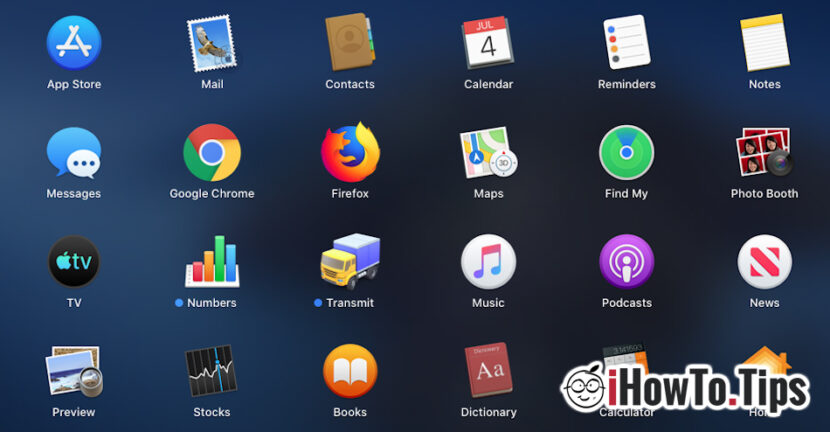

Mange brukere tester Catalina macos i betaversjonen klaget de på det installerte tredjepartsapplikasjoner på systemet de mangler helt fra Launchpad. Vi har også testet dette, og etter å ha installert det Google Chrome, Firefox og andre applikasjoner, fant vi ut at den eneste løsningen for å åpne dem er å navigere i mappen dedikert til applikasjonene og kjøre dem direkte derfra.
La oss gå til mappen "Programmer" og å kjøre applikasjonene derfra, er det egentlig ikke for hånden. Det ville vært mye enklere hvis tredjepartsapplikasjonene, installert på macOS, i apara i Launchpad.
Tilsynelatende, dette er ikke en betafeil, som jeg først trodde. Med macOS Catalina vil Apple også endre måten applikasjonsadministrasjon i Launchpad. Spesielt tredjepartsapplikasjoner (Chrome, Firefox, Photoshop, etc.), som ikke vil bli installert fra App Store, vil ikke automatisk være til stede i Launchpad. De kan legges til av brukeren ved å dra applikasjonsikonet fra mappen "Programmer" over det grå Launchpad-ikonet i Dock-linjen.
Slik legger du til en installert applikasjon til Launchpad på macOS Catalina
Hvis du er i situasjonen der du har installert en applikasjon fra et annet sted enn App Store, og du ikke ser lanseringsikonet i Launchpad sammen med de andre applikasjonene, følger du følgende trinn:
1. Gå til "Programmer"-mappen.
2. Velg og dra ikonet fra. starte applikasjonen via Launchpad. (Opera, i vårt eksempel)
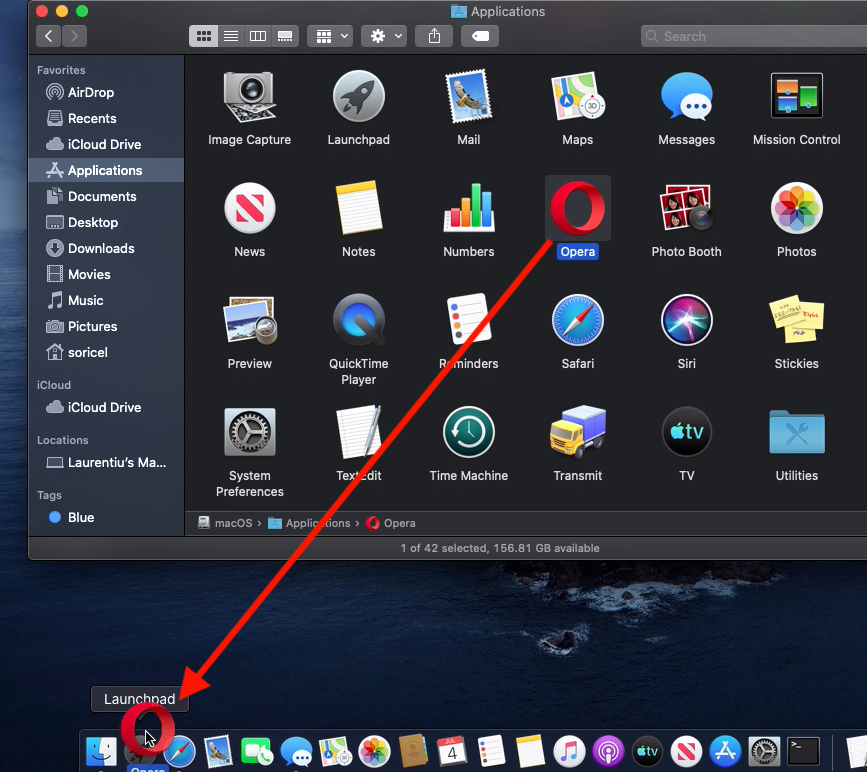
3. Åpne Launchpad og sjekk om applikasjonen er til stede sammen med de andre applikasjonene.
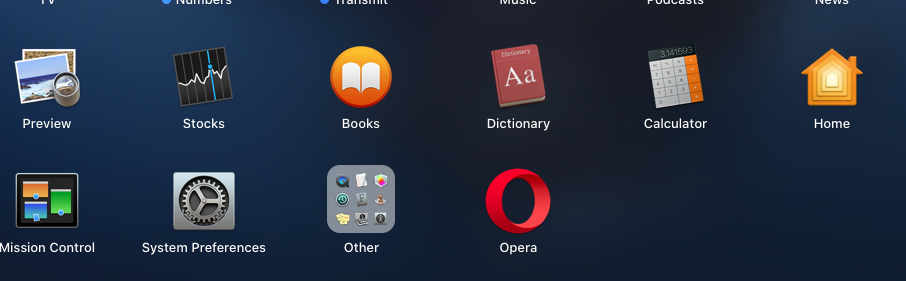
Mest sannsynlig vil Apple gjøre flere endringer i Launchpad frem til den endelige versjonen som forberedes til å slippes denne høsten.




































