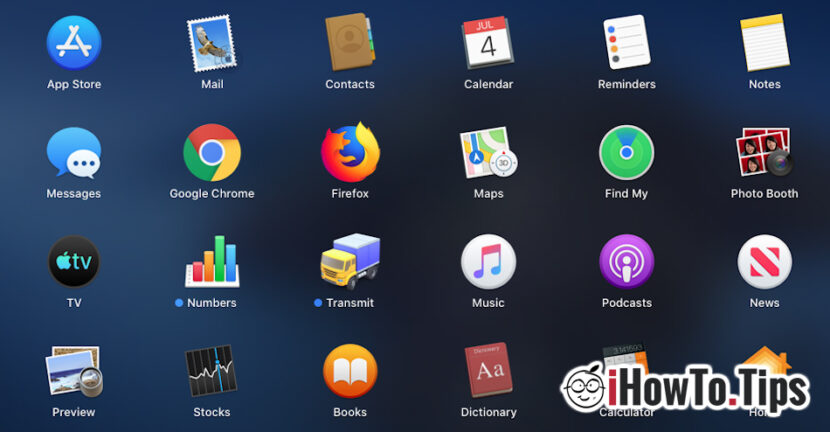

Muchos usuarios probando macOS Catalina en la versión Beta, se quejaron del hecho de que aplicaciones de terceros instaladas en el sistema faltan por completo en Launchpad. También probamos esto y después de instalarlo. Google Chrome, Firefox y otras aplicaciones, descubrimos que la única solución para abrirlas es navegar en la carpeta dedicada a las aplicaciones y ejecutarlas directamente desde allí.
Vayamos a la carpeta "Aplicaciones" y ejecutar las aplicaciones desde allí, no está realmente a la mano. Sería mucho más sencillo si las aplicaciones de terceros, instaladas en macOS, en apara en Launchpad.
Aparentemente, esto no es un error beta, como pensé inicialmente. Con macOS Catalina, Apple también cambiará la forma de gestión de aplicaciones en Launchpad. En concreto, aplicaciones de terceros (Chrome, Firefox, Photoshop, etc.), que no se instalará desde la App Store, no estará presente automáticamente en Launchpad. Pueden ser agregados por el usuario, arrastrando el ícono de la aplicación desde la carpeta "Aplicaciones" sobre el ícono gris de Launchpad en la barra Dock.
Cómo agregar una aplicación instalada a Launchpad en macOS Catalina
Si se encuentra en una situación en la que instaló una aplicación desde algún lugar que no sea la App Store y no ve el ícono de inicio en el Launchpad junto con las otras aplicaciones, siga los siguientes pasos:
1. Vaya a la carpeta "Aplicaciones".
2. Seleccione y arrastre el ícono desde. iniciando la aplicación, a través de Launchpad. (Ópera, en nuestro ejemplo)
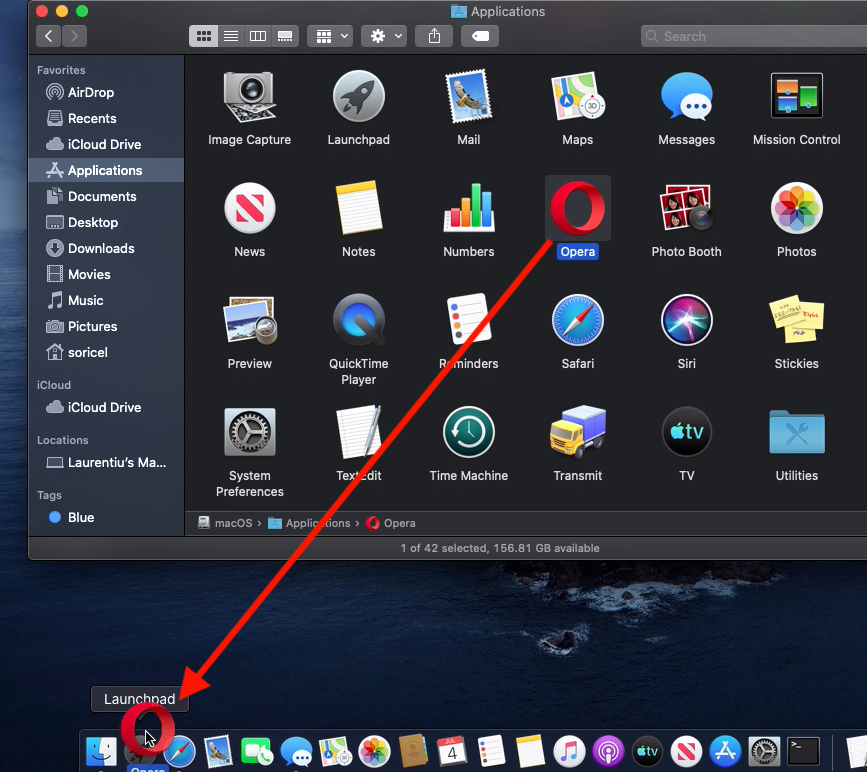
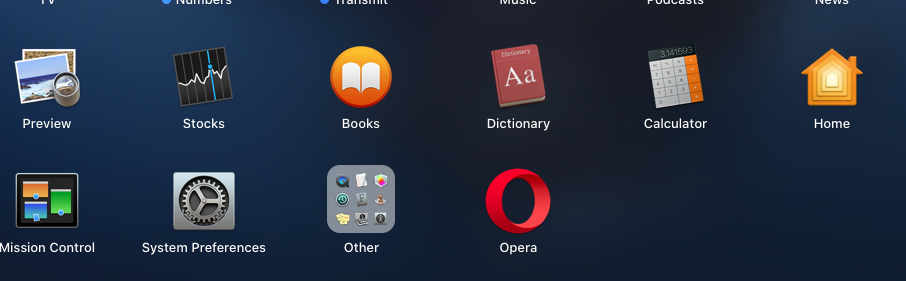
3. Abra Launchpad y verifique si la aplicación está presente junto con las otras aplicaciones.
Lo más probable es que, hasta la versión final que se prepara para lanzarse este otoño, Apple realice más cambios en Launchpad.




































