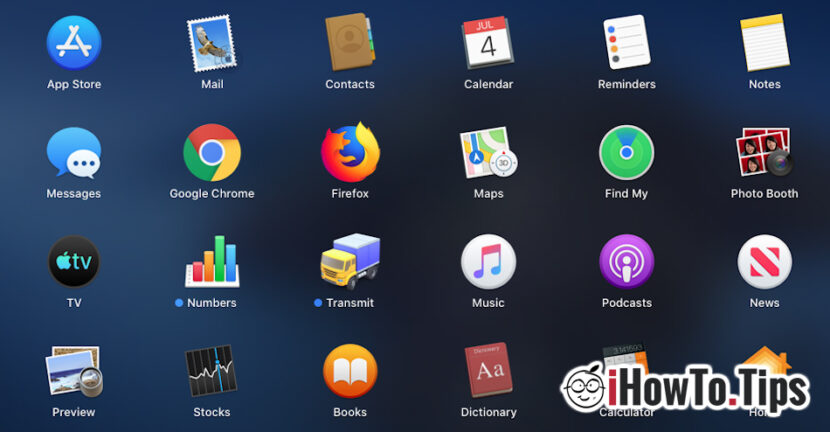

Banyak pengguna yang menguji Catalina MacOS dalam versi Beta, mereka mengeluhkan fakta itu menginstal aplikasi pihak ketiga pada sistem mereka benar-benar hilang dari Launchpad. Kami juga mengujinya, dan setelah menginstalnya Google Chrome, Firefox dan aplikasi lainnya, kami menemukan bahwa satu-satunya solusi untuk membukanya adalah dengan menavigasi folder yang didedikasikan untuk aplikasi tersebut dan menjalankannya langsung dari sana.
Ayo buka foldernya"Aplikasi" dan untuk menjalankan aplikasi dari sana, itu tidak terlalu mudah. Akan lebih mudah jika aplikasi pihak ketiga, yang diinstal di macOS, di apara di Launchpad.
Tampaknya, ini bukan bug beta, seperti yang saya duga pada awalnya. Dengan macOS Catalina, Apple juga akan mengubah caranya manajemen aplikasi di Launchpad. Khususnya, aplikasi pihak ketiga (Chrome, Firefox, Photoshop, dll.), yang tidak akan diinstal dari App Store, tidak akan otomatis hadir di Launchpad. Mereka dapat ditambahkan oleh pengguna dengan menyeret ikon aplikasi dari folder "Aplikasi" di atas ikon Launchpad abu-abu di bilah Dock.
Cara menambahkan aplikasi yang diinstal ke Launchpad di macOS Catalina
Jika Anda berada dalam situasi di mana Anda telah menginstal aplikasi dari tempat lain selain App Store, dan Anda tidak melihat ikon peluncuran di Launchpad bersama dengan aplikasi lainnya, ikuti langkah-langkah berikut:
1. Buka folder "Aplikasi".
2. Pilih dan seret ikon dari. meluncurkan aplikasi, melalui Launchpad. (Opera, dalam contoh kita)
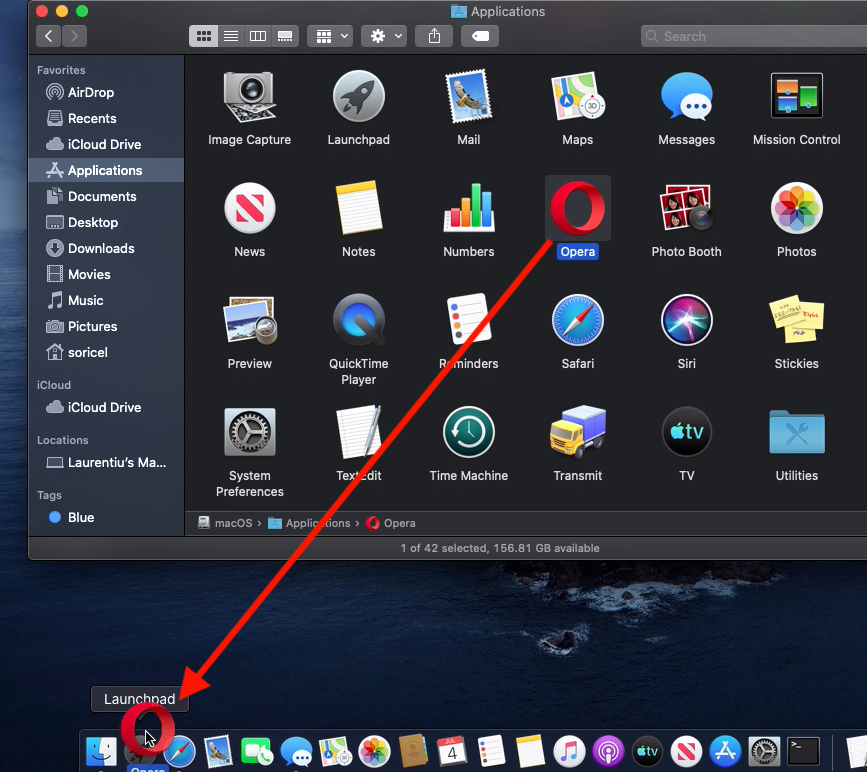
3. Buka Launchpad dan periksa apakah aplikasi tersebut hadir bersama dengan aplikasi lainnya.
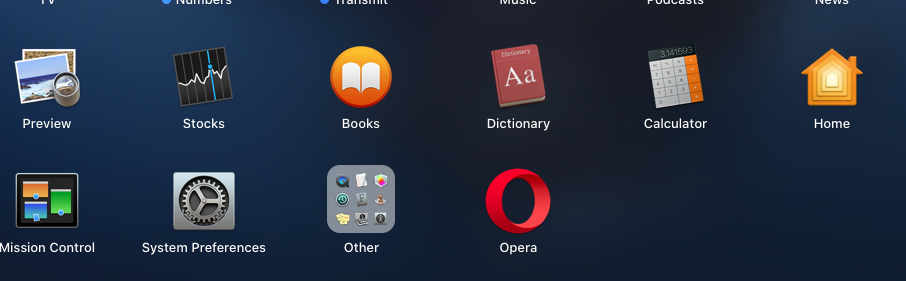
Kemungkinan besar, hingga versi final yang bersiap dirilis musim gugur ini, Apple akan melakukan lebih banyak perubahan pada Launchpad.




































