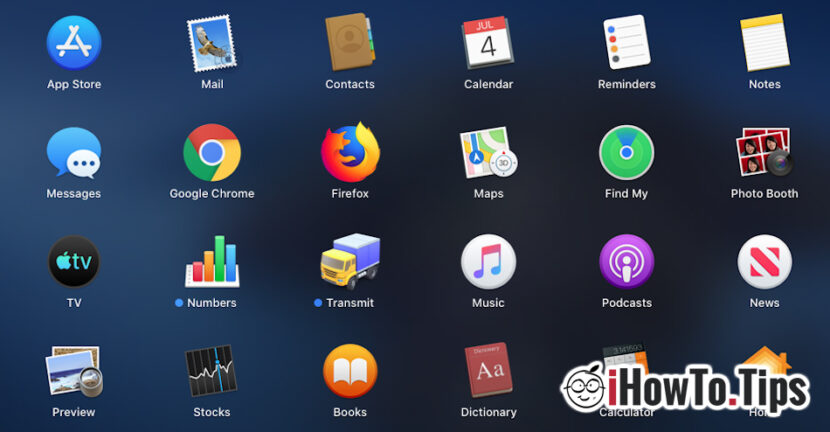

Mnoho uživatelů testuje Catalina MacOS v Beta verzi si na to stěžovali nainstalované aplikace třetích stran na systému v Launchpadu zcela chybí. To jsme také testovali a po instalaci Google Chrome, Aplikace Firefox a dalších aplikací jsme zjistili, že jediným řešením, jak je otevřít, je přejít do složky věnované aplikacím a spouštět je přímo odtud.
Pojďme do složky "Aplikace" a spouštět aplikace odtud, to není opravdu po ruce. Bylo by mnohem jednodušší, kdyby aplikace třetích stran nainstalované na macOS, v aplikaci Launchpad.
Zřejmě, toto není chyba beta, jak jsem si původně myslel. S macOS Catalina Apple také změní způsob správa aplikací v Launchpadu. Konkrétně aplikace třetích stran (Chrome, Firefox, Photoshop atd.), který nebude nainstalován z App Store, nebude automaticky přítomen v Launchpadu. Může je přidat uživatel přetažením ikony aplikace ze složky "Aplikace" přes šedou ikonu Launchpadu na liště Dock.
Jak přidat nainstalovanou aplikaci do Launchpadu na macOS Catalina
Pokud jste v situaci, kdy jste si nainstalovali aplikaci odjinud než z App Store a na Launchpadu spolu s ostatními aplikacemi nevidíte ikonu spuštění, postupujte takto:
1. Přejděte do složky "Aplikace".
2. Vyberte ikonu a přetáhněte ji. spuštění aplikace přes Launchpad. (Opera, v našem příkladu)
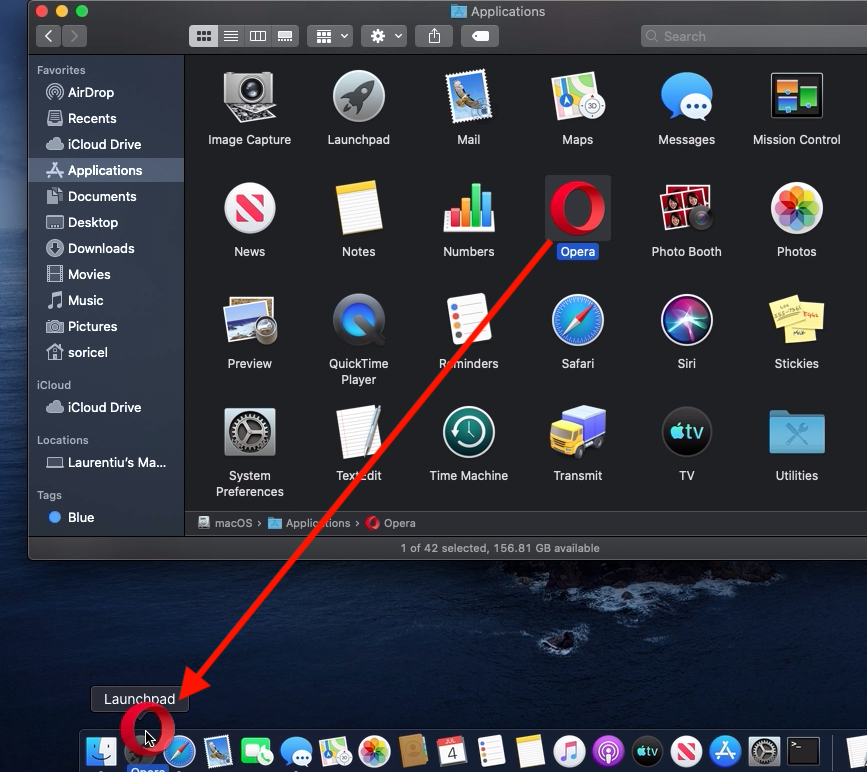
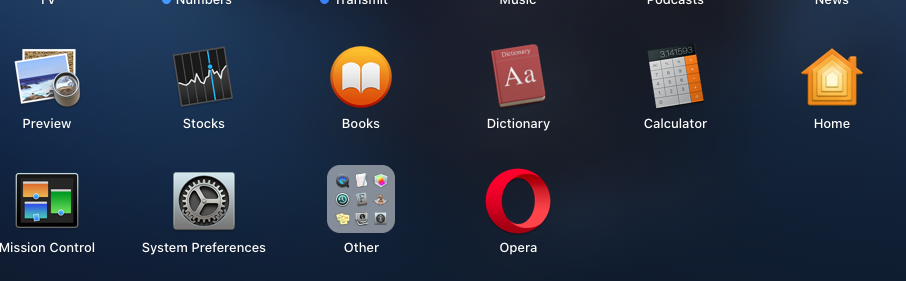
3. Otevřete Launchpad a zkontrolujte, zda je aplikace přítomna spolu s ostatními aplikacemi.
S největší pravděpodobností až do finální verze, která se připravuje na vydání letos na podzim, Apple provede na Launchpadu více změn.