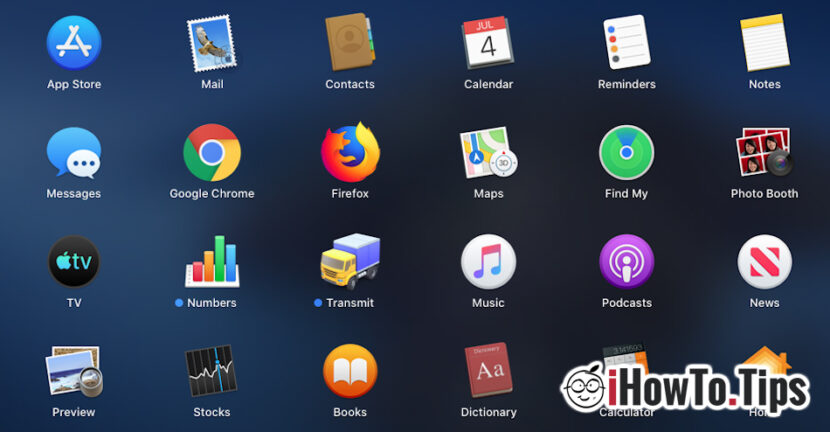

Viele Benutzer testen Catalina macos In der Beta-Version beschwerten sie sich darüber installierte Anwendungen von Drittanbietern auf dem System Sie fehlen im Launchpad vollständig. Wir haben dies auch getestet und nach der Installation Google ChromeAnwesend Firefox si alte aplicatii, am constatat ca singura solutie sa le deschidem este sa navigam in folderul dedicat aplicatiilor si sa le rulam direct de acolo.
Gehen wir zum Ordner „Anwendungen” si sa rulam aplicatiile de acolo, nu este chiar la indemana. Mult mai simplu ar fi ca aplicatiile terte, instalate pe macOS, in einem Gerät im Launchpad.
Scheinbar, Dies ist kein Beta-Fehler, wie ich zunächst dachte. Mit macOS Catalina wird Apple auch die Art und Weise ändern Anwendungsverwaltung im Launchpad. Insbesondere Anwendungen von Drittanbietern (Chrome, Firefox, Photoshop usw.), welches nicht aus dem App Store installiert wird, wird nicht automatisch im Launchpad vorhanden sein. Sie können vom Benutzer hinzugefügt werden, indem er das Anwendungssymbol aus dem Ordner „Anwendungen" über dem grauen Launchpad-Symbol in der Dock-Leiste.
So fügen Sie eine installierte Anwendung zum Launchpad unter macOS Catalina hinzu
Daca sunteti in situatia in care ati instalat o aplicatie din alta parte decat din App Store, iar iconita de lansare nu o vedeti in Launchpad alaturi de celelalte aplicatii, parcurgeti urmatorii pasi:
1. Gehen Sie zum Ordner „Anwendungen“.
2. Wählen Sie das Symbol aus und ziehen Sie es aus. Starten der Anwendung über Launchpad. (Oper, in unserem Beispiel)
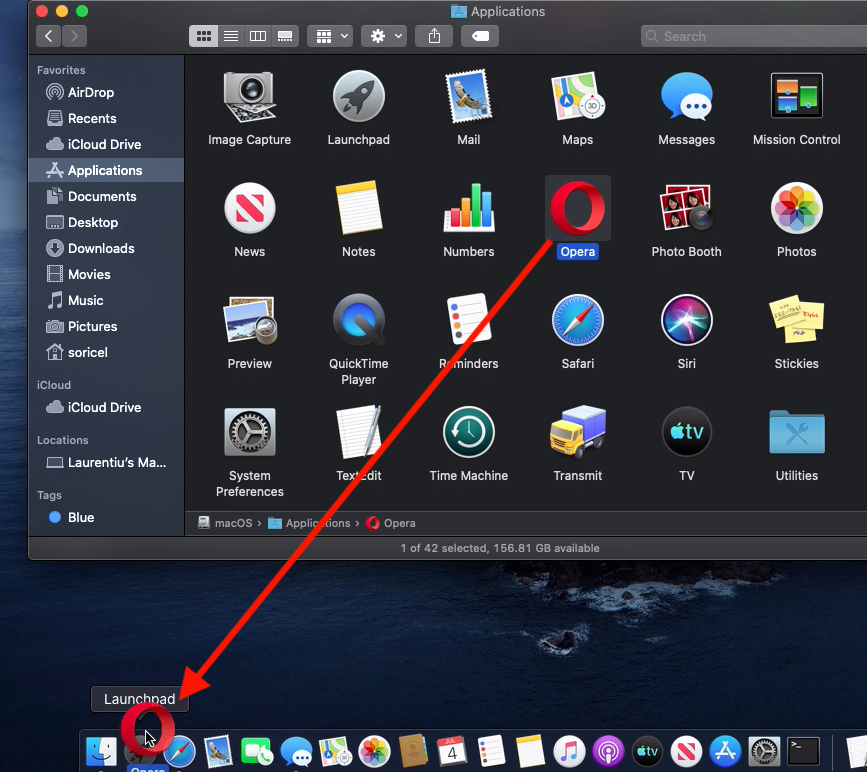
3. Öffnen Sie Launchpad und prüfen Sie, ob die Anwendung zusammen mit den anderen Anwendungen vorhanden ist.
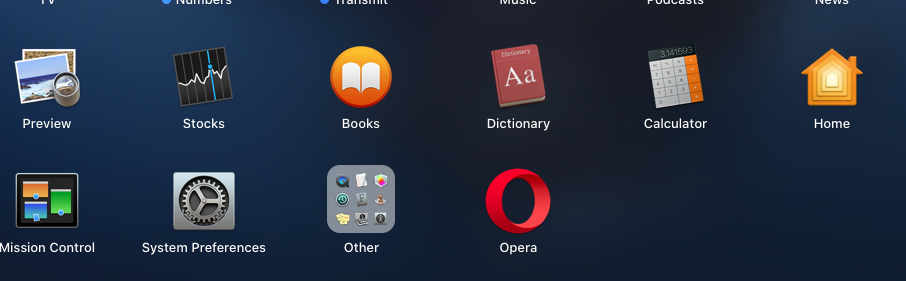
Höchstwahrscheinlich wird Apple bis zur endgültigen Version, die im Herbst veröffentlicht werden soll, weitere Änderungen am Launchpad vornehmen.




































