
macOS Catalina befindet sich derzeit in der Beta für Entwickler sondern auch für Anwender, die die Zukunft testen wollen Betriebssystem für Mac, das diesen Herbst offiziell eingeführt wird Apple.
Wir haben macOS Catalina Beta auf einem getestet MacBook Pro 13 Zoll, Mitte 2012, und alles lief unerwartet gut, bis zu dem Moment, als a macOS-Update. Nach dem durch das Update erforderlichen Reset blieb das MacBook mit einem Bildschirm hängen, der über die Version von informiert macOS kann nicht installiert werden.
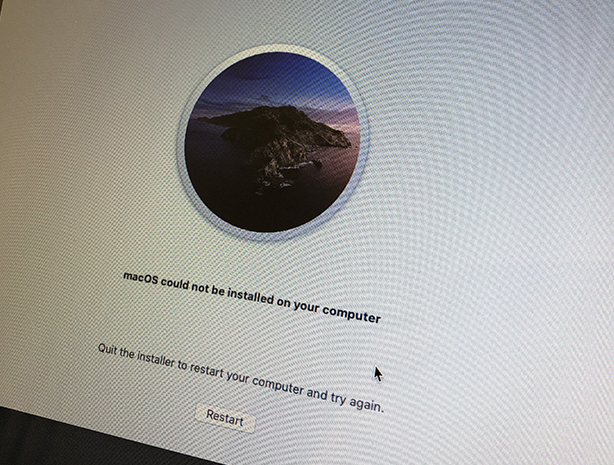
Die einzige Option im Informationsbildschirm, die leider nichts löst, ist die Schaltfläche auf dem Bildschirm von „Neustart“.
Mögliche Ursachen und Lösung des Fehlers: macOS konnte nicht auf Ihrem Computer installiert werden
Meistens: „macOS konnte nicht auf Ihrem Computer installiert werden” wird aus zwei Gründen gegeben:
- Das macOS-Installations- oder Updatepaket wurde mit Fehlern heruntergeladen und die Installation kann nicht korrekt durchgeführt werden.
- Systemdateiberechtigungen wurden unangemessen geändert.
In dieser Situation, wenn überhaupt kein Zugriff auf das System möglich ist, besteht die einzige Möglichkeit darin, die „Wiederbelebungs“-Tools zu verwenden oder das Betriebssystem von Grund auf neu zu installieren. Alles wird angezeigt, nachdem die Festplatte von allem befreit wurde. Formatiert. Bevor Sie mit diesem Schritt beginnen, ist natürlich eine Datensicherung erforderlich.
So beheben Sie den Fehler: macOS konnte nicht auf Ihrem Computer installiert werden
Im Bildschirm-ul „macOS konnte nicht auf Ihrem Computer installiert werden„Klicken Sie auf „Neustart“, dann halten Sie, sobald der Mac herunterfährt, die Tasten gedrückt „Befehl + R". Auf diese Weise erhalten Sie Zugriff auf die Tools von "Erholung“.
Aus "Recovery-Modus"wählen"Das Festplatten-Dienstprogramm", wo Sie zum Seitenleistensymbol (oben links) gehen und "Alle Geräte anzeigen“.
Nach Auswahl von „Alle Geräte anzeigen", die physische Festplatte wird über den Partitionen sichtbar. Wählen Sie die physische Festplatte aus und klicken Sie dann auf Löschen.
Vorsichtig! Alle Festplattendaten werden gelöscht.
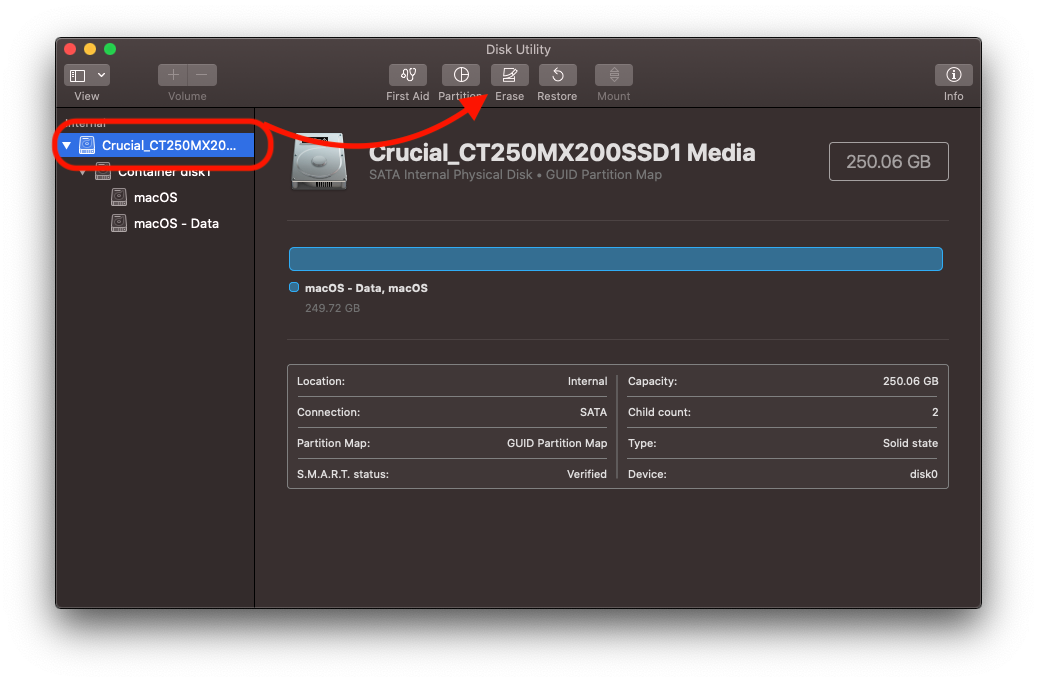
Wählen Sie als Format: „Mac OS Extended (Journaled)“ und warten Sie auf den Lösch- und Formatierungsvorgang.
Schließen Sie das „Festplatten-Dienstprogramm“ und wählen Sie eine Neuinstallation des Betriebssystems aus. Alles sollte reibungslos verlaufen.
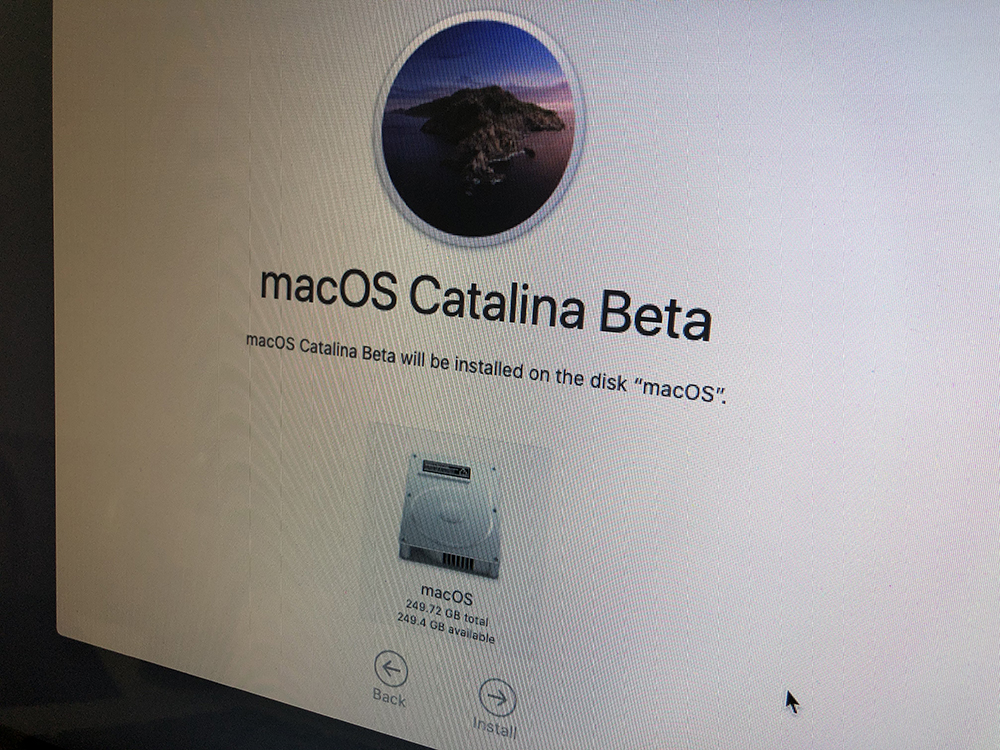
Wir haben diesen Test mit einem MacBook Pro 13 Zoll, Mitte 2012, mit macOS Catalina Beta 2 durchgeführt.




































