

macOS Catalina est actuellement en version bêta pour développeurs mais aussi pour les utilisateurs qui souhaitent tester l'avenir système d'exploitation pour Mac, qui sera officiellement lancé cet automne Apple.
Nous avons testé macOS Catalina Beta sur un MacBook Pro 13 pouces, mi-2012, et tout s'est bien passé, contre toute attente, jusqu'au moment où un mise à jour macOS. Après la réinitialisation requise par la mise à jour, le MacBook est resté bloqué avec un écran qui informe que la version de macOS ne peut pas être installé.
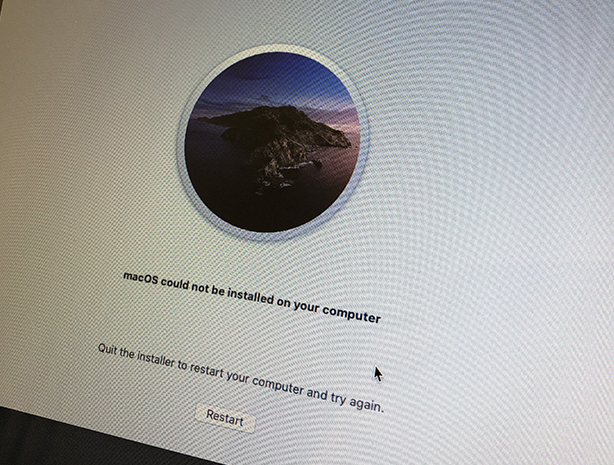
La seule option proposée dans l'écran d'information, qui ne résout malheureusement rien, est le bouton sur l'écran de "Redémarrer«.
Causes possibles et comment résoudre l'erreur : macOS n'a pas pu être installé sur votre ordinateur
La plupart du temps, "macOS n'a pas pu être installé sur votre ordinateur" est donné pour deux raisons :
- Le package d'installation ou de mise à jour de macOS a été téléchargé avec des erreurs et l'installation ne peut pas être effectuée correctement.
- Les autorisations des fichiers système ont été modifiées de manière inappropriée.
Dans cette situation, lorsque le système n'est pas du tout accessible, la seule option est d'utiliser les outils de « réanimation » ou de réinstaller le système d'exploitation à partir de zéro. Tout est indiqué une fois le disque nettoyé de tout. Formaté. Bien entendu, avant de démarrer cette étape, il est nécessaire de disposer d’une sauvegarde des données.
Comment résoudre l'erreur : macOS n'a pas pu être installé sur votre ordinateur
Dans l'écran-ul "macOS n'a pas pu être installé sur votre ordinateur" cliquez sur " Redémarrer ", puis dès que le Mac s'éteint, maintenez les touches enfoncées "Commande + R". De cette façon, vous accéderez aux outils de "Récupération«.
Depuis "Mode de récupération"sélectionner"Utilitaire de disque", où vous accédez à l'icône de la barre latérale (en haut à gauche) et sélectionnez "Montrer tous les appareils«.
Après avoir sélectionné "Montrer tous les appareils", le disque physique sera visible au dessus des partitions. Sélectionnez le disque physique, puis cliquez sur Effacer.
Prudent! Toutes les données du disque seront effacées.
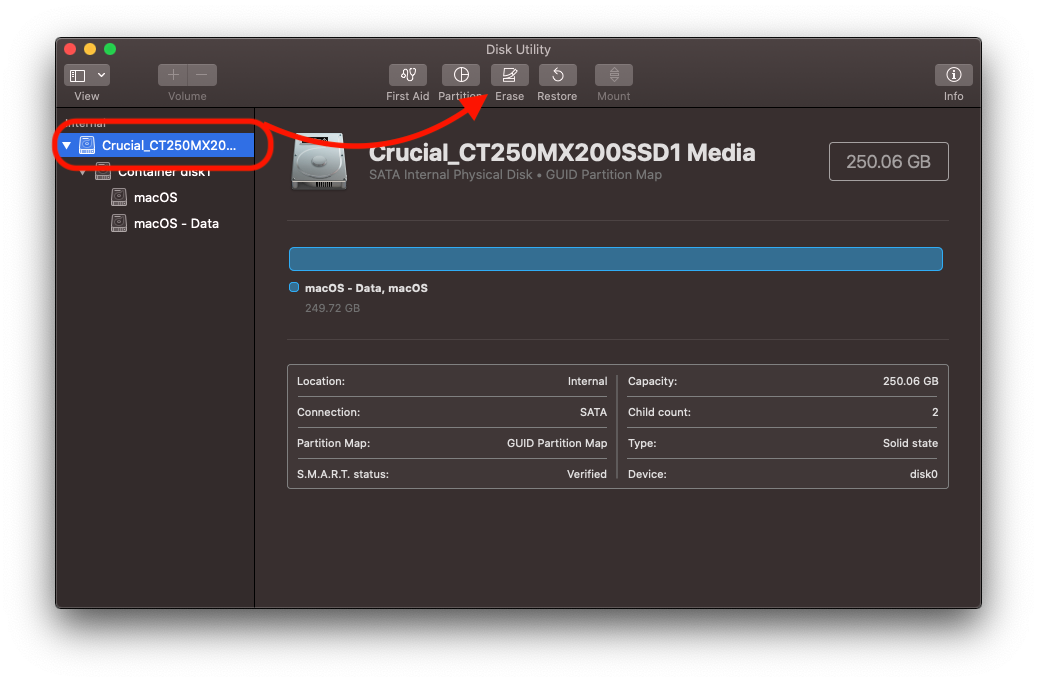
Choisissez comme format : "Mac OS étendu (journalisé)" et attendez le processus de suppression et de formatage.
Fermez "Utilitaire de disque" et sélectionnez une nouvelle installation du système d'exploitation. Tout devrait se passer sans problème.
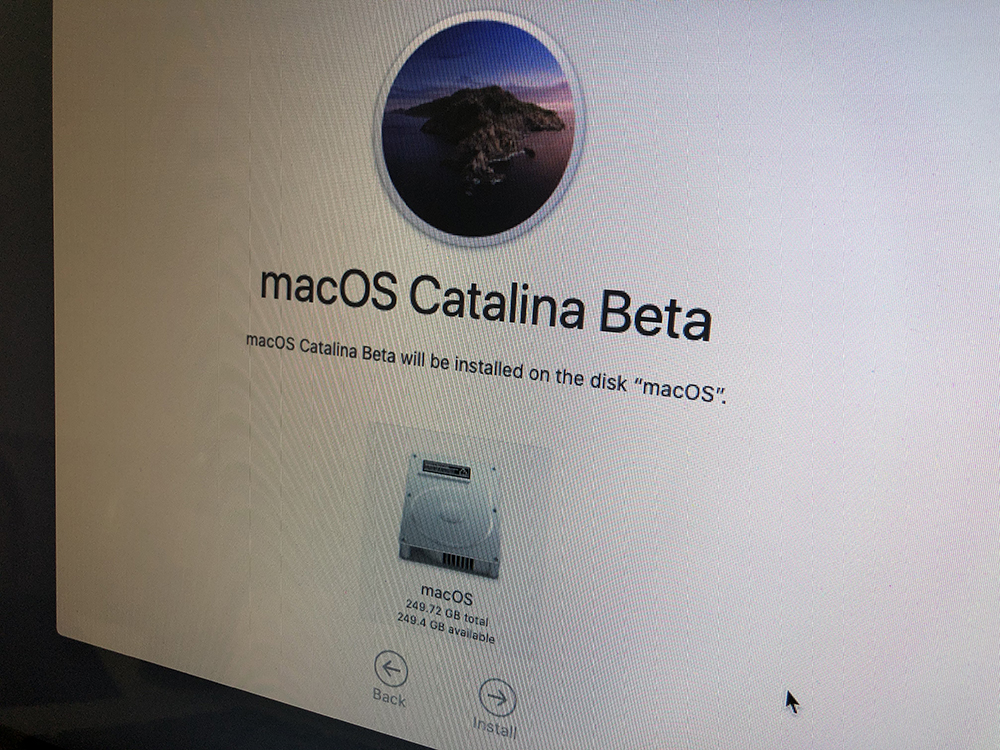
Nous avons réalisé ce test avec un MacBook Pro 13 pouces, mi 2012 avec macOS Catalina Beta 2.




































