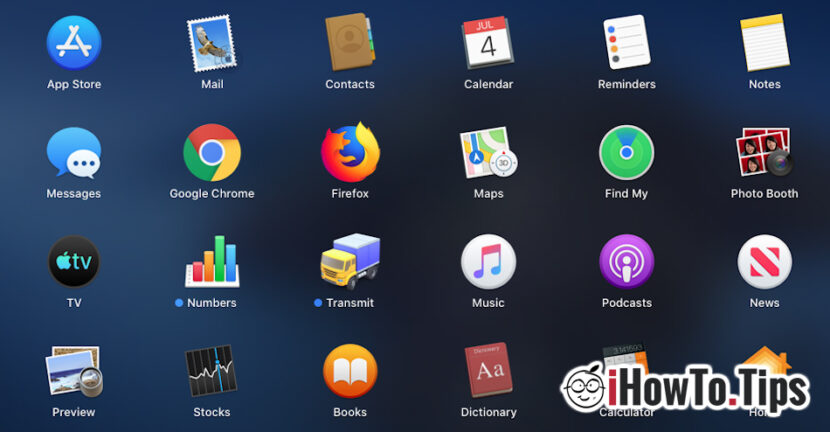

De nombreux utilisateurs testent Catalina macOS dans la version bêta, ils se sont plaints du fait que applications tierces installées sur le système ils sont complètement absents du Launchpad. Nous l'avons également testé, et après l'avoir installé Google Chrome, Firefox et d'autres applications, nous avons constaté que la seule solution pour les ouvrir est de naviguer dans le dossier dédié aux applications et de les exécuter directement à partir de là.
Allons dans le dossier "Applications" et pour exécuter les applications à partir de là, ce n'est pas vraiment à portée de main. Ce serait beaucoup plus simple si les applications tierces, installées sur macOS, en apparence dans Launchpad.
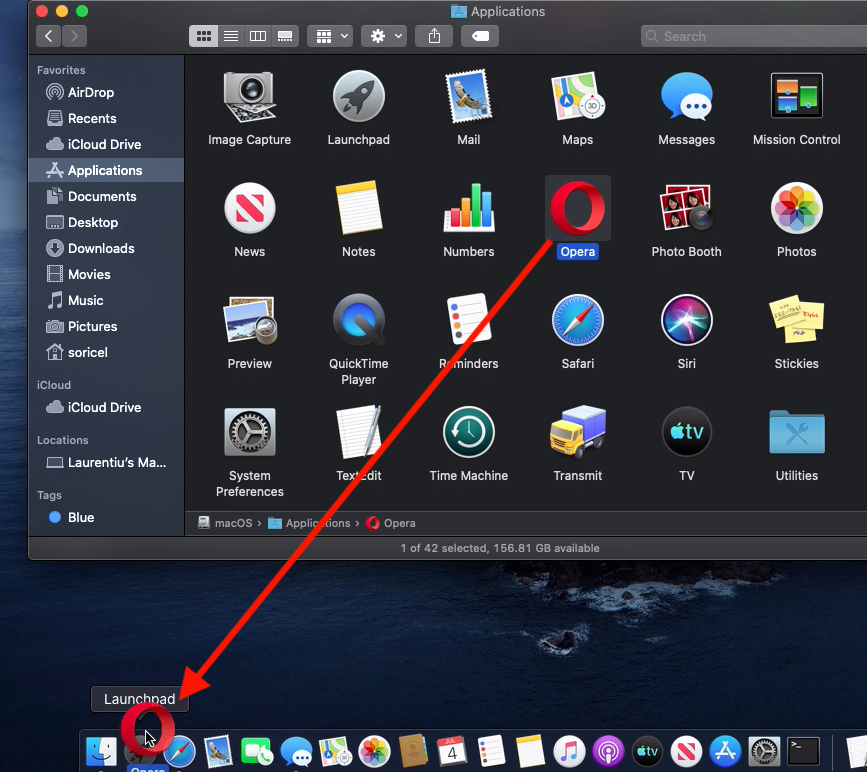
Apparemment, ce n'est pas un bug bêta, comme je le pensais au départ. Avec macOS Catalina, Apple va également changer la manière de gestion des applications dans Launchpad. Concrètement, les applications tierces (Chrome, Firefox, Photoshop, etc.), qui ne sera pas installé depuis l'App Store, ne sera pas automatiquement présent dans Launchpad. Ils peuvent être ajoutés par l'utilisateur en faisant glisser l'icône de l'application depuis le dossier "Applications« sur l'icône grise du Launchpad dans la barre du Dock.
Comment ajouter une application installée au Launchpad sur macOS Catalina
Si vous êtes dans une situation où vous avez installé une application ailleurs que sur l'App Store et que vous ne voyez pas l'icône de lancement dans le Launchpad avec les autres applications, suivez les étapes suivantes :
1. Allez dans le dossier "Applications".
2. Sélectionnez et faites glisser l'icône depuis. lancer l'application, via Launchpad. (Opéra, dans notre exemple)
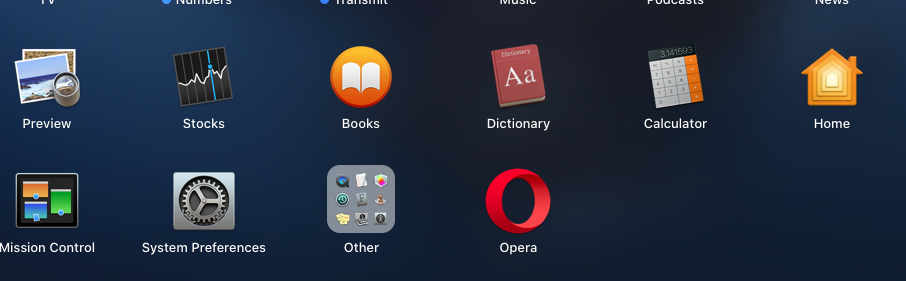
3. Ouvrez Launchpad et vérifiez si l'application est présente avec les autres applications.
Très probablement, jusqu'à la version finale qui devrait sortir cet automne, Apple apportera davantage de modifications au Launchpad.




































