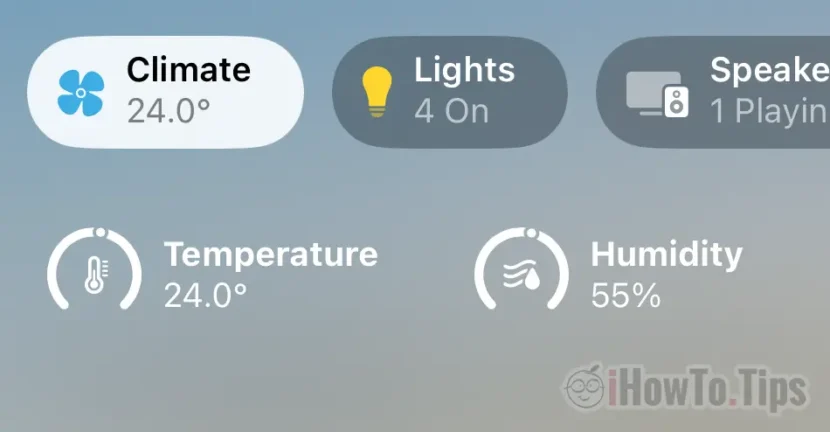

Ar žinojote, kad „HomePod Mini“ galite matyti temperatūrą ir drėgmę programoje „Home“? Klimatas namų programoje.
Nuo tada, kai 2020 m. pristatė antrosios kartos išmaniuosius garsiakalbius, „Apple“ nieko nesakė apie tai, kad HomePod Mini yra aplinkos temperatūros ir drėgmės jutikliai. Be to, šios funkcijos, kuria „HomePod Mini“ gali būti ir kambario termometras, „Apple“ neįjungė visai neseniai.
Išleidus iOS 16.3, „Apple“ įgalino jutiklius Climate iš HomePod Mini. Daugelis savininkų nustebo pamatę „Climate“ programą „Home“, kuri rodo temperatūrą ir drėgmę. Asmeniškai aš net nežinojau, iš kokio įrenginio šie duomenys surinkti.
Kaip matyti temperatūrą ir drėgmę naudojant „HomePod Mini“.
1. Pirmiausia turite turėti naujausią iOS ir (arba) iPadOS versiją. „HomePod Mini“ ir „Home“ programa „iPhone“ ir (arba) „iPad“.
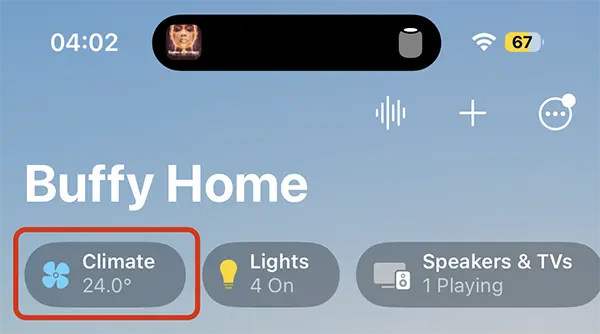
2. Atidarykite programą „Pagrindinis“, o viršutinėje dalyje bus rodoma „Klimatas“. Kaip aukščiau esančiame paveikslėlyje.
Kiekvieną „HomePod“ garsiakalbį galima priskirti kambariui namuose arba zonai. Taigi, jei turite daugiau HomePod Mini, žinosite temperatūrą ir drėgmę kiekviename kambaryje, kuriame yra „HomePod“.
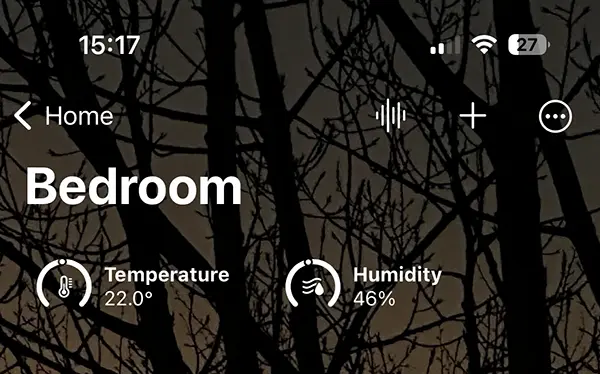
Nereikia nieko konfigūruoti, kad nauja „Klimato“ funkcija būtų rodoma „iPhone“ ar „iPad“ programoje „Home“.
Naudojant šią funkciją, automatika gali būti nustatoma priklausomai nuo drėgmės ir temperatūros. Pavyzdžiui, galite nustatyti, nuo kurios drėgmės vertės įjungti oro sausintuvą arba nuo kokios temperatūros įjungti oro kondicionierių.




































