

Tai nėra priežastis panikuoti, jei pavyko užblokuoti iPad, tačiau vis tiek reikia daug dėmesio ir šiek tiek kantrybės, kad atliktumėte visus veiksmus pataisyti iPad išjungtas prisijungti prie iTunes. Be to, turėtumėte žinoti, kad negalite atrakinti „iPad“, jei neturite „Mac“ arba asmeninio kompiuterio su naujausia „iTunes“ („Windows“) arba „macOS“ versija.
Turinio lentelė
Turinio lentelė
Tolesnėje pamokoje aptarsime scenarijų, kai iPad yra visiškai užblokuotas ir nebėra minučių laiko, per kurį galite pakartotinai bandyti atrakinti slaptažodį.
Paminėjus, kad nuotraukų, dokumentų ir kitų duomenų atkūrimas įmanomas tik tuo atveju, jei įrenginio atsarginė kopija buvo sukurta „Mac“ / asmeniniame kompiuteryje arba „iCloud“ paskyroje.
Ar blokuojate „iPad“? iPad išjungtas Prisijunkite prie iTunes
Kai iPad išjungtas, tai reiškia, kad per daug kartų įvedėte neteisingą atrakinimo slaptažodį. Po daugiau nei 10 nesėkmingų bandymų įveskite šią Apple įdiegtą saugos priemonę. .
Iki šio nuolatinio užrakinimo iPad bus užrakintas keletą laiko intervalų, jei neprisimenate atrakinimo slaptažodžio. Iš pradžių blokuoja 1 minutę, paskui 5 minutes, 15 minučių, valandą. Jei net po šio laikotarpio neprisimenate slaptažodžio užrakinimo ekrane, iPad bus užrakintas visam laikui ir tai būtina prisijungiant prie iTunes.
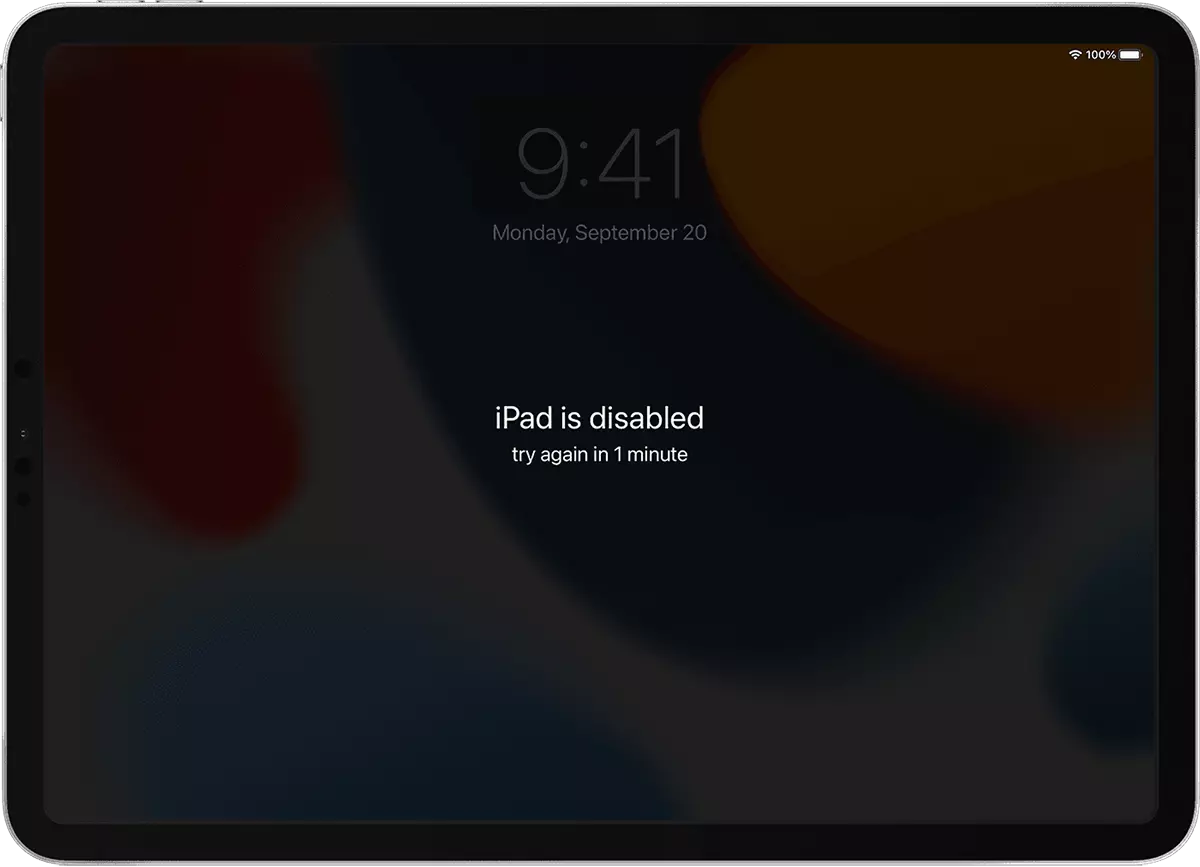
Aukščiau esančiame paveikslėlyje yra paprasčiausias scenarijus. Ta, kur tris kartus įvedėte neteisingą slaptažodį, o įrenginys užrakinamas tik 1 minutei, o po to vėl galite bandyti atrakinti teisingu slaptažodžiu.
Blogiausias scenarijus yra tada, kai iPad visiškai užšąla ir norint atrakinti per iTunes arba Finder reikia prisijungti prie kompiuterio ar Mac. Jei turite atsarginę kopiją ir nenorite prarasti duomenų.

Pataisyti iPad išjungtas Prisijunkite prie iTunes svetainėje icloud.com
Kiekvienas Apple įrenginys, kai jį prijungiate prie savo Apple ID, jis pridedamas prie jūsų Apple paskyros. iPad, iPhone, Mac ir kiti įrenginiai.
Norint atrakinti iPad per iCloud, įrenginyje turi būti aktyvi paslauga Find My.
1. Prieiga iCloud.com iš „Mac“ arba asmeninio kompiuterio (jei suaktyvinta išplėstinė duomenų apsauga, turite pasiekti įgaliotą „Mac“) ir prisijungti naudodami „Apple ID“.
2. Eikite į „Find My“ „iCloud“ paskyroje.
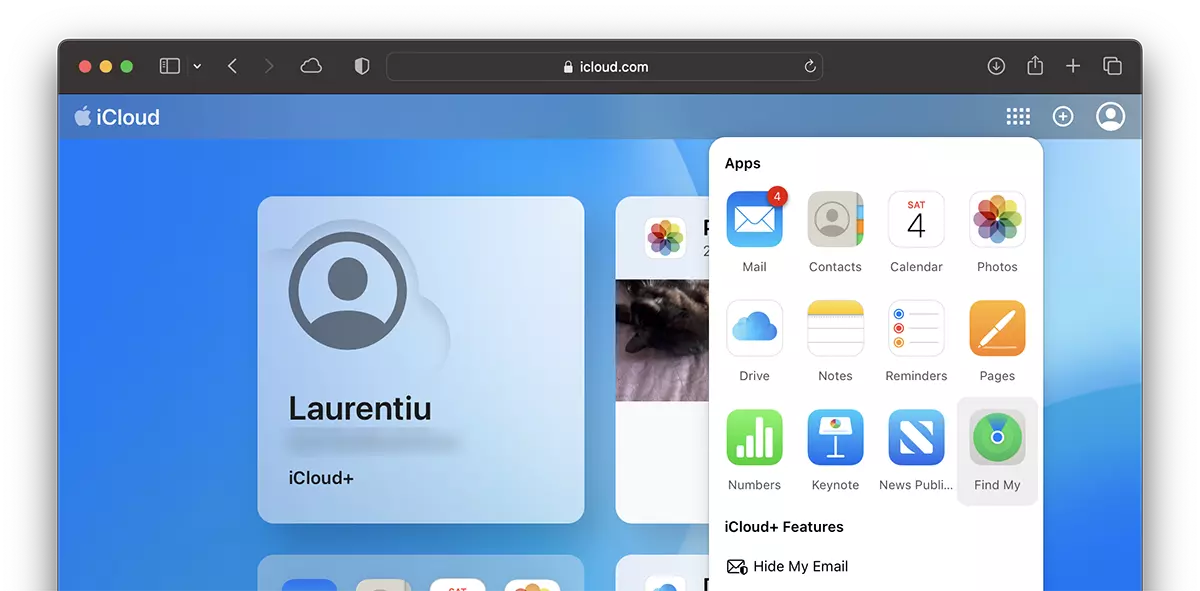
3. Viršutiniame centre pasirinkite užrakintą iPad, kur yra įrenginių, susietų su jūsų Apple ID paskyra, sąrašas.
4 “.Erase iPad“ iš įrenginio meniu ir vadovaukitės instrukcijomis, kad visiškai iš naujo nustatytumėte.
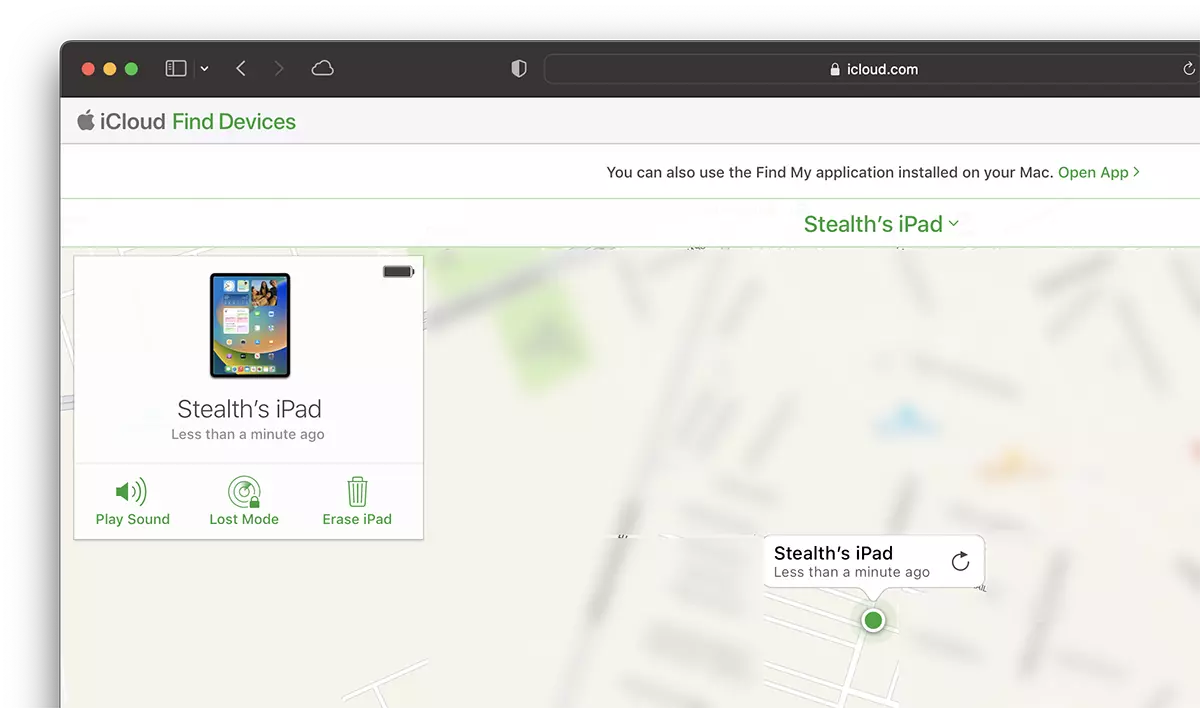
Po šio proceso visi „iPad“ duomenys bus ištrinti, o pabaigoje galėsite iš naujo paleisti įrenginio inicijavimą.
Aukščiau pateiktas metodas yra panašus, jei turite užrakintą „iPhone“. Visa pamoka skirta: iPhone Unavailable. Try again in 1 minute.
Atrakinkite iPad naudodami atkūrimo režimą naudodami iTunes arba Finder
Esant scenarijui, kai iPad blokuoja viskas,iPad išjungtas prisijungti prie iTunes", įjungti atkūrimo režimą ir iš naujo įdiegti iš atsarginės kopijos yra labai geras pasirinkimas. Ypač jei turite atsarginę iPad kopiją asmeniniame kompiuteryje / "Mac" arba "iCloud".
Atrakinkite / pataisykite „iPad“ yra išjungtas Prisijunkite prie „iTunes“
iPad modeliai su Home mygtuku
1. Įsitikinkite, kad turite kompiuterį su Windows 8 arba naujesne operacine sistema ir įdiegta naujausia iTunes versija. „Mac“ vartotojams nereikia „iTunes“. Naujesnėse „macOS“ versijose „Finder“ naudojama „Apple“ įrenginiams, prijungtiems prie „Mac“, valdyti.
2. Uždarykite iPad. Išjungti. Galite išjungti iPad laikydami nuspaudę viršutinį įrenginio mygtuką, kol ekrane pasirodys slydimo mygtukas, skirtas išjungti.
3. Prijungdami iPad prie asmeninio ar "Mac" kompiuterio, paspauskite ir palaikykite pradžios mygtuką.
4. Spauskite pradžios mygtuką, kol įrenginys persijungs į atkūrimo režimą.
Jei iPad atrodo išjungtas arba prašoma įvesti slaptažodį, tai reiškia, kad kažkas nutiko ir jums reikia pakartoti aukščiau nurodytus veiksmus.
iPad modeliai be pagrindinio mygtuko
1. Norėdami išjungti iPad be pradžios mygtuko, vienu metu turite paspausti du mygtukus viršutiniame krašte arba viršuje ir šone (priklausomai nuo modelio).

2. Kai iPad uždarytas, laikykite nuspaudę miego / užrakinimo mygtuką, jungdami jį prie asmeninio ar Mac. Spauskite mygtuką tol, kol iPad įjungs atkūrimo režimą.

Toliau seka veiksminga iPad sprendimo dalis. Prisijunkite prie iTunes.
Įjungę atkūrimo režimą, suraskite iPad „Finder“ („Mac“) arba „iTunes“ („Windows“) ir pasirinkite Restore.
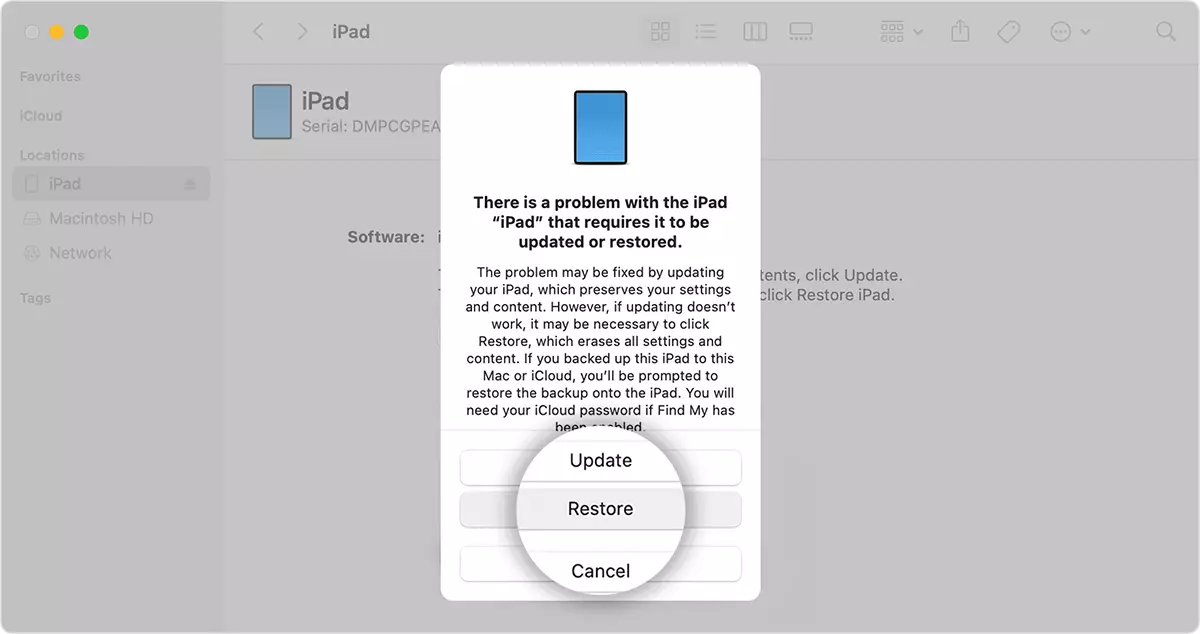
Galite atkurti „iPad“ naudodami naujausią atsarginę kopiją, esančią kompiuteryje arba „iCloud“, arba iš naujo įdiegti įrenginį nuo nulio.
Iš naujo įdiegimo procesas gali užtrukti daugiau nei 30 minučių, per kurį iPad turi likti prijungtas prie kompiuterio.
Baigę šį procesą, atjunkite iPad nuo kompiuterio ir pradėkite nustatymą iš naujo.




































