

Non è motivo di farsi prendere dal panico se si è riusciti a bloccare l'iPad, ma occorre comunque molta attenzione e un po' di pazienza per seguire tutti i passaggi per correggere l'iPad disabilitato connettersi a iTunes. Inoltre, dovresti sapere che non puoi sbloccare l'iPad se non hai un Mac o un PC con l'ultima versione di iTunes (Windows) o macOS installata.
Sommario
Sommario
Nel tutorial che segue faremo riferimento allo scenario in cui l'iPad è completamente bloccato e non c'è più un tempo di minuti in cui è possibile ritentare la password di sblocco.
Tenendo presente che il recupero di foto, documenti e altri dati è possibile solo se è stato eseguito il backup del dispositivo su Mac/PC o nell'account iCloud.
De ces-a blocat iPad? iPad è disabilitato Connettiti a iTunes
Quando l'iPad è disabilitato, significa che hai inserito troppe volte una password di sblocco errata. Dopo più di 10 tentativi falliti, entra in questa misura di sicurezza introdotta da Apple. .
Fino a questo blocco permanente, l'iPad verrà bloccato per diversi intervalli di tempo se non ricordi la password di sblocco. Inizialmente si blocca per 1 minuto, poi per 5 minuti, 15 minuti, un'ora. Se anche dopo questo periodo non ricordi la password della schermata di blocco, l'iPad verrà bloccato per sempre ed è necessario in fase di connessione ad iTunes.
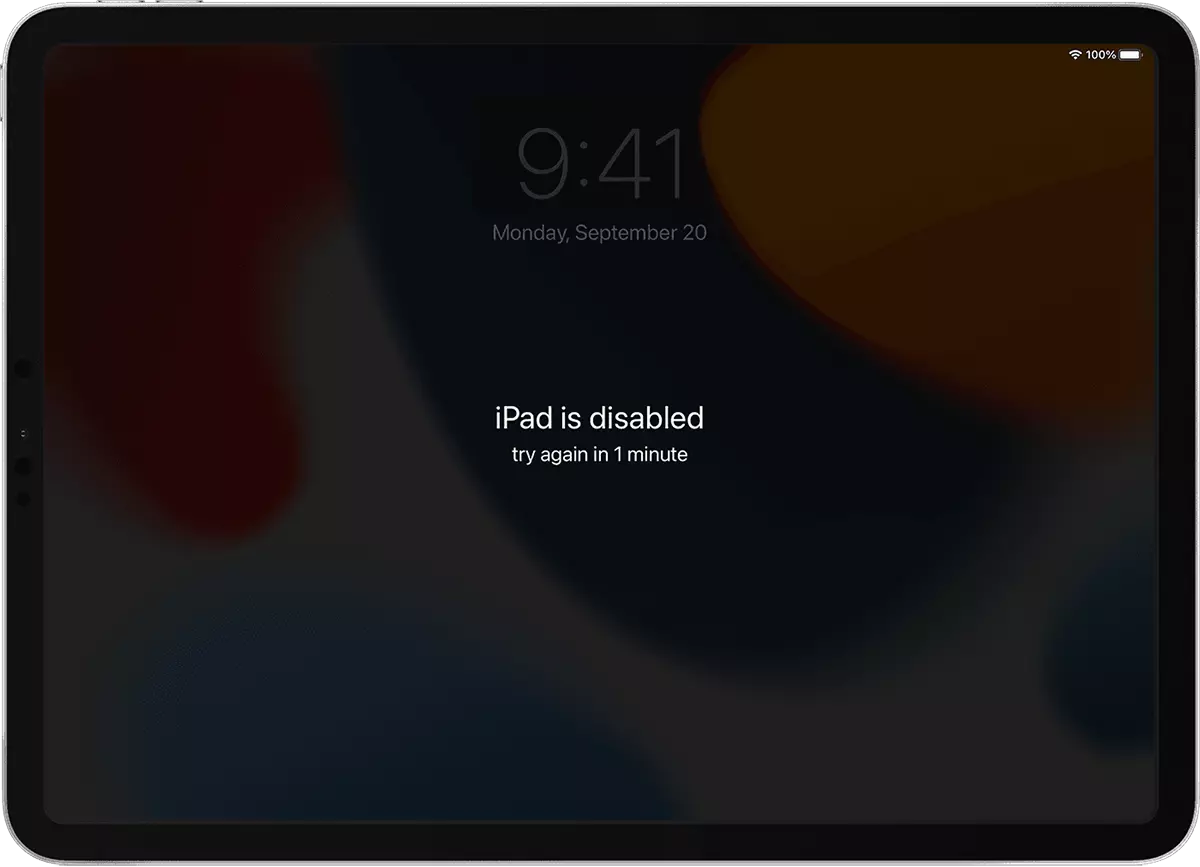
Nell'immagine sopra è lo scenario più semplice. Quello in cui hai inserito la password sbagliata tre volte e il dispositivo viene bloccato solo per 1 minuto, dopodiché puoi provare a sbloccarlo nuovamente con la password corretta.
Lo scenario peggiore è quando l'iPad si blocca completamente ed è necessario collegarlo a un PC o Mac per sbloccarlo tramite iTunes o Finder. Nel caso in cui disponi di un backup e non desideri perdere i dati.

Correggi iPad disabilitato Connettiti a iTunes su icloud.com
Ogni dispositivo Apple, quando lo colleghi al tuo ID Apple, viene aggiunto al tuo account Apple. iPad, iPhone, Mac e altri dispositivi.
Per sbloccare l'iPad tramite iCloud è necessario che sul dispositivo sia attivo il servizio Trova il mio.
1. Accesso iCloud.com da Mac o PC (se è attivata la Protezione Avanzata Dati, allora devi accedere a un Mac autorizzato) ed effettuare il login con il tuo ID Apple.
2. Vai a Dov'è nell'account iCloud.
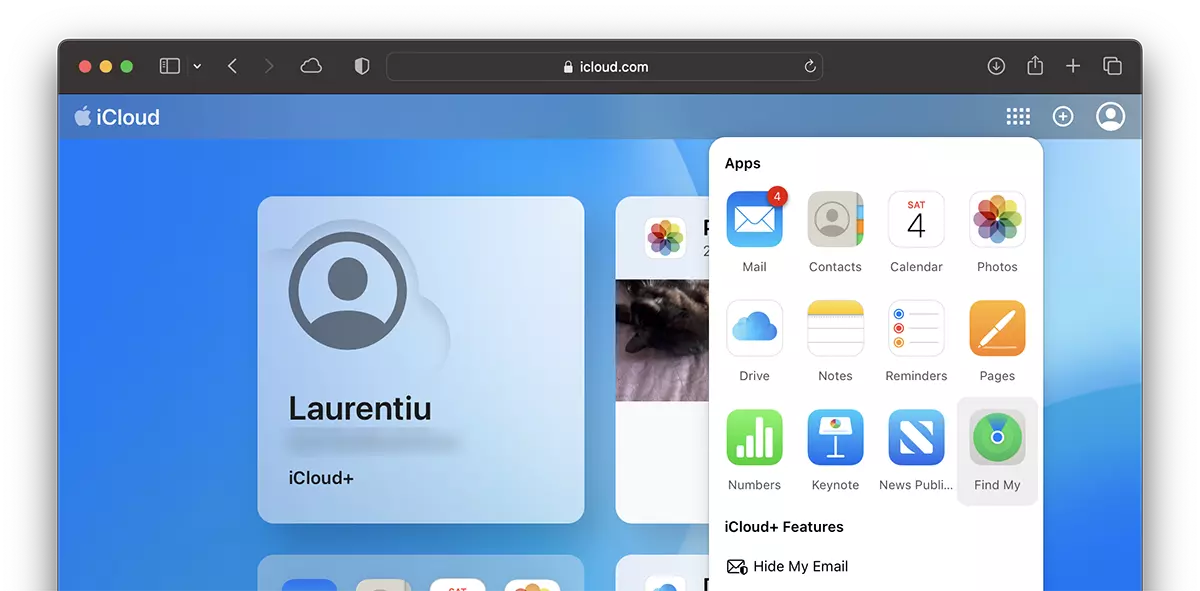
3. Seleziona l'iPad bloccato in alto al centro, dove è presente un elenco di dispositivi associati al tuo account ID Apple.
4. “Erase iPad” dal menu del dispositivo e seguire le istruzioni per un ripristino completo.
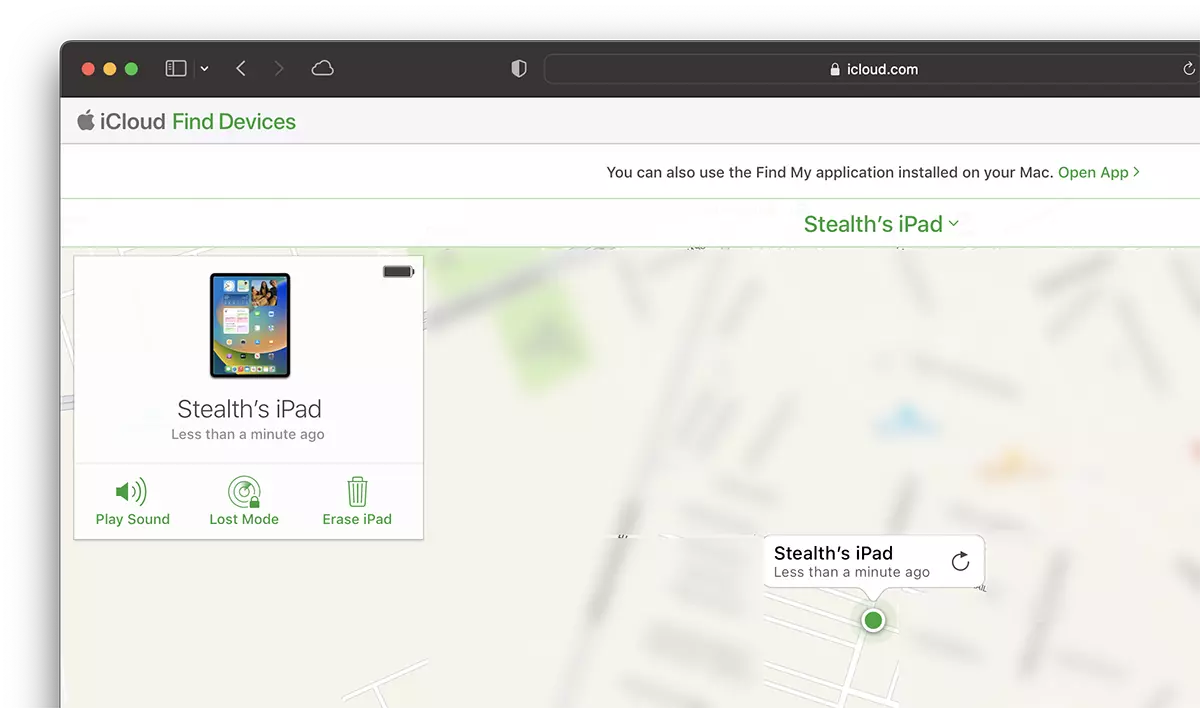
Dopo questo processo, tutti i dati sull'iPad verranno cancellati e al termine potrai riavviare l'inizializzazione del dispositivo.
Il metodo sopra è simile se hai un iPhone bloccato. Il tutorial completo per: iPhone Unavailable. Try again in 1 minute.
Sblocca iPad tramite la modalità di ripristino con iTunes o Finder
Nello scenario in cui l’iPad è bloccato da tutto, “L'iPad è disabilitato per connettersi a iTunes", accedere alla modalità di ripristino e reinstallare dal backup è un'ottima opzione. Soprattutto se hai un backup del tuo iPad su PC / Mac o in iCloud.
Sblocca / Fix iPad è disabilitato Connetti a iTunes
Modelli di iPad con pulsante Home
1. Assicurati di avere un PC con sistema operativo Windows 8 o successivo e l'ultima versione di iTunes installata. Gli utenti Mac non hanno bisogno di iTunes. Le versioni più recenti di macOS utilizzano il Finder per gestire i dispositivi Apple collegati al Mac.
2. Chiudi l'iPad. Spegnere. Puoi spegnere l'iPad tenendo premuto il pulsante superiore del dispositivo finché sullo schermo non viene visualizzato il pulsante di scorrimento per lo spegnimento.
3. Tieni premuto il pulsante Home mentre colleghi l'iPad al PC o al Mac.
4. Continua a premere il pulsante Home finché il dispositivo non entra in modalità di ripristino.
Se iPad appare disabilitato o ti chiede di inserire la password, significa che qualcosa è andato storto e devi ripetere i passaggi precedenti.
Modelli di iPad senza pulsante Home
1. Per spegnere un iPad senza tasto Home, è necessario premere contemporaneamente i due tasti sul bordo superiore oppure superiore e laterale (a seconda del modello).
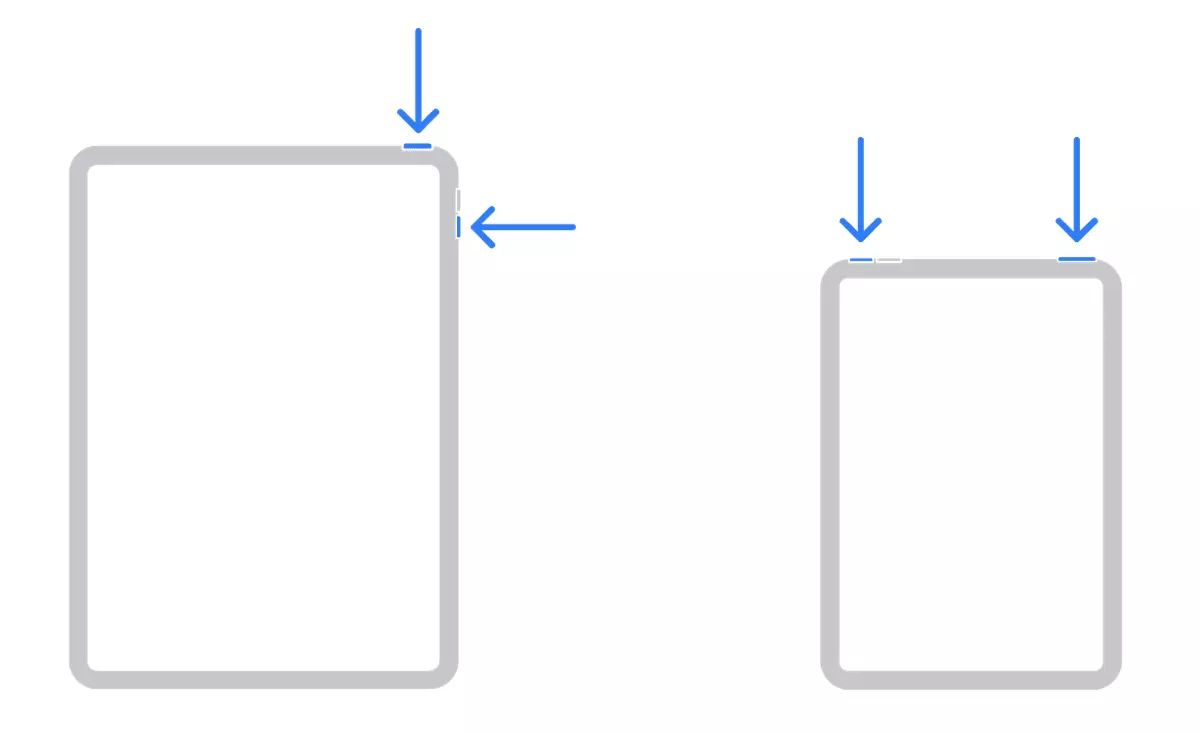
2. Con l'iPad chiuso, tieni premuto il pulsante di sospensione/blocco mentre lo colleghi al PC o al Mac. Continua a premere il pulsante finché l'iPad non entra in modalità di ripristino.

Segue la parte effettiva della risoluzione dell'iPad disabilitato. Connetti a iTunes.
Una volta in modalità di ripristino, individua l'iPad nel Finder (Mac) o iTunes (Windows) e scegli Restore.
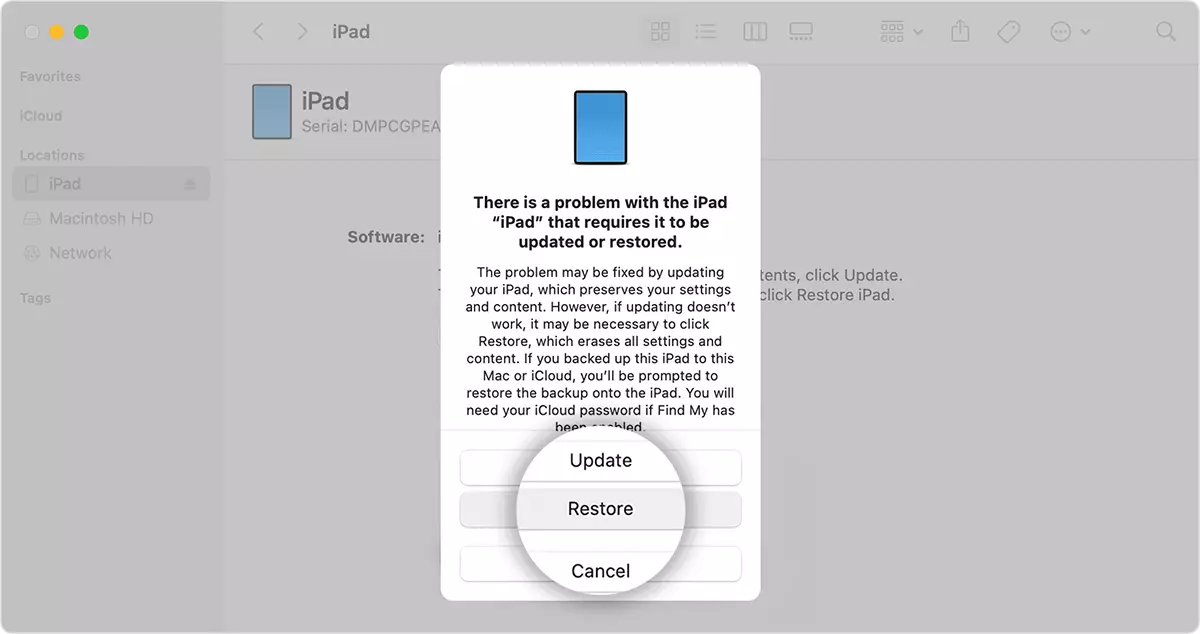
Puoi ripristinare l'iPad con l'ultimo backup presente sul PC o in iCloud, oppure reinstallare il dispositivo da zero.
Il processo di reinstallazione può durare più di 30 minuti, durante i quali l'iPad deve rimanere collegato al PC.
Dopo aver completato questo processo, disconnetti l'iPad dal computer e avvia il ripristino.




































