

Det er ikke en grunn til panikk hvis du klarte å blokkere iPad, men du trenger fortsatt mye oppmerksomhet og litt tålmodighet for å følge alle trinnene for fix iPad er deaktivert koble til iTunes. I tillegg bør du vite at du ikke kan låse opp iPad hvis du ikke har en Mac eller en PC med den nyeste versjonen av iTunes (Windows) eller macOS installert.
Innholdsfortegnelse
Innholdsfortegnelse
I den følgende opplæringen vil vi referere til scenariet der iPad er fullstendig blokkert og det ikke lenger er en tid på minutter der du kan prøve å låse opp passordet på nytt.
Med omtale at gjenoppretting av bilder, dokumenter og andre data kun er mulig hvis enheten har blitt sikkerhetskopiert på Mac / PC eller i iCloud-kontoen.
Er du en blokkert iPad? iPad er deaktivert Koble til iTunes
Når iPad er deaktivert, betyr det at du har skrevet inn feil opplåsingspassord for mange ganger. Etter mer enn 10 mislykkede forsøk, skriv inn dette sikkerhetstiltaket introdusert av Apple. .
Inntil denne permanente låsen er iPad låst i flere tidsintervaller hvis du ikke husker opplåsingspassordet. Først blokkerer den i 1 minutt, deretter i 5 minutter, 15 minutter, en time. Hvis du selv etter denne perioden ikke husker passordet på låseskjermen, vil iPad være låst for alltid, og det er nødvendig i prosessen med å koble til iTunes.
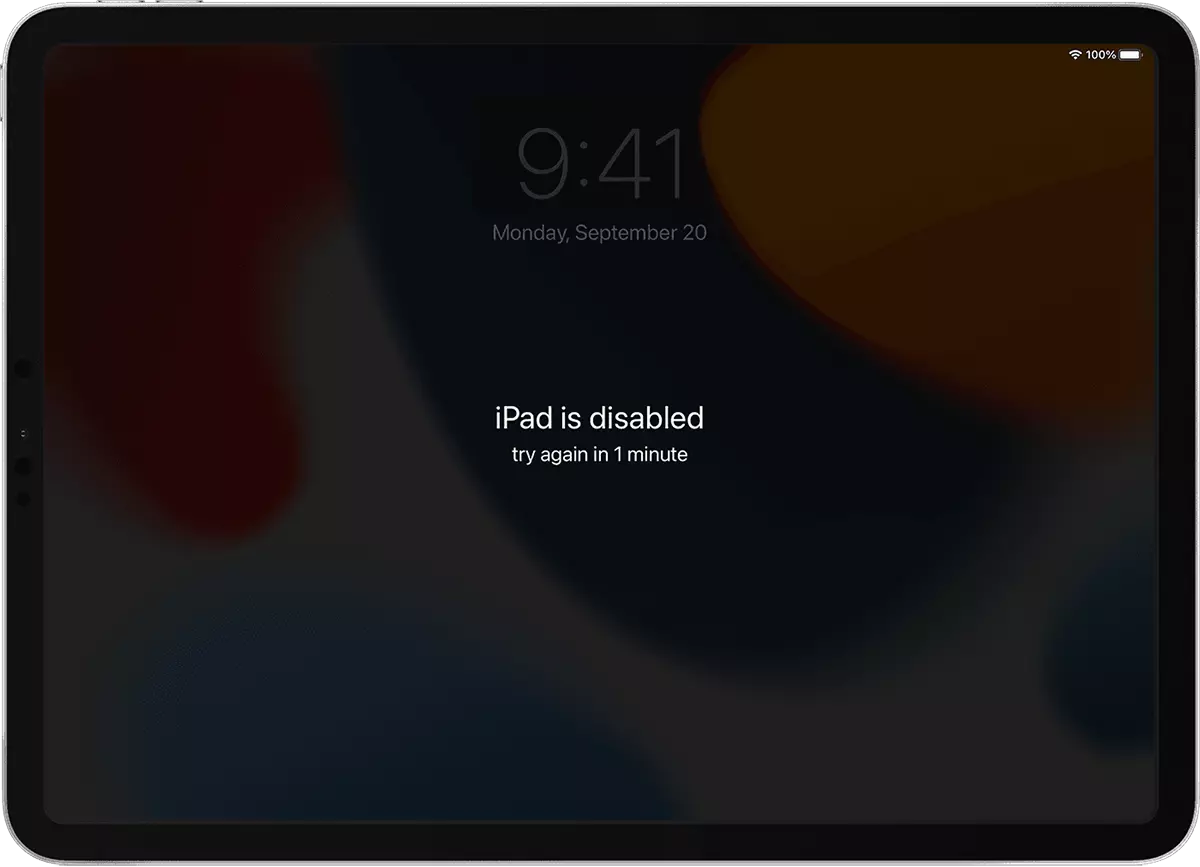
På bildet ovenfor er det enkleste scenariet. Den der du skrev inn feil passord tre ganger, og enheten er låst i kun 1 minutt, hvoretter du kan prøve å låse den opp igjen med riktig passord.
Det verre scenariet er når iPad-en fryser helt og det er nødvendig å koble til en PC eller Mac for å låse opp via iTunes eller Finder. I tilfelle du har en sikkerhetskopi og du ikke vil miste dataene.

Reparer iPad er deaktivert Koble til iTunes din icloud.com
Hver Apple-enhet, når du kobler den til din Apple-ID, blir den lagt til Apple-kontoen din. iPad, iPhone, Mac og andre enheter.
For å låse opp iPad via iCloud, må Find My-tjenesten være aktiv på enheten.
1. Tilgang icloud.com fra Mac eller PC (hvis Advanced Data Protection er aktivert, må du få tilgang til en autorisert Mac) og logge på med din Apple-ID.
2. Gå til Finn min i iCloud-kontoen.
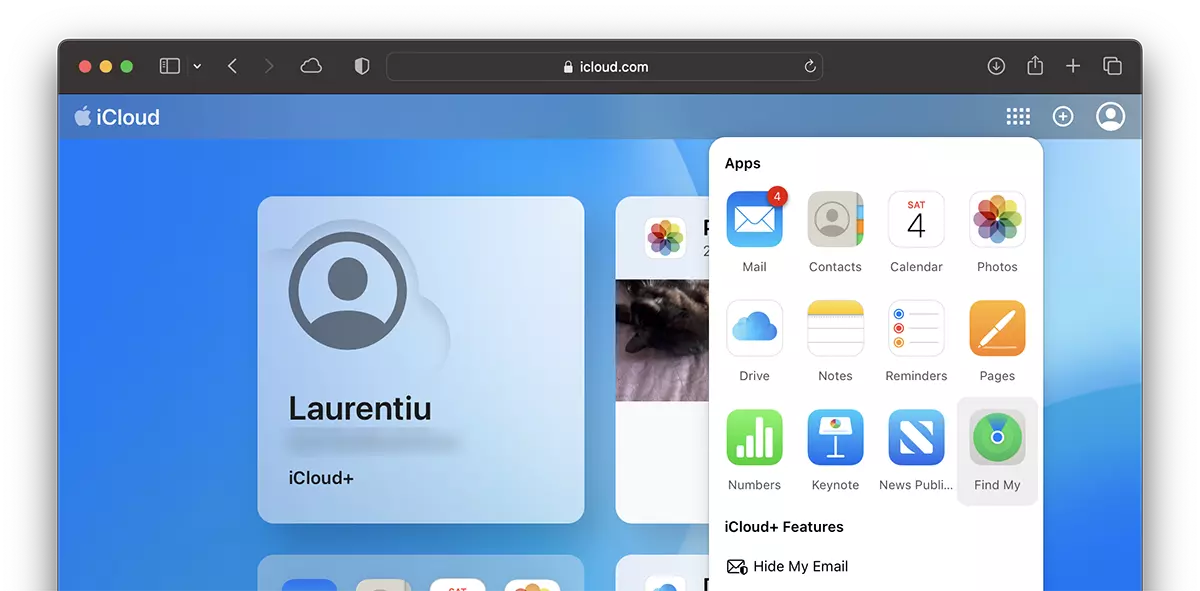
3. Velg den låste iPad-en øverst i midten, der det er en liste over enheter knyttet til Apple ID-kontoen din.
4. “Erase iPad" fra enhetsmenyen og følg instruksjonene for en fullstendig tilbakestilling.
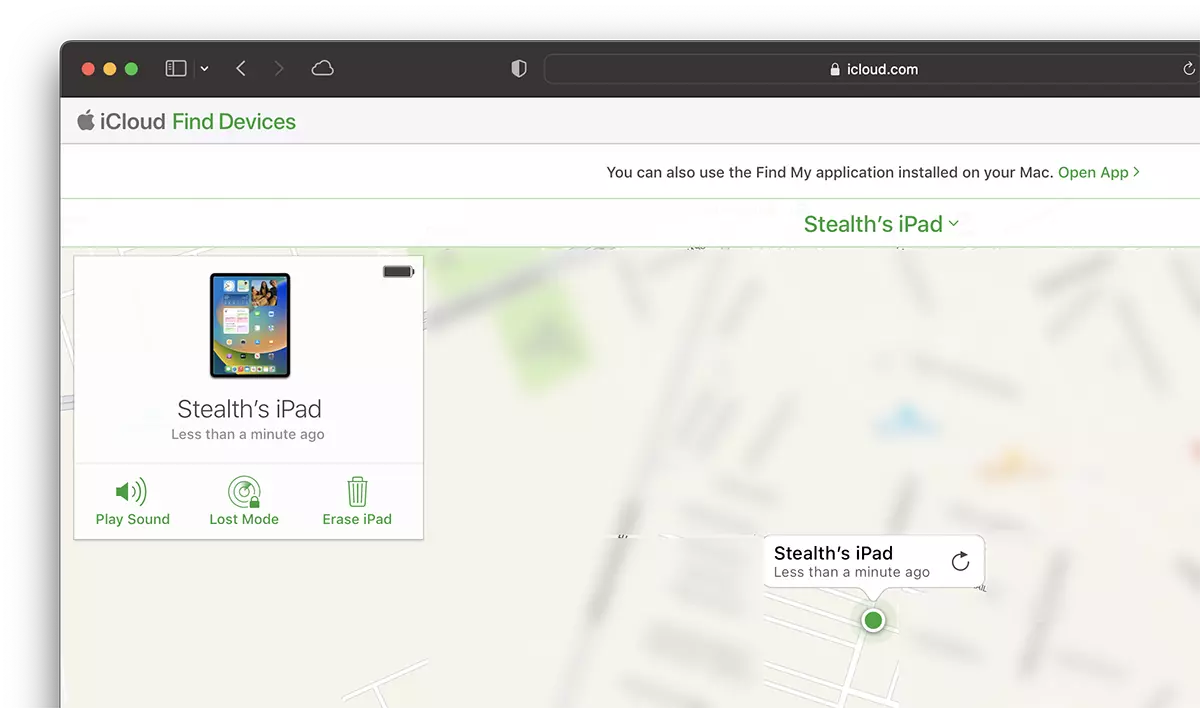
Etter denne prosessen vil alle data på iPad bli slettet, og på slutten vil du kunne starte initialiseringen av enheten på nytt.
Metoden ovenfor er lik hvis du har en låst iPhone. Den fullstendige opplæringen for: iPhone Unavailable. Try again in 1 minute.
Lås opp iPad via gjenopprettingsmodus med iTunes eller Finder
I scenariet der iPad er blokkert av alt, "iPad er deaktivert koble til iTunes", å gå inn i gjenopprettingsmodus og reinstallere fra sikkerhetskopiering er et veldig godt alternativ. Spesielt hvis du har en sikkerhetskopi av iPaden din på PC/Mac eller i iCloud.
Lås opp / fikse iPad er deaktivert tilkobling til iTunes
iPad-modeller med Hjem-knapp
1. Sørg for at du har en PC med Windows 8 eller nyere operativsystem og den nyeste versjonen av iTunes installert. Mac-brukere trenger ikke iTunes. Nyere versjoner av macOS bruker Finder til å administrere Apple-enheter koblet til Mac.
2. Lukk iPad-en. Slå av. Du kan slå av iPad ved å holde inne den øverste knappen på enheten til skyveknappen for å slå av vises på skjermen.
3. Trykk og hold Hjem-knappen mens du kobler iPad-en til PC-en eller Macen.
4. Fortsett å trykke på Hjem-knappen til enheten går inn i gjenopprettingsmodus.
Hvis iPad vises deaktivert eller ber deg skrive inn passordet, betyr det at noe gikk galt, og du må gjenta trinnene ovenfor.
iPad-modeller uten Hjem-knapp
1. For å slå av en iPad uten Hjem-knapp, må du samtidig trykke på de to knappene på øvre kant eller topp og side (avhengig av modell).
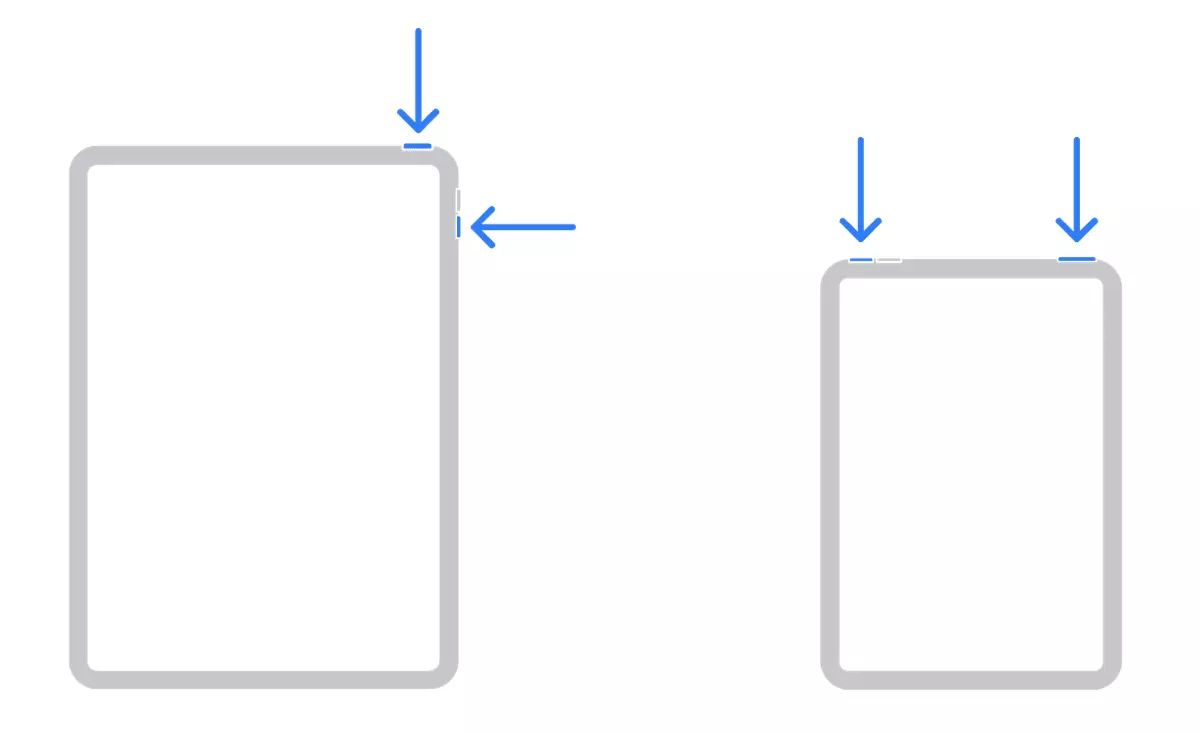
2. Med iPad-en lukket, hold nede dvale-/låseknappen mens du kobler den til PC-en eller Mac-en. Fortsett å trykke på knappen til iPad-en går inn i gjenopprettingsmodus.

Neste følger den effektive delen av å løse iPad er deaktivert Koble til iTunes.
Når du er i gjenopprettingsmodus, finn iPad i Finder (Mac) eller iTunes (Windows) og velg Restore.
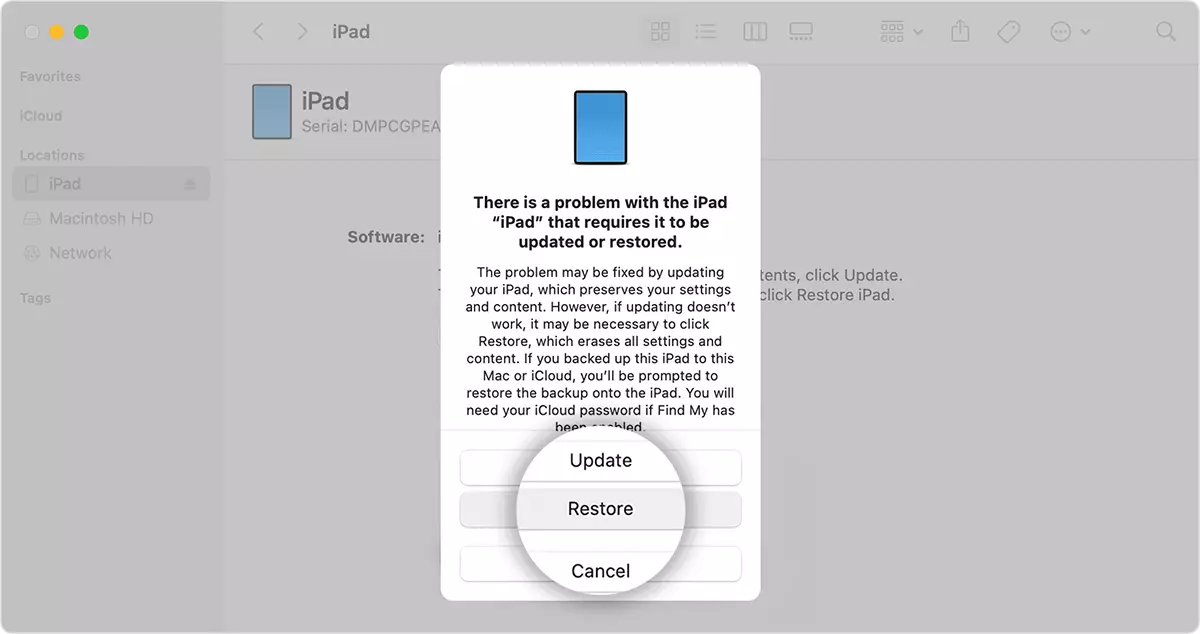
Du kan gjenopprette iPad-en med den nyeste sikkerhetskopien på PC-en eller i iCloud, eller installere enheten på nytt fra bunnen av.
Reinstalleringsprosessen kan ta mer enn 30 minutter, hvor iPad-en må være koblet til PC-en.
Etter å ha fullført denne prosessen, koble iPad fra datamaskinen og start tilbakestillingen.




































