
Nie je to dôvod na paniku, ak sa vám podarilo zablokovať iPad, ale stále potrebujete veľa pozornosti a trochu trpezlivosti, aby ste dodržali všetky kroky opraviť iPad je zakázaný pripojiť sa k iTunes. Okrem toho by ste mali vedieť, že iPad nemôžete odomknúť, ak nemáte Mac alebo PC s nainštalovanou najnovšou verziou iTunes (Windows) alebo macOS.
Zoznam obsahu
Zoznam obsahu
V nasledujúcom návode sa budeme zaoberať scenárom, v ktorom je iPad úplne zablokovaný a už nie je čas v minútach, v ktorom môžete znova skúsiť zadať heslo na odomknutie.
So zmienkou, že obnova fotografií, dokumentov a iných údajov je možná len vtedy, ak bolo zariadenie zálohované na Mac / PC alebo na iCloud účte.
Máte zablokovaný iPad? iPad je zakázaný Pripojte sa k iTunes
Keď je iPad vypnutý, znamená to, že ste príliš veľakrát zadali nesprávne heslo na odomknutie. Po viac ako 10 neúspešných pokusoch zadajte toto bezpečnostné opatrenie zavedené spoločnosťou Apple. .
Do tohto trvalého uzamknutia je iPad na niekoľko časových intervalov uzamknutý, ak si nepamätáte heslo na odomknutie. Spočiatku blokuje 1 minútu, potom 5 minút, 15 minút, hodinu. Ak si ani po uplynutí tejto doby nepamätáte heslo na uzamknutej obrazovke, iPad bude navždy uzamknutý a je to potrebné v procese pripájania k iTunes.
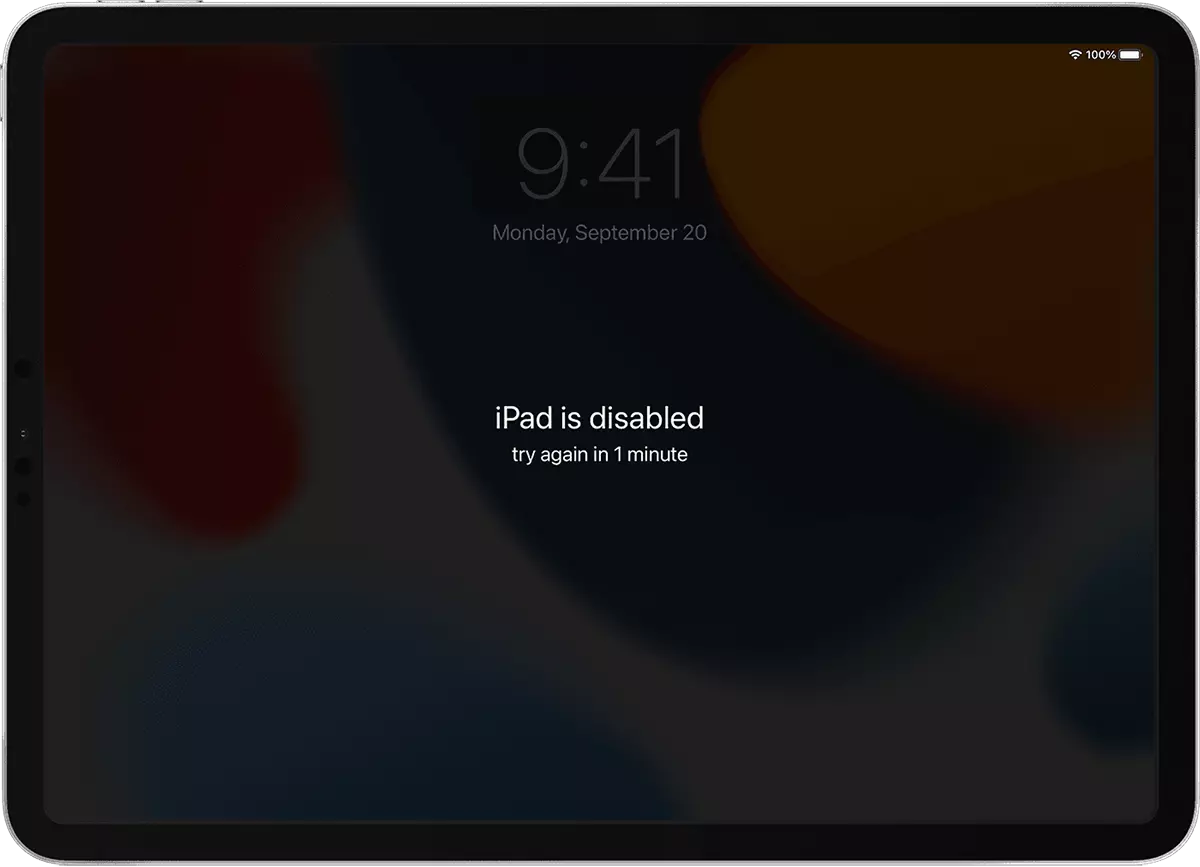
Na obrázku vyššie je najjednoduchší scenár. Ten, pri ktorom ste trikrát zadali nesprávne heslo a zariadenie sa uzamklo iba na 1 minútu, po ktorej sa ho môžete pokúsiť znova odomknúť pomocou správneho hesla.
Horší scenár je, keď iPad úplne zamrzne a na odomknutie je potrebné sa pripojiť k PC alebo Macu cez iTunes alebo Finder. V prípade, že máte zálohu a nechcete o dáta prísť.

Oprava iPad je zakázaný Pripojte sa k iTunes na icloud.com
Každé zariadenie Apple, keď ho pripojíte k svojmu Apple ID, sa pridá do vášho účtu Apple. iPad, iPhone, Mac a ďalšie zariadenia.
Na odomknutie iPadu cez iCloud musí byť na zariadení aktívna služba Find My.
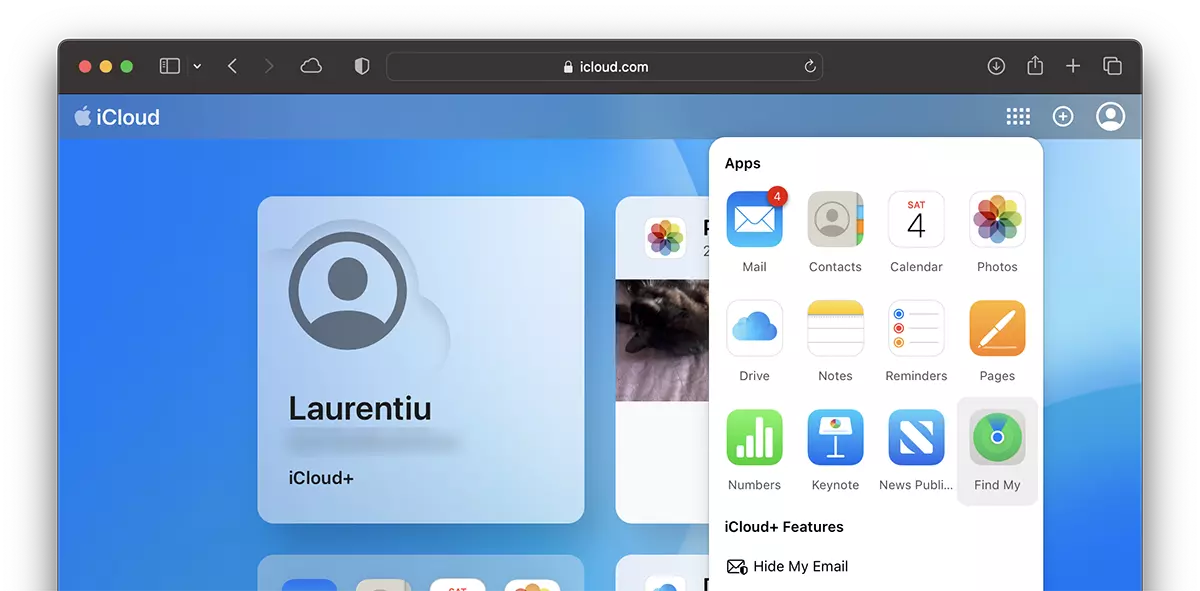
1. Prístup stránku iCloud.com z Macu alebo PC (ak je aktivovaná rozšírená ochrana údajov, musíte mať prístup k autorizovanému Macu) a prihlásiť sa pomocou svojho Apple ID.
2. Prejdite na položku Nájsť v účte iCloud.
3. V strede hore vyberte uzamknutý iPad, kde je zoznam zariadení priradených k vášmu účtu Apple ID.
4. “Erase iPad” z ponuky zariadenia a postupujte podľa pokynov na úplný reset.
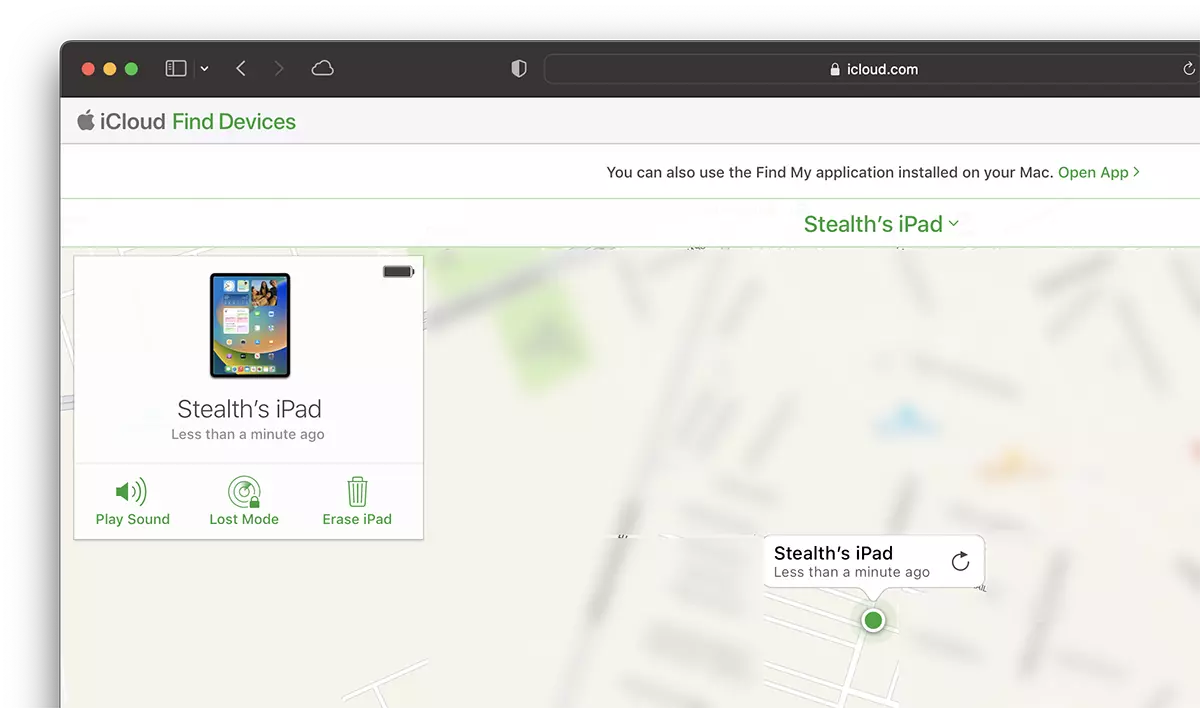
Po tomto procese budú všetky údaje na iPade vymazané a na konci budete môcť reštartovať inicializáciu zariadenia.
Vyššie uvedená metóda je podobná, ak máte uzamknutý iPhone. Celý tutoriál pre: iPhone Unavailable. Try again in 1 minute.
Odomknite iPad pomocou režimu obnovenia pomocou iTunes alebo Finder
V scenári, keď je iPad blokovaný všetkým, “iPad je zakázaný pripojiť sa k iTunes", vstup do Recovery Mode a preinštalovanie zo zálohy je veľmi dobrá voľba. Najmä ak máte zálohu iPadu na PC / Mac alebo v iCloude.
Odomknúť / opraviť iPad je zakázaný Pripojte sa k iTunes
Modely iPad s tlačidlom Domov
1. Uistite sa, že máte počítač so systémom Windows 8 alebo novším operačným systémom a novšou verziou nainštalovaných iTunes. Používatelia Mac nepotrebujú iTunes. Nové verzie MacCOS používajú vyhľadávač na správu zariadení Apple pripojených k Mac.
2. Zatvorte iPad. Veža vypnutá. IPad môžete uzamknúť podržaním horného tlačidla pre zariadenie, až kým sa na obrazovke nezobrazí tlačidlo obrazovky pre vežu.
3. Pri pripojení iPadu k počítaču alebo Mac stlačte a podržte tlačidlo Domov.
4. Udržujte tlačidlo domov ďalej, kým zariadenie nevstúpi do režimu obnovenia.
Ak sa zdá, že iPad je zakázaný alebo požiadajte o zadanie hesla, znamená to, že niečo sa neurobilo správne a musíte zopakovať vyššie uvedené kroky.
Modely iPadu bez tlačidla Domov
1. Ak chcete vypnúť iPad bez tlačidla Domov, musíte súčasne stlačiť dve tlačidlá na hornom okraji alebo na hornej a bočnej strane (v závislosti od modelu).

2. Keď je iPad zatvorený, pri pripájaní k počítaču PC alebo Mac podržte stlačené tlačidlo spánku/uzamknutia. Držte stlačené tlačidlo, kým iPad neprejde do režimu obnovenia.

Ďalej nasleduje efektívna časť riešenia iPad je zakázaný Pripojiť sa k iTunes.
Keď ste v režime obnovenia, nájdite iPad vo Finderi (Mac) alebo iTunes (Windows) a vyberte si Restore.
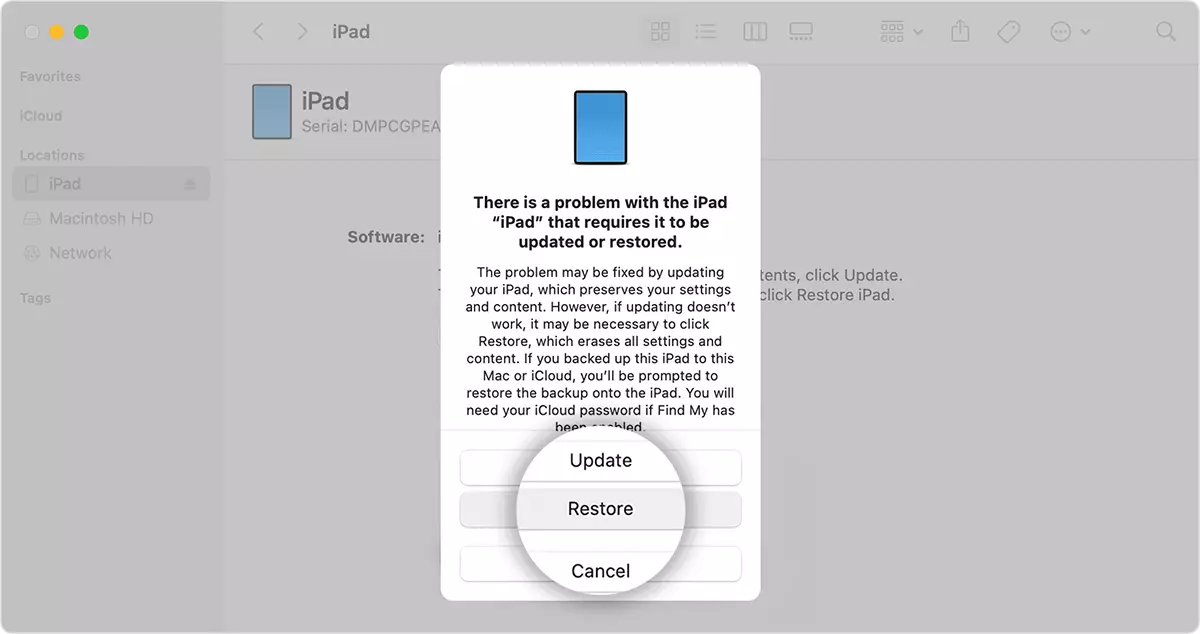
Môžete obnoviť iPad s najnovšou zálohou prítomnou v počítači alebo v iCloude, alebo preinštalovať zariadenie od začiatku.
Proces inštalácie môže trvať viac ako 30 minút, počas ktorého musí iPad zostať pripojený k počítaču.
Po dokončení tohto procesu odpojte iPad od počítača a spustite reinitializáciu.




































