
See ei ole põhjus paanikaks, kui teil õnnestus iPad blokeerida, kuid vajate siiski palju tähelepanu ja pisut kannatlikkust, et järgida kõiki juhiseid. fix iPad on keelatud iTunesiga ühenduse loomine. Lisaks peaksite teadma, et te ei saa iPadi avada, kui teil pole installitud iTunesi (Windows) või macOS-i uusima versiooniga Maci või arvutit.
Sisukord
Sisukord
Järgmises õpetuses käsitleme stsenaariumi, mille korral iPad on täielikult blokeeritud ja enam ei ole minutite jooksul aega, mille jooksul saate avamisparooli uuesti proovida.
Märkimisega, et fotode, dokumentide ja muude andmete taastamine on võimalik ainult siis, kui seade on Mac/PC või iCloudi kontol varundatud.
Kas iPad on blokeeritud? iPad on keelatud Ühendage iTunesiga
Kui iPad on keelatud, tähendab see, et olete sisestanud liiga palju kordi vale avamisparooli. Pärast enam kui 10 ebaõnnestunud katset sisestage see Apple'i kasutusele võetud turvameede. .
Kuni selle püsilukuni on iPad mitmeks ajavahemikuks lukus, kui te ei mäleta avamisparooli. Alguses blokeerub see 1 minutiks, seejärel 5 minutiks, 15 minutiks, tunniks. Kui isegi pärast seda perioodi te ei mäleta lukustuskuva parooli, lukustatakse iPad igaveseks ja see on iTunesiga ühenduse loomise protsessis vajalik.
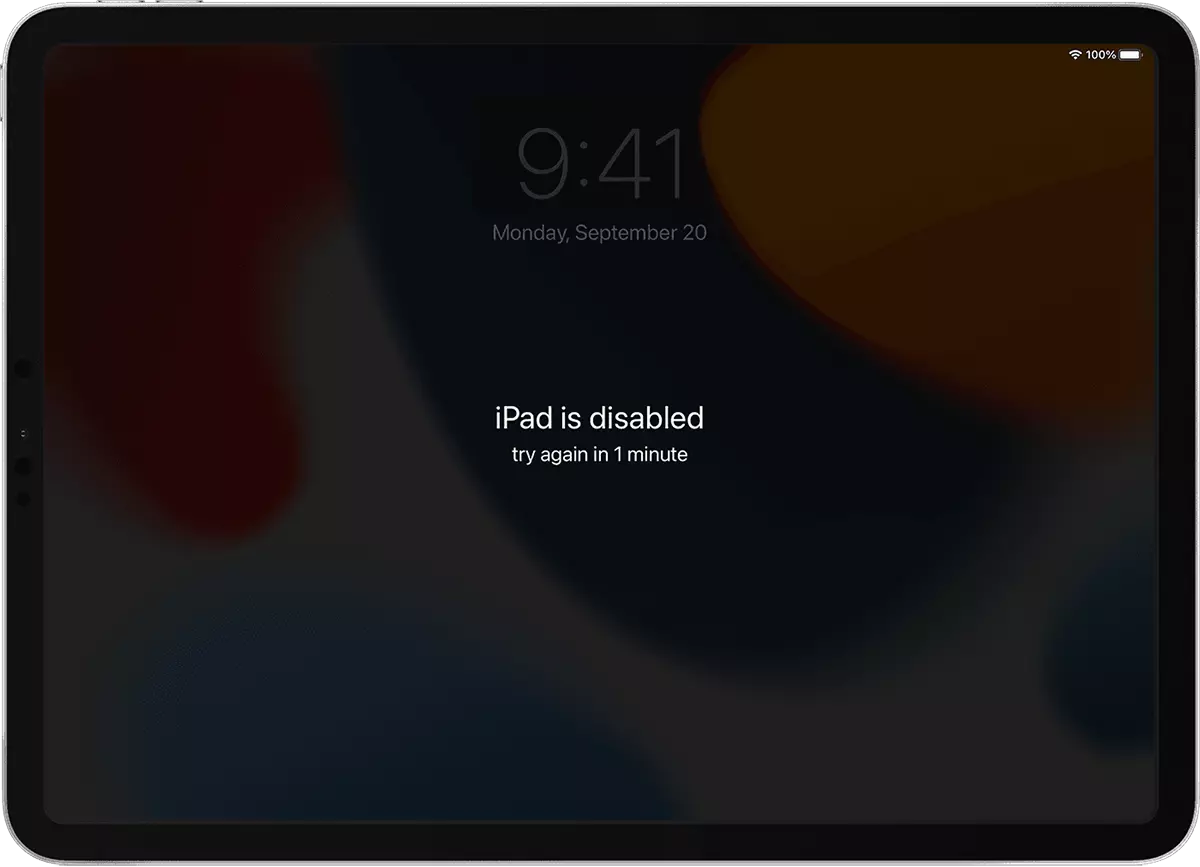
Ülaltoodud pildil on kõige lihtsam stsenaarium. See, kus sisestasite kolm korda vale parooli ja seade on lukus vaid 1 minutiks, pärast mida saate proovida seda uuesti õige parooliga avada.
Halvem stsenaarium on siis, kui iPad külmub täielikult ja iTunesi või Finderi kaudu avamiseks on vaja ühendada arvuti või Maciga. Kui teil on varukoopia ja te ei soovi andmeid kaotada.

iPadi parandamine on keelatud Ühendage iTunesiga icloud.com
Iga Apple'i seade, kui ühendate selle oma Apple ID-ga, lisatakse see teie Apple'i kontole. iPad, iPhone, Mac ja muud seadmed.
iPadi avamiseks iCloudi kaudu peab teenus Find My seadmes olema aktiivne.
1. Juurdepääs iCloud.com Macist või PC-arvutist (kui täiustatud andmekaitse on aktiveeritud, peate juurdepääsu volitatud Macile) ja logige sisse oma Apple ID-ga.
2. Avage iCloudi konto jaotis Find My.
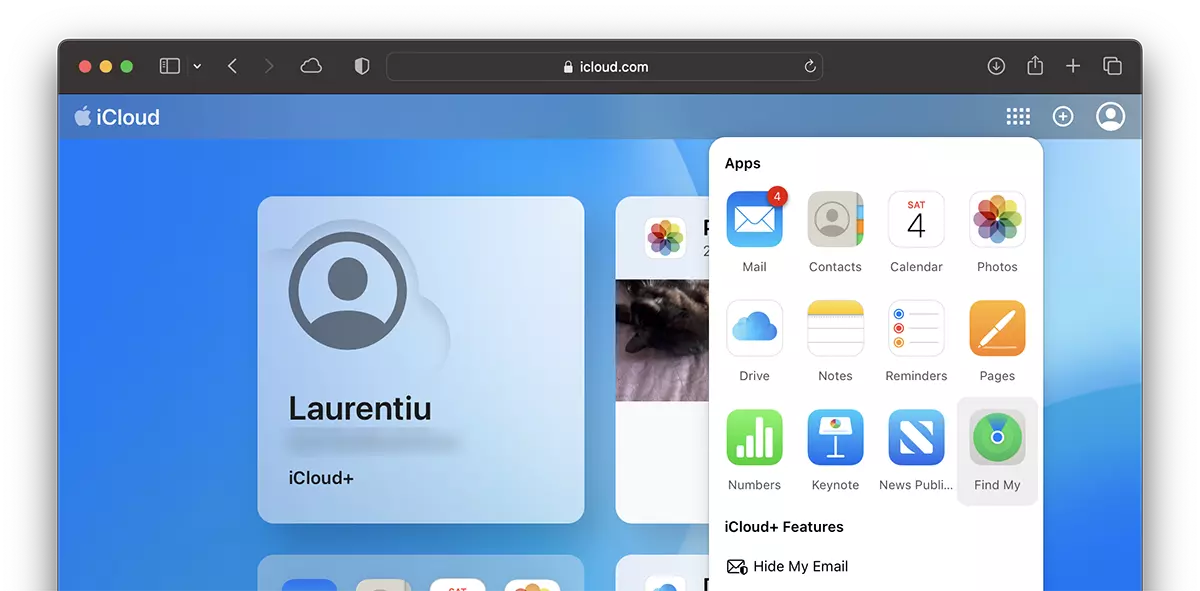
3. Valige ülevalt keskelt lukustatud iPad, kus on teie Apple ID kontoga seotud seadmete loend.
4. ”Erase iPad” seadme menüüst ja järgige täielikuks lähtestamiseks juhiseid.
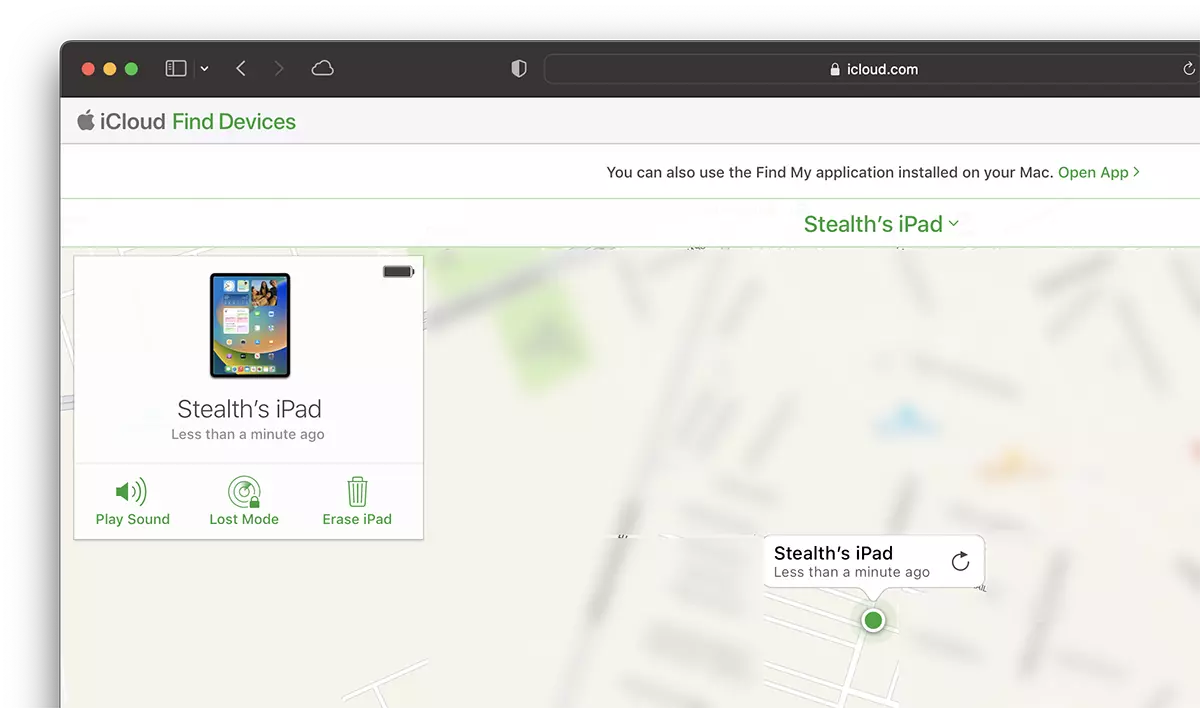
Pärast seda protsessi kustutatakse kõik iPadis olevad andmed ja lõpuks saate seadme lähtestamise taaskäivitada.
Ülaltoodud meetod on sarnane, kui teil on lukustatud iPhone. Täielik õpetus: iPhone Unavailable. Try again in 1 minute.
Avage iPad iTunesi või Finderi taasterežiimi kaudu
Stsenaariumi korral, kus iPad on kõigi poolt blokeeritud, "iPad on iTunesiga ühenduse loomine keelatud", taasterežiimi sisenemine ja varukoopiast uuesti installimine on väga hea valik. Eriti kui teil on arvutis / Macis või iCloudis oma iPadi varukoopia.
Avada / parandada iPad on keelatud iTunesiga ühenduse loomine
Kodunupuga iPadi mudelid
1. Veenduge, et teil oleks Windows 8 või uuema operatsioonisüsteemiga arvuti ja installitud iTunes'i uusim versioon. Maci kasutajad ei vaja iTunes'i. MacOS-i uuemad versioonid kasutavad Finderit Maciga ühendatud Apple'i seadmete haldamiseks.
2. Sulgege iPad. Lülita välja. Saate iPadi välja lülitada, hoides all seadme ülemist nuppu, kuni ekraanile ilmub väljalülitamise liugnupp.
3. iPadi arvuti või Maciga ühendamise ajal vajutage ja hoidke all nuppu Avaleht.
4. Vajutage nuppu Kodu, kuni seade lülitub taasterežiimi.
Kui iPad näib olevat keelatud või palub teil sisestada parool, tähendab see, et midagi läks valesti ja peate ülaltoodud samme kordama.
iPadi mudelid ilma Kodu nuputa
1. iPadi väljalülitamiseks ilma avakuva nuputa peate üheaegselt vajutama kahte nuppu ülaservas või üleval ja küljel (olenevalt mudelist).
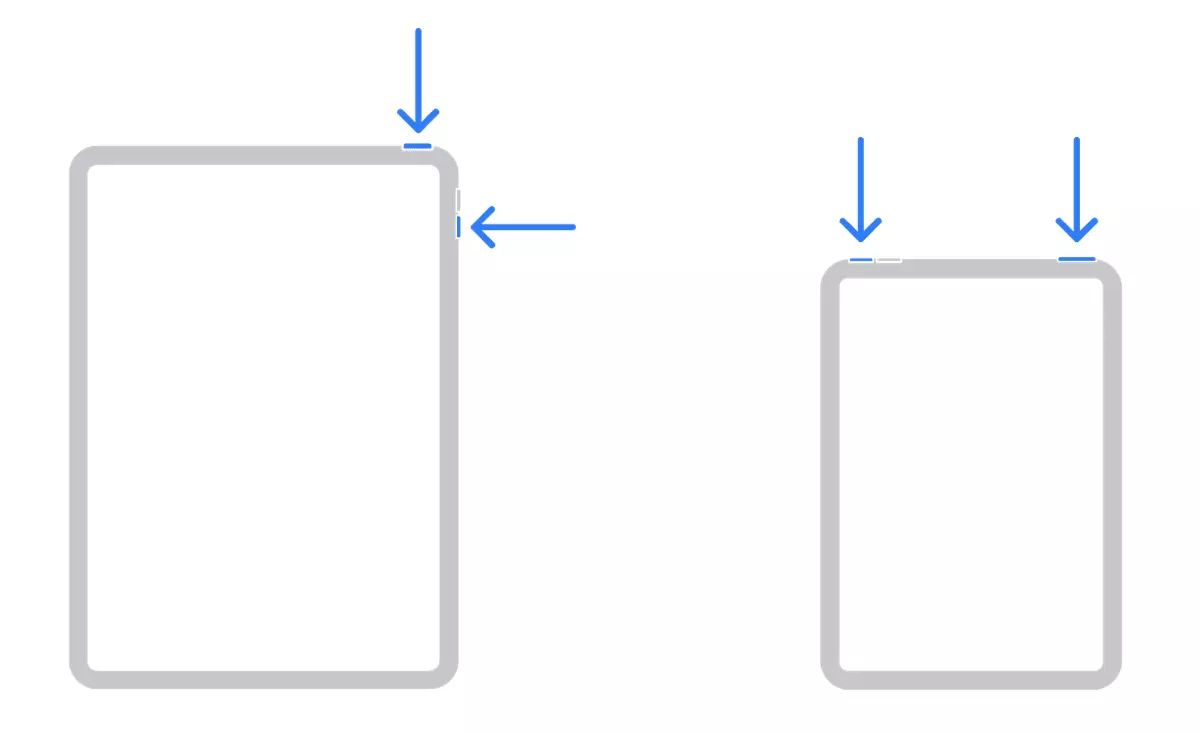
2. Kui iPad on suletud, hoidke selle arvuti või Maciga ühendamise ajal all unerežiimi/lukustusnuppu. Hoidke nuppu all, kuni iPad lülitub taasterežiimi.

Järgmine on iPadi lahendamise tõhus osa. Ühendage iTunesiga.
Kui olete taasterežiimis, leidke iPad Finderis (Mac) või iTunesis (Windows) ja valige Restore.
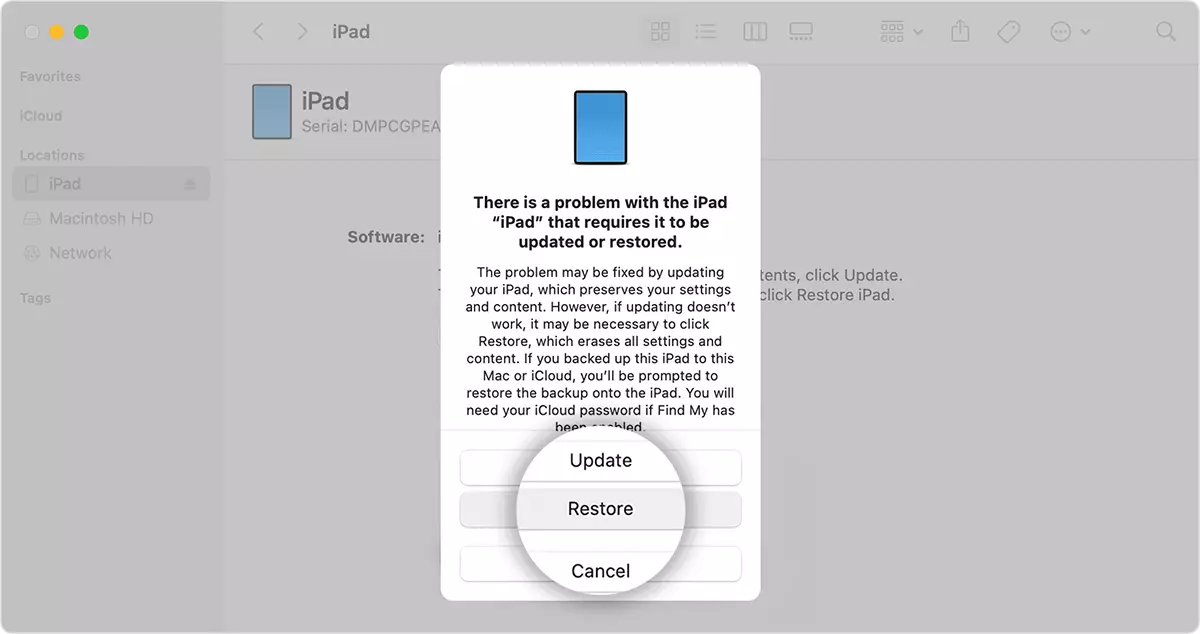
Saate taastada iPadi uusima varukoopiaga arvutis või iCloudis või installida seadme nullist uuesti.
Taasinstallimine võib kesta üle 30 minuti, mille jooksul iPad peab jääma arvutiga ühendatuks.
Pärast selle protsessi lõpetamist ühendage iPad arvutist lahti ja alustage lähtestamist.




































