
זו לא סיבה להיכנס לפאניקה אם הצלחת לחסום את האייפד, אבל אתה עדיין צריך הרבה תשומת לב וקצת סבלנות כדי לבצע את כל השלבים לתקן את ה-iPad מושבת להתחבר ל-iTunes. בנוסף, עליך לדעת שאינך יכול לבטל את נעילת האייפד אם אין לך מק או PC עם הגרסה העדכנית ביותר של iTunes (Windows) או macOS מותקנת.
תוֹכֶן הָעִניָנִים
תוֹכֶן הָעִניָנִים
במדריך הבא, נתייחס לתרחיש בו האייפד נחסם לחלוטין ואין עוד זמן של דקות בו ניתן לנסות שוב את סיסמת פתיחת הנעילה.
עם האזכור שחזור תמונות, מסמכים ונתונים אחרים אפשרי רק אם המכשיר גובה ב-Mac / PC או בחשבון iCloud.
האם זה חוסם אייפד? iPad מושבת התחבר ל-iTunes
כאשר האייפד מושבת, זה אומר שהזנת סיסמת נעילה שגויה יותר מדי פעמים. לאחר יותר מ-10 ניסיונות כושלים, הכנס לאמצעי אבטחה זה שהציגה אפל. .
עד לנעילה קבועה זו, האייפד נעול למספר מרווחי זמן אם אינך זוכר את סיסמת הנעילה. בתחילה הוא חוסם לדקה אחת, ואז ל-5 דקות, 15 דקות, שעה. אם גם לאחר תקופה זו אינכם זוכרים את הסיסמה במסך הנעילה, האייפד יהיה נעול לתמיד ויש צורך בתהליך החיבור לאייטונס.
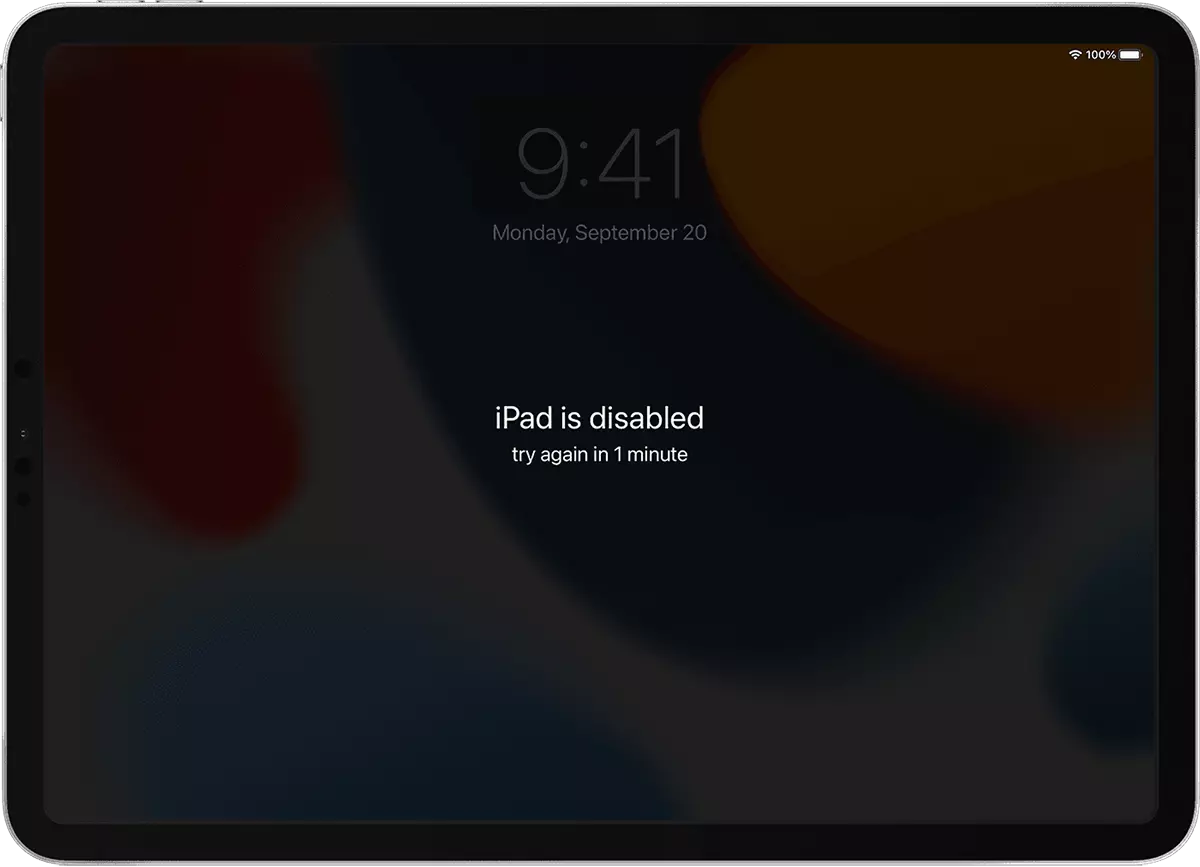
בתמונה למעלה הוא התרחיש הפשוט ביותר. זה שבו הזנת את הסיסמה השגויה שלוש פעמים, והמכשיר ננעל לדקה אחת בלבד, ולאחר מכן תוכל לנסות לבטל את הנעילה שלו שוב עם הסיסמה הנכונה.
התרחיש הגרוע יותר הוא כאשר האייפד קופא לחלוטין ויש צורך להתחבר למחשב או ל-Mac לביטול הנעילה דרך iTunes או Finder. למקרה שיש לך גיבוי ואתה לא רוצה לאבד את הנתונים.

תקן את ה-iPad מושבת התחבר אל iTunes din icloud.com
כל מכשיר Apple, כאשר אתה מחבר אותו עם Apple ID שלך, הוא נוסף לחשבון Apple שלך. אייפד, אייפון, מק ומכשירים אחרים.
על מנת לבטל את נעילת האייפד דרך iCloud, השירות Find My חייב להיות פעיל במכשיר.
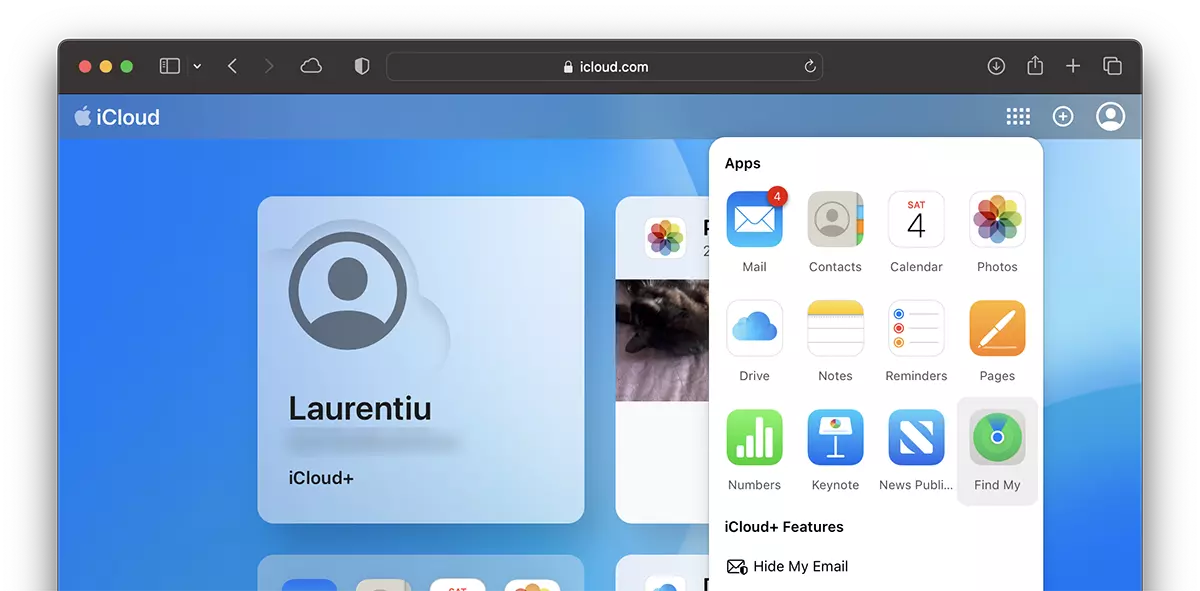
1. גישה icloud.com מ-Mac או PC (אם הגנת נתונים מתקדמת מופעלת, עליך לגשת ל-Mac מורשה) ולהיכנס עם ה-Apple ID שלך.
2. עבור אל Find My בחשבון iCloud.
3. בחר את האייפד הנעול מהמרכז העליון, שם יש רשימה של מכשירים המשויכים לחשבון Apple ID שלך.
4. "Erase iPad" מתפריט המכשיר ופעל לפי ההוראות לאיפוס מלא.
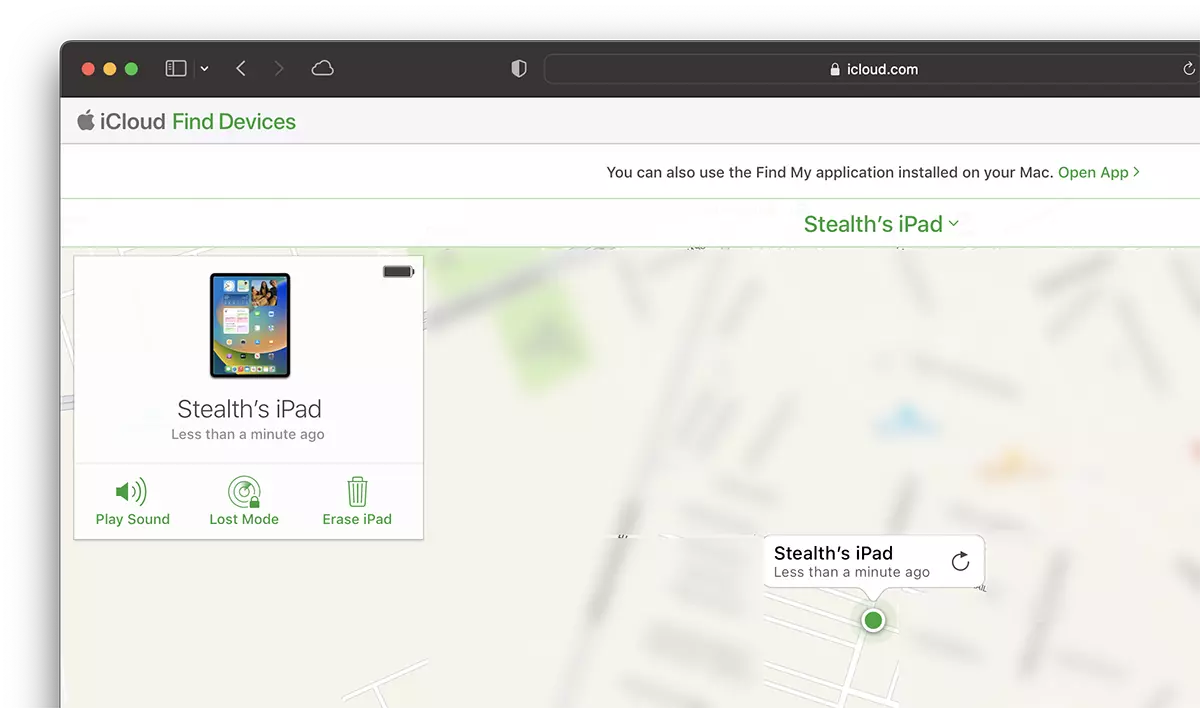
לאחר תהליך זה, כל הנתונים באייפד יימחקו, ובסופו תוכלו להפעיל מחדש את האתחול של המכשיר.
השיטה שלעיל דומה אם יש לך אייפון נעול. ההדרכה המלאה עבור: iPhone Unavailable. Try again in 1 minuteו
בטל את נעילת האייפד באמצעות מצב שחזור עם iTunes או Finder
בתרחיש שבו האייפד נחסם על ידי הכל, "iPad מושבת התחבר ל-iTunes", כניסה למצב שחזור והתקנה מחדש מגיבוי היא אפשרות טובה מאוד. במיוחד אם יש לך גיבוי של ה-iPad שלך ב-PC/Mac או ב-iCloud.
ביטול נעילה / תיקון iPad מושבת התחברות ל- iTunes
דגמי אייפד עם כפתור בית
1. ודא שברשותך מחשב עם מערכת הפעלה Windows 8 ומעלה והגרסה העדכנית ביותר של iTunes מותקנת. משתמשי Mac לא צריכים iTunes. גרסאות חדשות יותר של macOS משתמשות ב-Finder לניהול מכשירי אפל המחוברים ל-Mac.
2. סגור את האייפד. לְכַבּוֹת. ניתן לכבות את האייפד על ידי לחיצה ממושכת על הכפתור העליון של המכשיר עד שיופיע על המסך כפתור ההחלקה לכיבוי.
3. לחץ והחזק את כפתור הבית בזמן חיבור ה-iPad למחשב או ל-Mac.
4. המשיכו ללחוץ על כפתור הבית עד שהמכשיר יעבור למצב שחזור.
אם iPad נראה מושבת או מבקש ממך להזין את הסיסמה, זה אומר שמשהו השתבש ואתה צריך לחזור על השלבים שלמעלה.
דגמי אייפד ללא כפתור בית
1. כדי לכבות אייפד ללא כפתור בית, עליך ללחוץ בו-זמנית על שני הכפתורים בקצה העליון או בחלק העליון והצדדי (בהתאם לדגם).
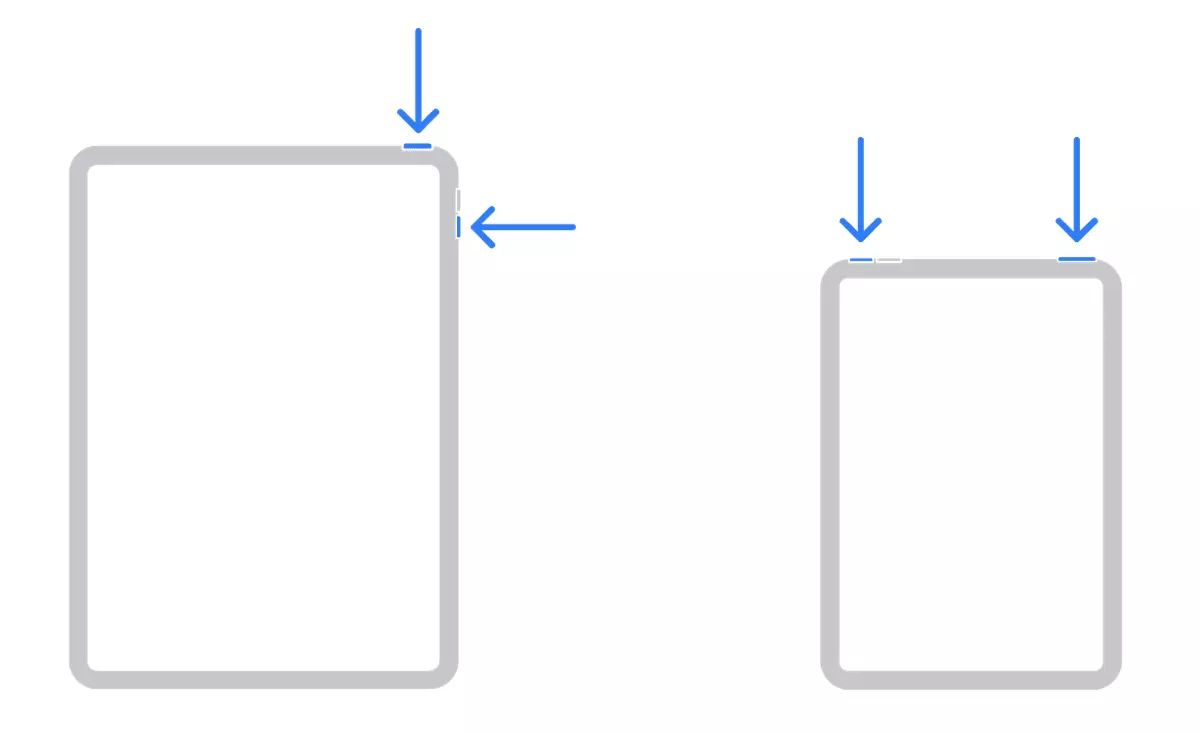
2. כשהאייפד סגור, החזק את לחצן השינה/נעילה לחוץ בזמן חיבורו למחשב או ל-Mac. המשך ללחוץ על הכפתור עד שהאייפד יעבור למצב שחזור.
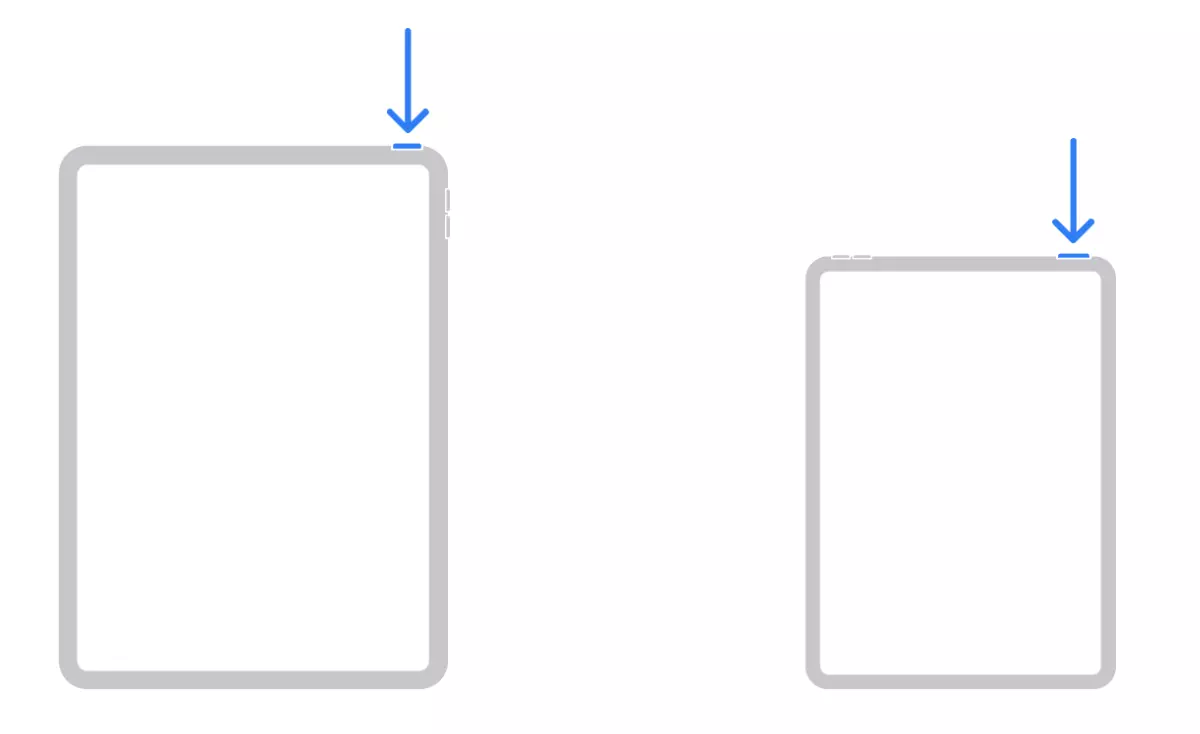
לאחר מכן, החלק היעיל של פתרון iPad מושבת התחבר ל-iTunes.
לאחר מצב שחזור, אתר את ה-iPad ב-Finder (Mac) או iTunes (Windows) ובחר Restoreו
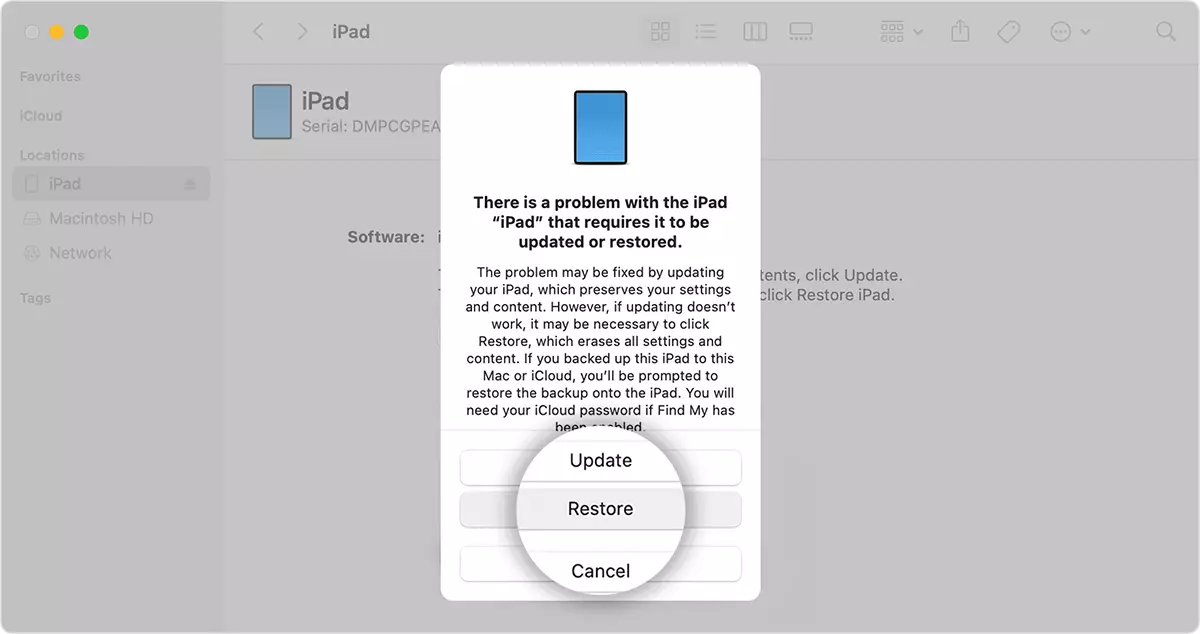
אתה יכול לשחזר את ה-iPad עם הגיבוי האחרון שקיים במחשב האישי או ב-iCloud, או להתקין מחדש את המכשיר מאפס.
תהליך ההתקנה מחדש יכול להימשך יותר מ-30 דקות, שבמהלכן האייפד חייב להישאר מחובר למחשב האישי.
לאחר השלמת תהליך זה, נתק את האייפד מהמחשב והתחל את האיפוס.




































