

iPad をブロックできたとしてもパニックになる必要はありませんが、すべての手順を実行するには十分な注意と少しの忍耐が必要です。 iPad が無効になっているのを修正して iTunes に接続します。さらに、最新バージョンの iTunes (Windows) または macOS がインストールされている Mac または PC がない場合、iPad のロックを解除できないことを知っておく必要があります。
目次
目次
次のチュートリアルでは、iPad が完全にブロックされ、ロック解除パスワードを再試行できる時間が数分間なくなったシナリオについて説明します。
写真、ドキュメント、その他のデータの復元は、デバイスが Mac / PC または iCloud アカウントにバックアップされている場合にのみ可能であると述べられています。
では、iPad をブロックしますか? iPad が無効になっています iTunes に接続します
iPad が無効になっている場合は、間違ったロック解除パスワードを何度も入力したことを意味します。 10 回以上失敗した後、Apple が導入したこのセキュリティ対策を入力してください。 。
この永久ロックが行われるまで、ロック解除パスワードを覚えていない場合、iPad は数時間ロックされます。最初は 1 分間ブロックされ、次に 5 分間、15 分間、1 時間ブロックされます。この期間を過ぎてもロック画面のパスワードを覚えていない場合、iPad は永久にロックされ、iTunes に接続する過程でパスワードが必要になります。
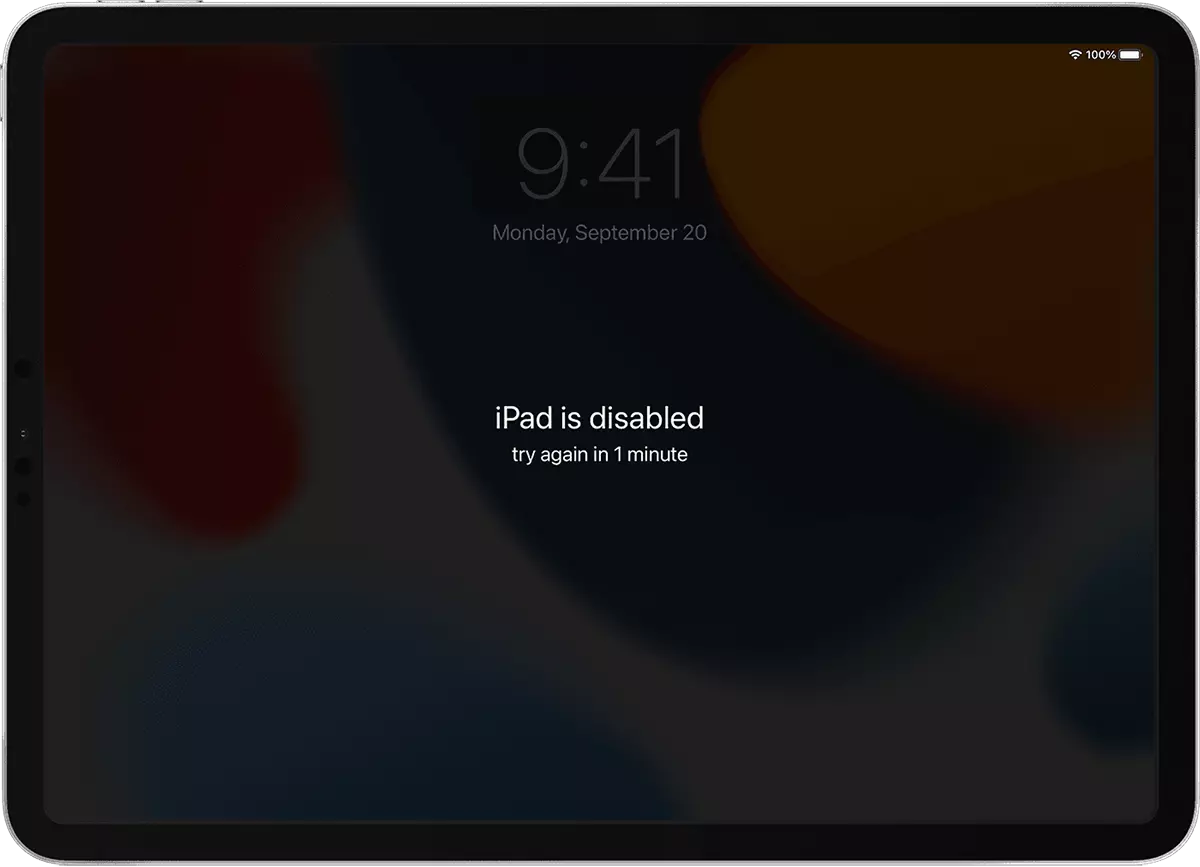
上の画像は最も単純なシナリオです。間違ったパスワードを 3 回入力した場合、デバイスは 1 分間だけロックされ、その後正しいパスワードを使用して再度ロックの解除を試みることができます。
さらに悪いシナリオは、iPad が完全にフリーズし、iTunes または Finder を介してロックを解除するために PC または Mac に接続する必要がある場合です。バックアップがあり、データを失いたくない場合に備えて。

iPad が無効になっている問題を修正する icloud.com で iTunes に接続します
すべての Apple デバイスは、Apple ID に接続すると、Apple アカウントに追加されます。 iPad、iPhone、Mac、その他のデバイス。
iCloud 経由で iPad のロックを解除するには、デバイス上で Find My サービスがアクティブになっている必要があります。
1. アクセス icloud.com Mac または PC から (Advanced Data Protection が有効になっている場合は、承認された Mac にアクセスする必要があります)、Apple ID でログインします。
2. iCloud アカウントの「探す」に移動します。
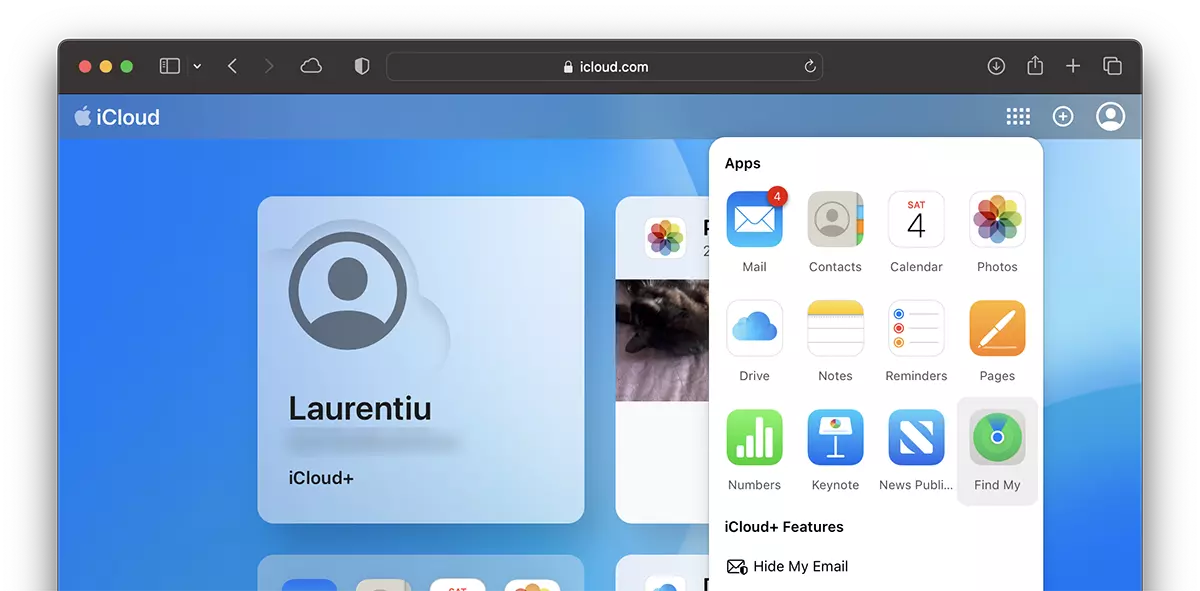
3. 上部中央からロックされた iPad を選択します。そこには、Apple ID アカウントに関連付けられているデバイスのリストが表示されます。
4.」Erase iPadデバイスメニューから「」を選択し、指示に従って完全にリセットしてください。
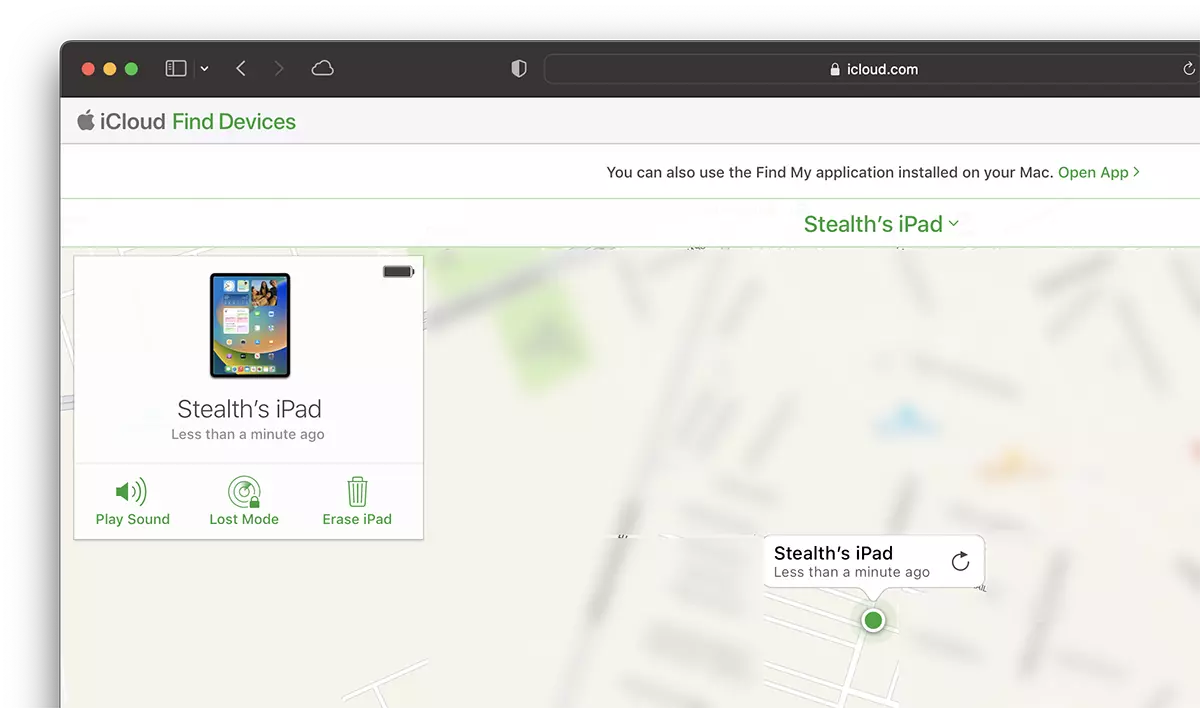
このプロセスの後、iPad 上のすべてのデータが削除され、最後にデバイスの初期化を再開できます。
ロックされた iPhone を使用している場合、上記の方法は同様です。完全なチュートリアル: iPhone Unavailable. Try again in 1 minute。
iTunes または Finder を使用してリカバリモードで iPad のロックを解除する
iPad がすべてにブロックされるシナリオでは、「iPad が無効になっていますので iTunes に接続してください"、リカバリモードに入り、バックアップから再インストールすることは非常に良い選択肢です。特に PC / Mac または iCloud に iPad のバックアップがある場合は。
iPadが無効になっているロック /修正iPadはiTunesに接続します
ホームボタン搭載のiPadモデル
1. Windows 8 以降のオペレーティング システムを搭載した PC と、最新バージョンの iTunes がインストールされていることを確認します。 Mac ユーザーには iTunes は必要ありません。新しいバージョンの macOS では、Finder を使用して Mac に接続されている Apple デバイスを管理します。
2. iPad を閉じます。消す。 iPad の電源を切るには、画面に電源を切るためのスライド ボタンが表示されるまでデバイスの上部のボタンを押し続けます。
3. iPad を PC または Mac に接続している間、ホームボタンを押し続けます。
4. デバイスがリカバリモードに入るまで、ホームボタンを押し続けます。
iPad が無効になっているように表示される場合、またはパスワードの入力を求められる場合は、何か問題が発生したため、上記の手順を繰り返す必要があることを意味します。
ホームボタンのないiPadモデル
1. ホームボタンのない iPad の電源をオフにするには、上端または上と側面にある 2 つのボタンを同時に押す必要があります (モデルによって異なります)。
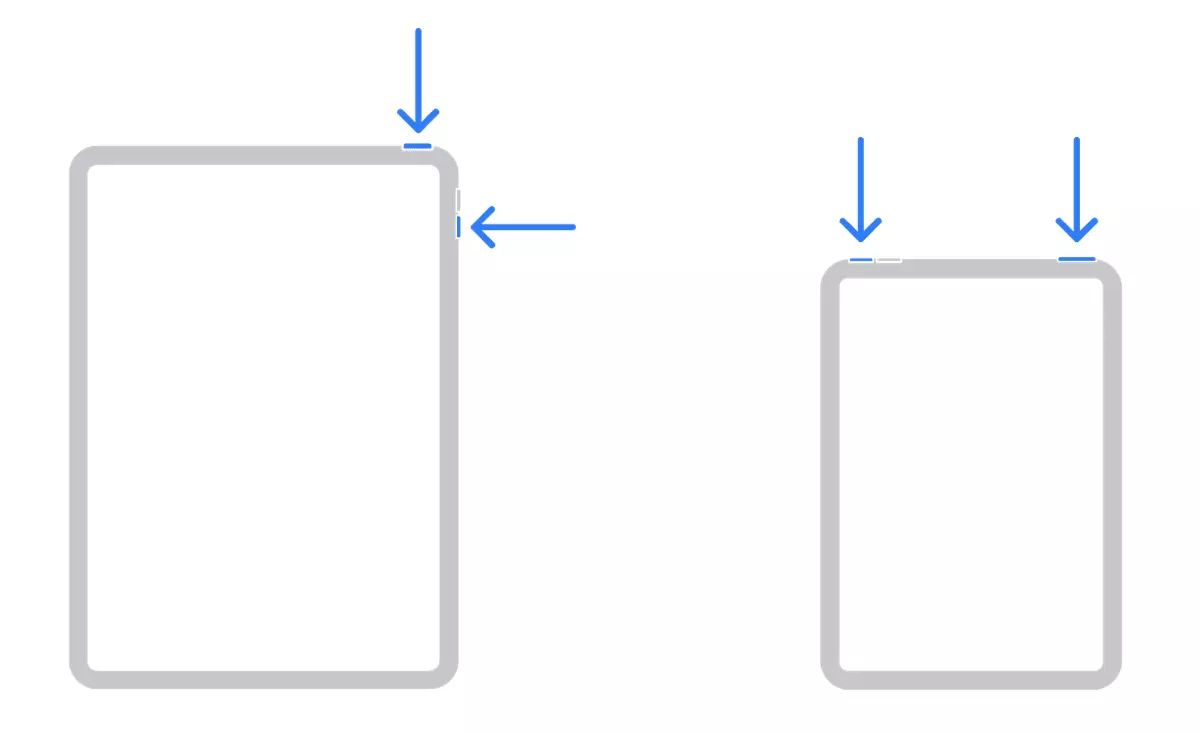
2. iPad を閉じた状態で、スリープ/ロック ボタンを押したまま PC または Mac に接続します。 iPadがリカバリモードになるまでボタンを押し続けます。
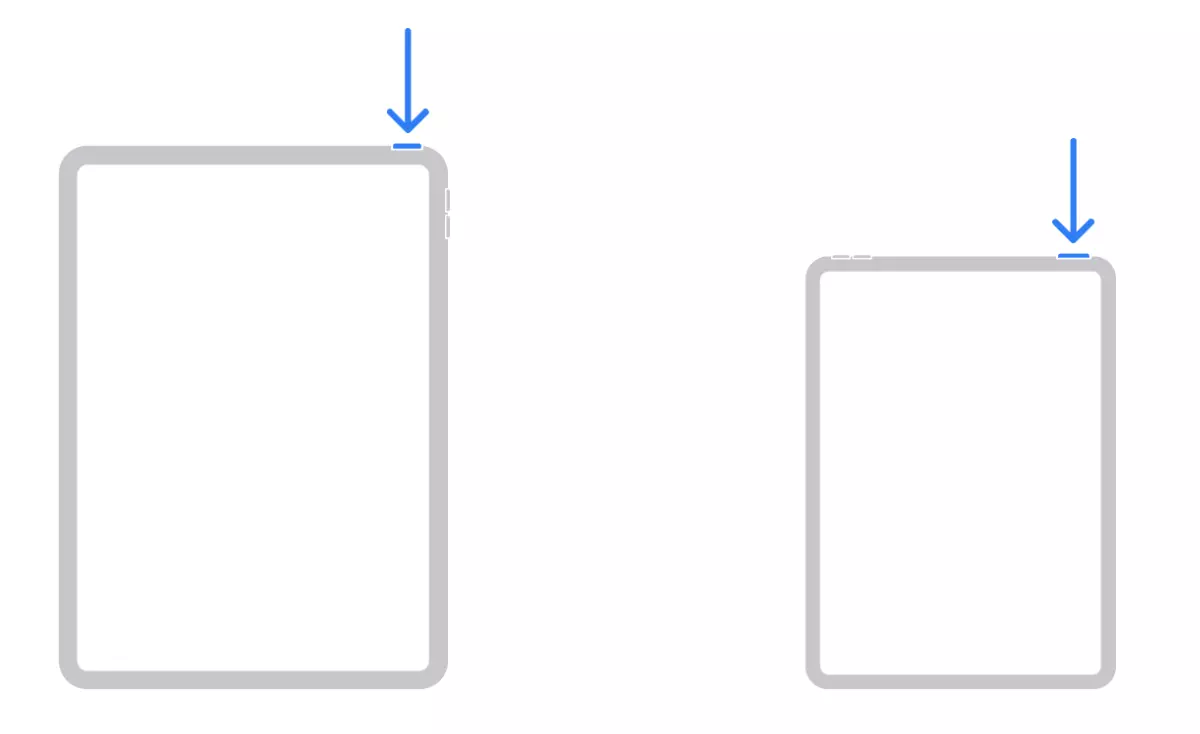
次に、iPad が無効になっている問題を解決するための有効な部分、iTunes に接続します。
リカバリモードになったら、Finder (Mac) または iTunes (Windows) で iPad を見つけて選択します。 Restore。
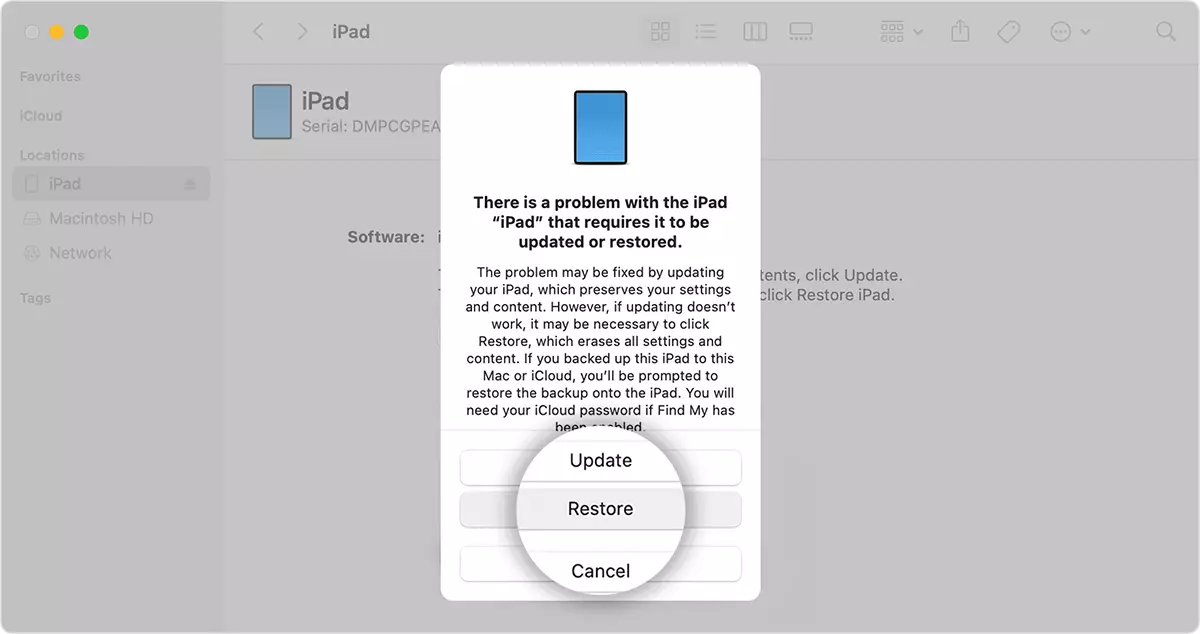
PC または iCloud にある最新のバックアップを使用して iPad を復元することも、デバイスを最初から再インストールすることもできます。
再インストール プロセスには 30 分以上かかる場合があり、その間 iPad を PC に接続したままにしておく必要があります。
このプロセスが完了したら、iPad をコンピュータから取り外し、リセットを開始します。




































