

Não é motivo para pânico se você conseguiu bloquear o iPad, mas ainda precisa de muita atenção e um pouco de paciência para seguir todos os passos para consertar iPad está desabilitado conectar ao iTunes. Além disso, você deve saber que não poderá desbloquear o iPad se não tiver um Mac ou PC com a versão mais recente do iTunes (Windows) ou macOS instalada.
Tabela de Conteúdos
Tabela de Conteúdos
No tutorial a seguir, nos referiremos ao cenário em que o iPad está completamente bloqueado e não há mais minutos para tentar novamente a senha de desbloqueio.
Com a menção de que a recuperação de fotos, documentos e outros dados só é possível se o dispositivo tiver feito backup no Mac / PC ou na conta iCloud.
O que é um iPad bloqueado? iPad está desativado Conecte-se ao iTunes
Quando o iPad está desativado, significa que você digitou uma senha de desbloqueio errada muitas vezes. Após mais de 10 tentativas fracassadas, entre nesta medida de segurança introduzida pela Apple. .
Até esse bloqueio permanente, o iPad fica bloqueado por vários intervalos de tempo caso você não se lembre da senha de desbloqueio. Inicialmente bloqueia por 1 minuto, depois por 5 minutos, 15 minutos, uma hora. Se mesmo após esse período você não lembrar a senha da tela de bloqueio, o iPad ficará bloqueado para sempre e será necessário no processo de conexão ao iTunes.

Na imagem acima está o cenário mais simples. Aquele em que você digitou a senha errada três vezes e o aparelho fica bloqueado por apenas 1 minuto, após o qual você pode tentar desbloqueá-lo novamente com a senha correta.
O pior cenário é quando o iPad congela completamente e é necessário conectar-se a um PC ou Mac para desbloquear através do iTunes ou Finder. Caso você tenha um backup e não queira perder os dados.

Corrigir iPad desativado Conecte-se ao iTunes em icloud.com
Cada dispositivo Apple, quando você o conecta ao seu ID Apple, ele é adicionado à sua conta Apple. iPad, iPhone, Mac e outros dispositivos.
Para desbloquear o iPad através do iCloud, o serviço Find My deve estar ativo no dispositivo.
1. Acesso icloud.com do Mac ou PC (se a Proteção Avançada de Dados estiver ativada, você deverá acessar um Mac autorizado) e faça login com seu ID Apple.
2. Vá para Find My na conta iCloud.

3. Selecione o iPad bloqueado na parte superior central, onde há uma lista de dispositivos associados à sua conta Apple ID.
4. “Erase iPad”No menu do dispositivo e siga as instruções para uma reinicialização completa.
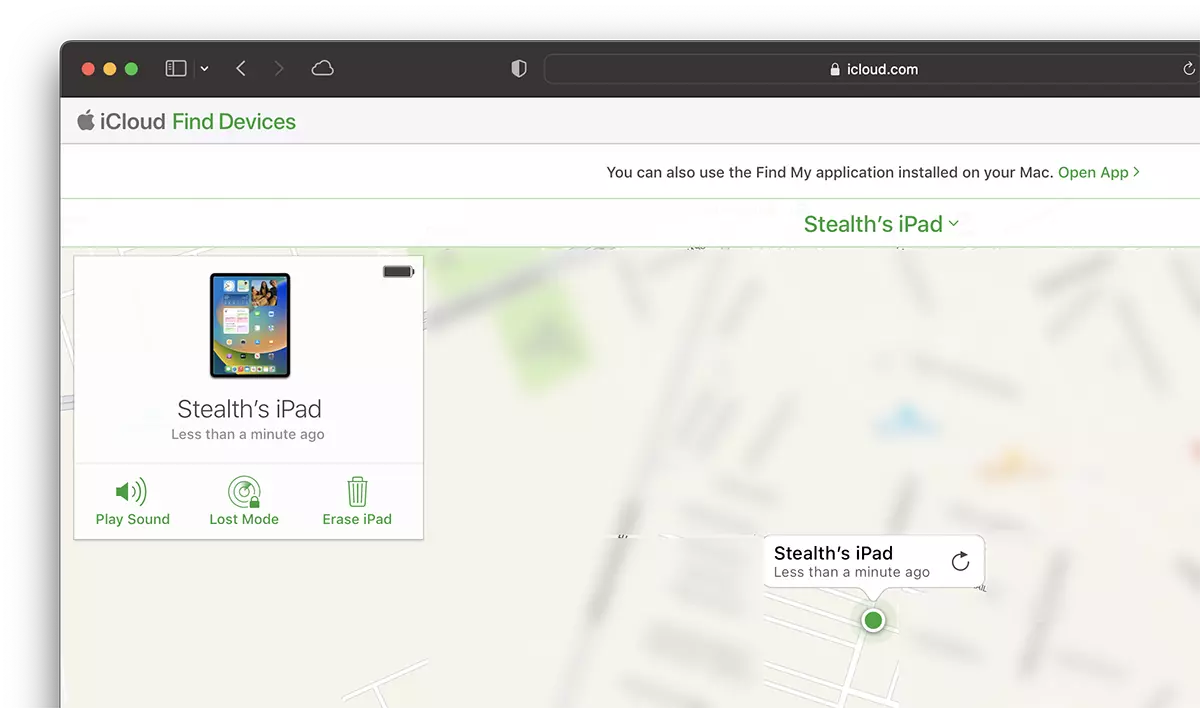
Após este processo, todos os dados do iPad serão deletados, e ao final você poderá reiniciar a inicialização do aparelho.
O método acima é semelhante se você tiver um iPhone bloqueado. O tutorial completo para: iPhone Unavailable. Try again in 1 minute.
Desbloqueie o iPad via modo de recuperação com iTunes ou Finder
No cenário em que o iPad está bloqueado por tudo, “iPad está desativado, conecte-se ao iTunes", entrar no modo de recuperação e reinstalar a partir do backup é uma opção muito boa. Principalmente se você tiver um backup do seu iPad no PC/Mac ou no iCloud.
Desbloquear / consertar iPad está desativado conectar -se ao iTunes
Modelos de iPad com botão Home
1. Certifique-se de ter um PC com Windows 8 ou sistema operacional mais recente e a versão mais recente do iTunes instalada. Os usuários de Mac não precisam do iTunes. Versões mais recentes do macOS usam o Finder para gerenciar dispositivos Apple conectados ao Mac.
2. Feche o iPad. Desligar. Você pode desligar o iPad mantendo pressionado o botão superior do dispositivo até que o botão deslizante para desligar apareça na tela.
3. Pressione e segure o botão Home enquanto conecta o iPad ao PC ou Mac.
4. Continue pressionando o botão Home até que o dispositivo entre no modo de recuperação.
Se o iPad parecer desativado ou solicitar que você insira a senha, significa que algo deu errado e você precisa repetir as etapas acima.
Modelos de iPad sem botão Home
1. Para desligar um iPad sem botão Home, você deve pressionar simultaneamente os dois botões na borda superior ou superior e lateral (dependendo do modelo).

2. Com o iPad fechado, mantenha pressionado o botão sleep/lock enquanto o conecta ao PC ou Mac. Continue pressionando o botão até que o iPad entre no modo de recuperação.

A seguir segue a parte efetiva da solução do iPad desabilitado Conecte-se ao iTunes.
Uma vez no modo de recuperação, localize o iPad no Finder (Mac) ou iTunes (Windows) e escolha Restore.
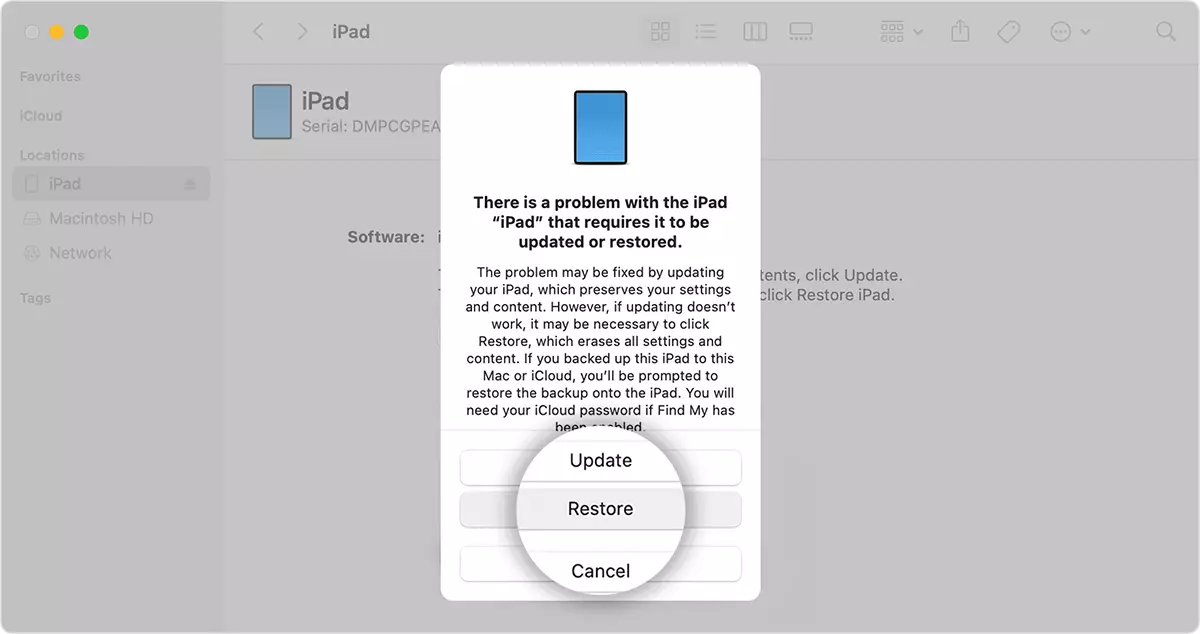
Você pode restaurar o iPad com o backup mais recente presente no PC ou no iCloud, ou reinstalar o dispositivo do zero.
O processo de reinstalação pode demorar mais de 30 minutos, durante os quais o iPad deve permanecer conectado ao PC.
Após concluir este processo, desconecte o iPad do computador e inicie a reinicialização.




































