

Nie jest to powód do paniki, jeśli udało Ci się zablokować iPada, ale nadal potrzebujesz dużo uwagi i odrobiny cierpliwości, aby wykonać wszystkie kroki fix iPad is disabled connect to iTunes. Ponadto powinieneś wiedzieć, że nie możesz odblokować iPada, jeśli nie masz komputera Mac lub PC z zainstalowaną najnowszą wersją iTunes (Windows) lub macOS.
Lista treści
Lista treści
W poniższym samouczku odniesiemy się do scenariusza, w którym iPad jest całkowicie zablokowany i nie ma już czasu w minutach, w którym można ponownie spróbować hasła odblokowującego.
Wspomniano, że odzyskiwanie zdjęć, dokumentów i innej daty nie jest możliwe, chyba że urządzenie ma kopię zapasową maku / komputera lub na koncie iCloud.
Czy chcesz zablokować iPada? iPad is disabled Connect to iTunes
Gdy iPad jest wyłączony, oznacza to, że zbyt często wprowadzałeś niewłaściwe hasło odblokowania. Przy ponad 10 nieudanych próbach ten środek bezpieczeństwa wprowadzony przez Apple. .
Aż do tej stałej blokady iPad jest zablokowany przez kilka przedziałów czasowych, jeśli nie przypomnisz. Początkowo jest blokowany przez 1 minutę, a następnie przez 5 minut, 15 minut, jedną godzinę. Jeśli po tym okresie nie przypomnisz hasła na ekranie blokady, iPad zostanie zablokowany na zawsze i jest niezbędny w procesie łączenia się z iTunes.
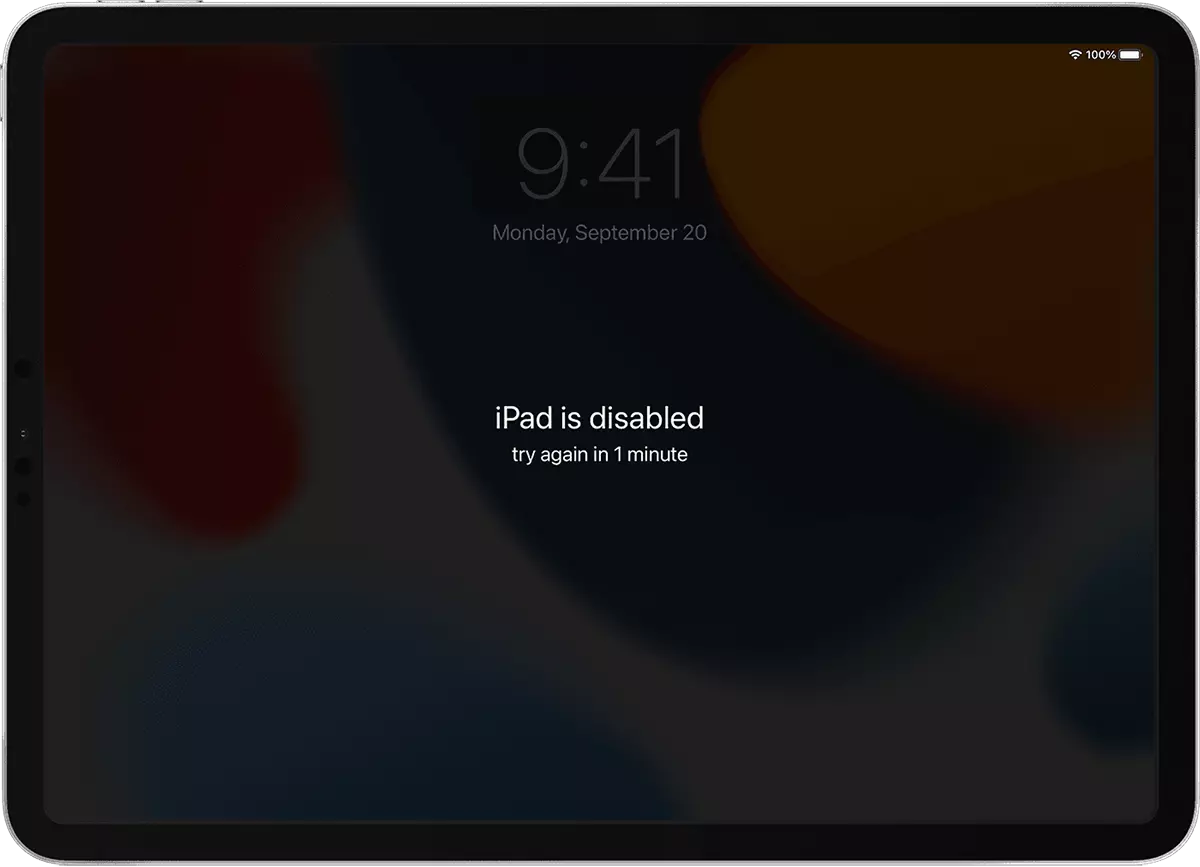
Na powyższym obrazku jest najprostszy scenariusz. Ten, w którym trzykrotnie wpisałeś błędne hasło, a urządzenie zostało zablokowane tylko na 1 minutę, po czym możesz spróbować ponownie odblokować je prawidłowym hasłem.
Gorszy scenariusz ma miejsce, gdy iPad całkowicie się zawiesza i konieczne jest podłączenie do komputera PC lub Mac w celu odblokowania za pomocą iTunes lub Findera. Jeśli masz kopię zapasową i nie chcesz stracić danych.

Napraw iPada jest wyłączony. Połącz się z iTunes din icloud.com
Każde urządzenie Apple, gdy połączysz je ze swoim Apple ID, zostanie dodane do Twojego konta Apple. iPad, iPhone, Mac and other devices.
Aby odblokować iPada poprzez iCloud, na urządzeniu musi być aktywna usługa Znajdź mój.
1. Dostęp Witryna iCloud.com z komputera Mac lub PC (jeśli włączona jest Zaawansowana ochrona danych, musisz uzyskać dostęp do autoryzowanego komputera Mac) i zalogować się przy użyciu swojego Apple ID.
2. Mergi la Find My in contul iCloud.
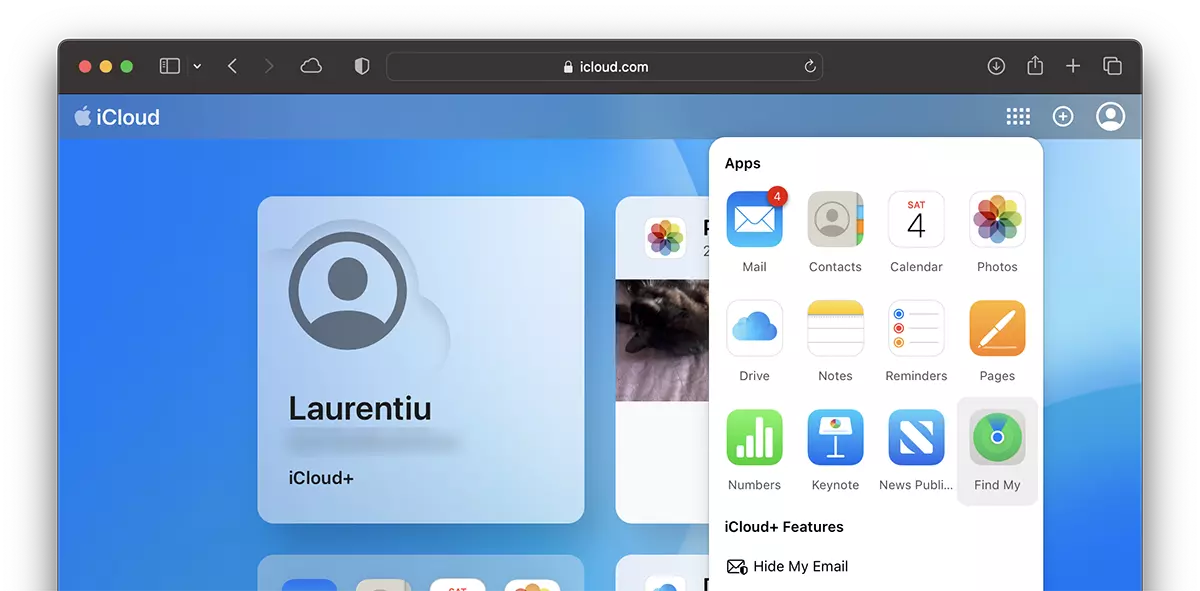
3. Wybierz zablokowanego iPada w górnej środkowej części, gdzie znajduje się lista urządzeń powiązanych z Twoim kontem Apple ID.
4. „Erase iPad” z menu urządzenia i postępuj zgodnie z instrukcjami, aby wykonać pełny reset.
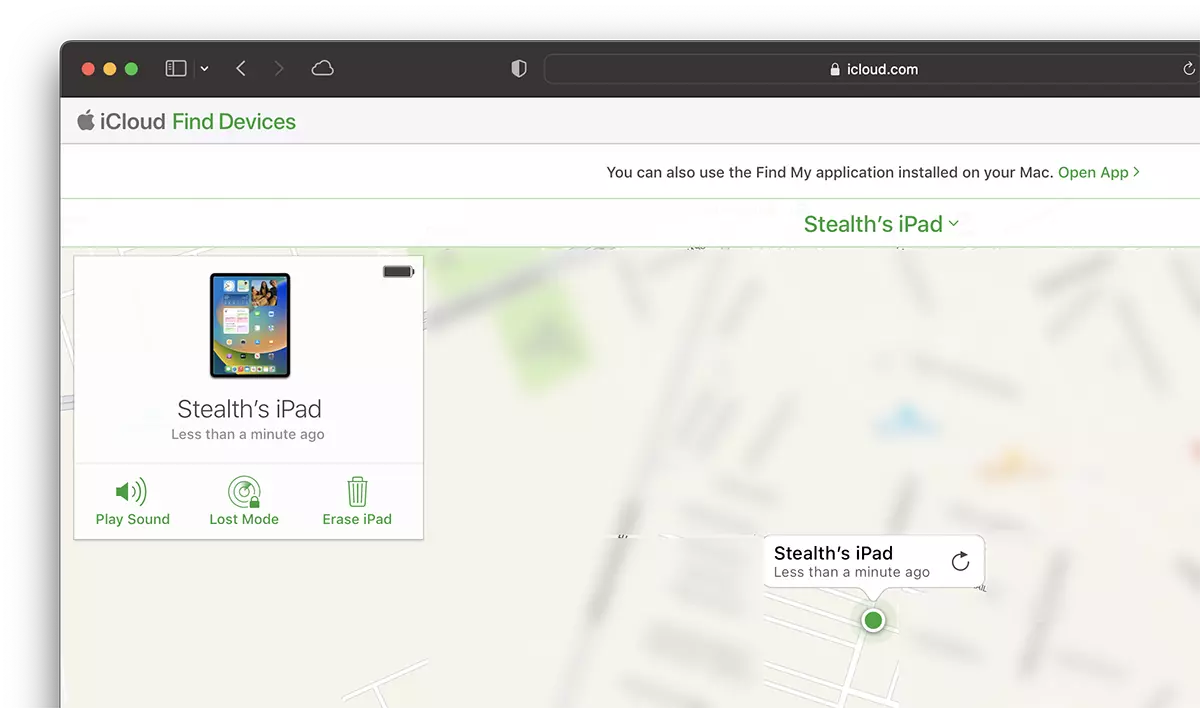
Po tym procesie wszystkie dane na iPadzie zostaną usunięte, a na koniec będzie można ponownie rozpocząć inicjalizację urządzenia.
Powyższa metoda jest podobna, jeśli masz zablokowanego iPhone'a. Pełny samouczek dla: iPhone Unavailable. Try again in 1 minute.
Odblokuj iPada w trybie odzyskiwania za pomocą iTunes lub Findera
W scenariuszu, w którym iPad jest blokowany przez wszystko: „iPad is disabled connect to iTunes", wejście w tryb odzyskiwania i ponowna instalacja z kopii zapasowej jest bardzo dobrą opcją. Zwłaszcza jeśli masz kopię zapasową iPada na komputerze PC / Mac lub w iCloud.
Odblokuj / fix iPad jest wyłączony z iTunes
Modele de iPad cu buton Home
1. Upewnij się, że masz komputer z systemem operacyjnym Windows 8 lub nowszym i zainstalowaną najnowszą wersją iTunes. Mac users do not need iTunes. Nowsze wersje systemu macOS korzystają z Findera do zarządzania urządzeniami Apple podłączonymi do komputera Mac.
2. Zamknij iPada. Wyłączyć coś. Możesz wyłączyć iPada, przytrzymując górny przycisk urządzenia, aż na ekranie pojawi się przycisk wyłączania.
3. Naciśnij i przytrzymaj przycisk Home podczas podłączania iPada do komputera PC lub Mac.
4. Naciskaj przycisk Początek, aż urządzenie przejdzie w tryb odzyskiwania.
Jeśli iPad pojawi się niepełnosprawny lub poprosi Cię o wprowadzenie hasła, oznacza to, że coś nie zrobiło poprawnie i musisz powtórzyć powyższe kroki.
Modele de iPad fara buton Home
1. Aby zamknąć (wyłączyć) iPad bez przycisku Home, musisz nacisnąć jednocześnie na dwóch przyciskach u góry lub górnej i boku (w zależności od modelu).
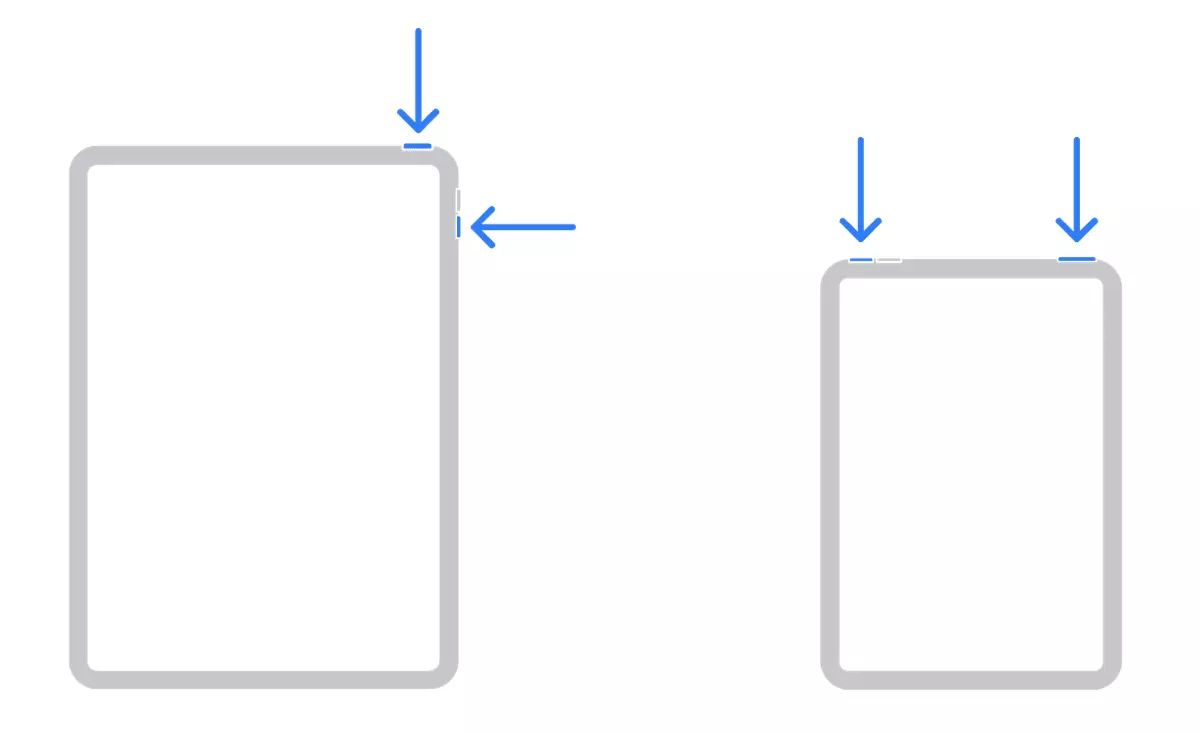
2. Za pomocą zamkniętego iPada przytrzymaj przycisk Sleep / Block podczas podłączania go do komputera lub komputera Mac. Utrzymuj przycisk nadal naciśnij, dopóki iPad nie wejdzie w tryb odzyskiwania.

Następnie podąża za rzeczywistą częścią rozwiązywania iPada, jest wyłączona połączenie z iTunes.
Po wprowadzeniu trybu odzyskiwania zlokalizuj iPada w Findera (Mac) lub iTune (Windows) i wybierz Restore.
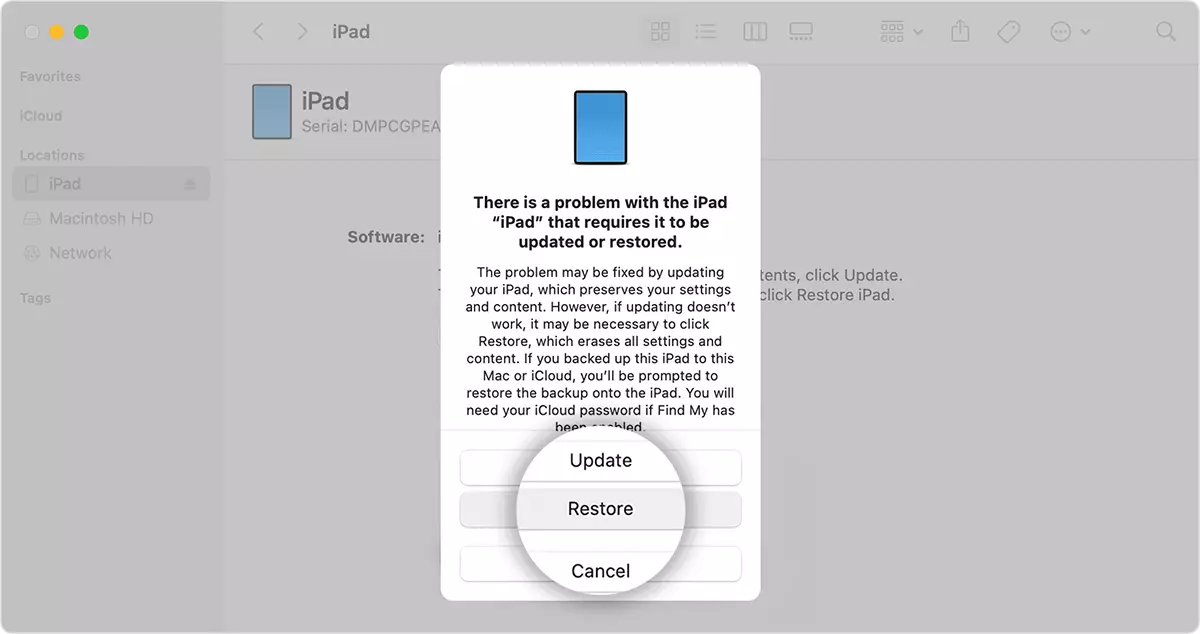
Możesz przywrócić iPada z najnowszą kopią zapasową znajdującą się na komputerze lub w iCloud lub ponownie zainstalować urządzenie od zera.
Proces ponownej instalacji może zająć ponad 30 minut, podczas którego iPad musi pozostać podłączony do komputera.
Po zakończeniu tego procesu odłącz iPada od komputera i rozpocznij reset.




































