

Не е причина за паника, ако сте успели да блокирате iPad, но все пак се нуждаете от много внимание и малко търпение, за да следвате всички стъпки за поправете iPad е деактивиран, свържете се с iTunes. Освен това трябва да знаете, че не можете да отключите iPad, ако нямате Mac или компютър с инсталирана най-нова версия на iTunes (Windows) или macOS.
Съдържание
Съдържание
В следващия урок ще разгледаме сценария, при който iPad е напълно блокиран и вече няма време от минути, в което можете да опитате отново паролата за отключване.
Със споменаването, че възстановяването на снимки, документи и други данни е възможно само ако устройството е архивирано на Mac / PC или в iCloud акаунта.
Де е блокирал iPad? iPad е деактивиран Свържете се с iTunes
Когато iPad е деактивиран, това означава, че сте въвели грешна парола за отключване твърде много пъти. След повече от 10 неуспешни опита въведете тази мярка за сигурност, въведена от Apple. .
До това постоянно заключване iPad се заключва за няколко интервала от време, ако не си спомняте паролата за отключване. Първоначално блокира за 1 минута, след това за 5 минути, 15 минути, час. Ако дори след този период не си спомняте паролата на заключения екран, iPad ще бъде заключен завинаги и е необходим в процеса на свързване с iTunes.
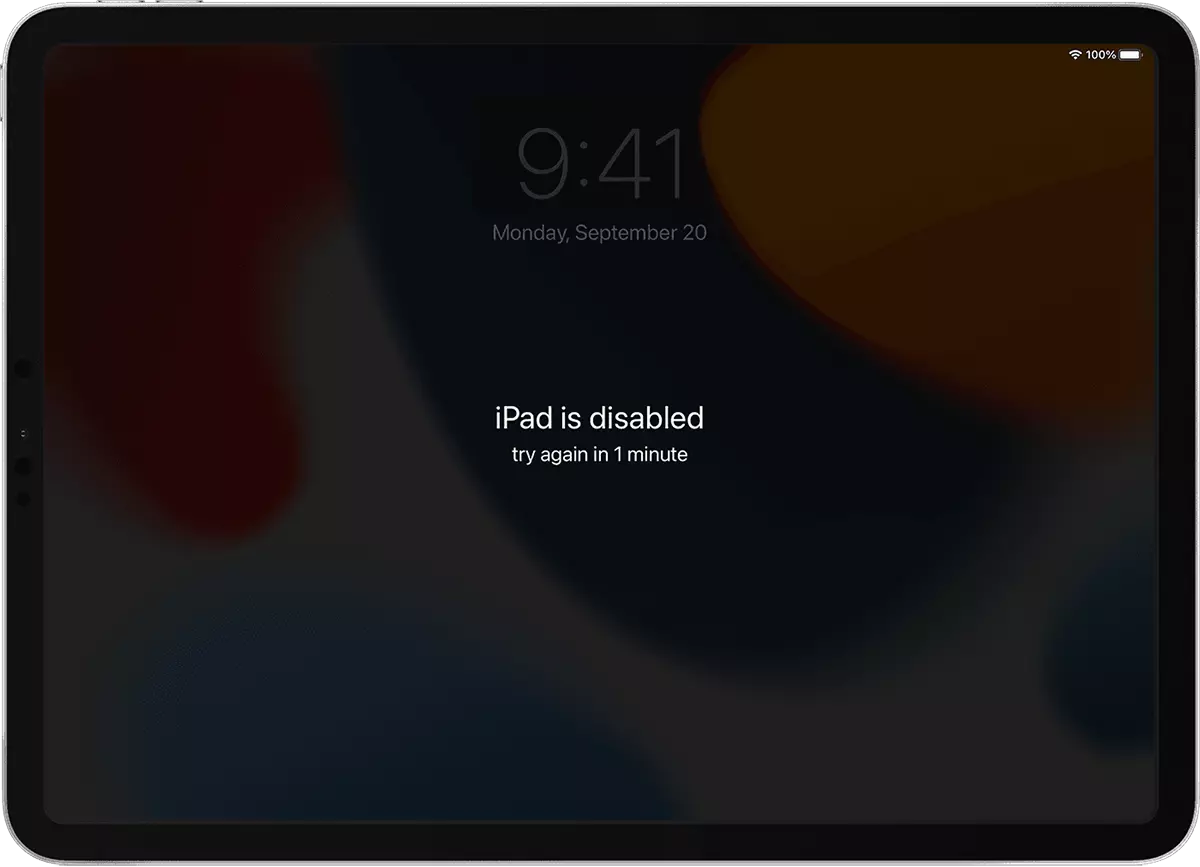
На изображението по-горе е най-простият сценарий. Този, при който сте въвели грешна парола три пъти и устройството е заключено само за 1 минута, след което можете да опитате да го отключите отново с правилната парола.
По-лошият сценарий е, когато iPad замръзне напълно и е необходимо да се свържете с компютър или Mac за отключване чрез iTunes или Finder. В случай, че имате резервно копие и не искате да загубите данните.

Коригиране на iPad е деактивиран Свържете се с iTunes на icloud.com
Всяко устройство на Apple, когато го свържете с вашия Apple ID, то се добавя към вашия акаунт в Apple. iPad, iPhone, Mac и други устройства.
За да отключите iPad чрез iCloud, услугата Find My трябва да е активна на устройството.
1. Достъп iCloud.com от Mac или PC (ако Advanced Data Protection е активирана, тогава трябва да имате достъп до оторизиран Mac) и влезте с вашия Apple ID.
2. Отидете до Find My в iCloud акаунта.
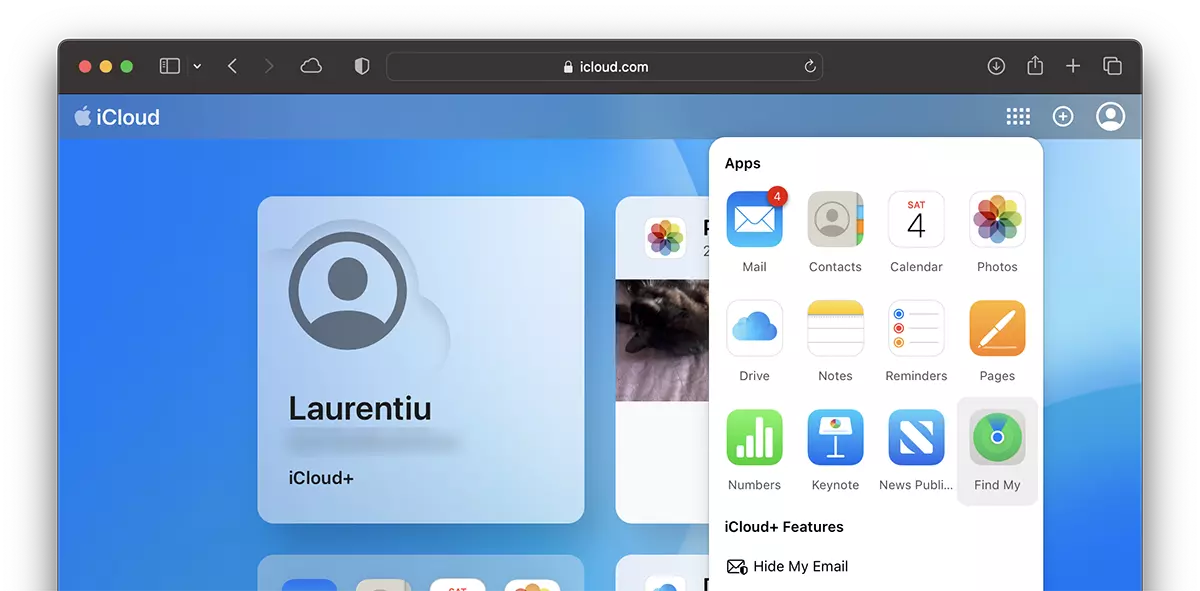
3. Изберете заключения iPad от горния център, където има списък с устройства, свързани с вашия Apple ID акаунт.
4. “Erase iPad” от менюто на устройството и следвайте инструкциите за пълно нулиране.
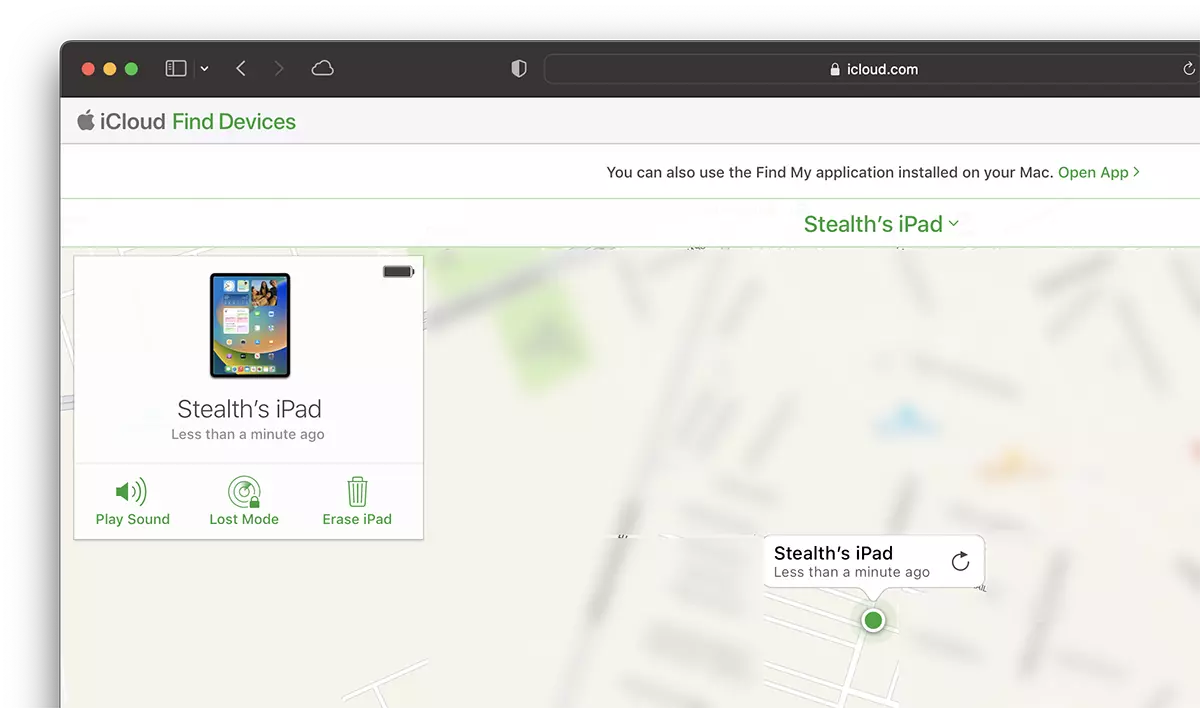
След този процес всички данни на iPad ще бъдат изтрити и в края ще можете да рестартирате инициализацията на устройството.
Горният метод е подобен, ако имате заключен iPhone. Пълният урок за: iPhone Unavailable. Try again in 1 minute.
Отключете iPad чрез режим на възстановяване с iTunes или Finder
В сценария, при който iPad е блокиран от всичко, “iPad е деактивиран, свързва се с iTunes", влизането в Recovery Mode и повторното инсталиране от архив е много добра опция. Особено ако имате резервно копие на вашия iPad на PC / Mac или в iCloud.
Отключването / фиксирането на iPad е деактивиран Свържете се с iTunes
Модели iPad с бутон Начало
1. Уверете се, че имате компютър с Windows 8 или по-нова операционна система и инсталирана най-новата версия на iTunes. Потребителите на Mac не се нуждаят от iTunes. По-новите версии на macOS използват Finder за управление на устройства на Apple, свързани към Mac.
2. Затворете iPad. Изключете. Можете да изключите iPad, като задържите горния бутон на устройството, докато плъзгащият се бутон за изключване се появи на екрана.
3. Натиснете и задръжте бутона Home, докато свързвате iPad към PC или Mac.
4. Продължете да натискате бутона Начало, докато устройството влезе в режим на възстановяване.
Ако iPad изглежда деактивиран или ви моли да въведете паролата, това означава, че нещо се е объркало и трябва да повторите горните стъпки.
Модели iPad без бутон Home
1. За да изключите iPad без Home бутон, трябва едновременно да натиснете двата бутона от горния край или отгоре и отстрани (в зависимост от модела).
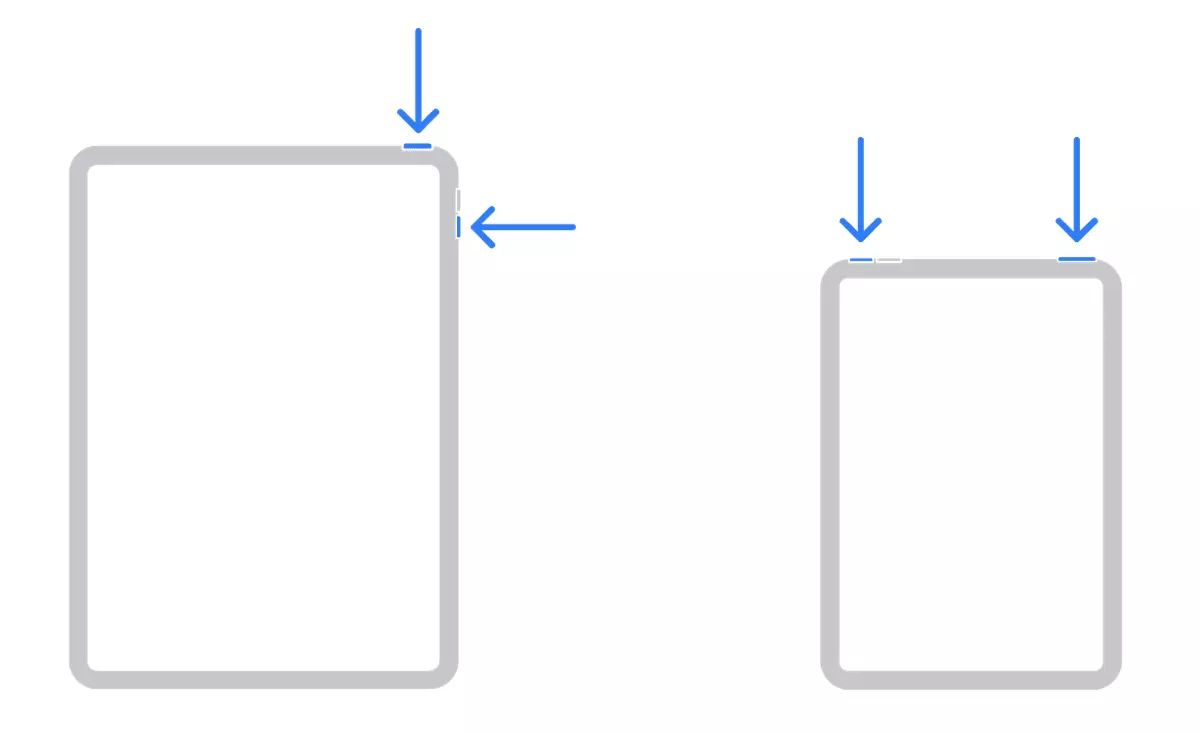
2. При затворен iPad задръжте натиснат бутона за заспиване/заключване, докато го свързвате към компютър или Mac. Продължете да натискате бутона, докато iPad влезе в режим на възстановяване.

Следва ефективната част от разрешаването на iPad е деактивиран Свържете се с iTunes.
Веднъж в режим на възстановяване, намерете iPad във Finder (Mac) или iTunes (Windows) и изберете Restore.
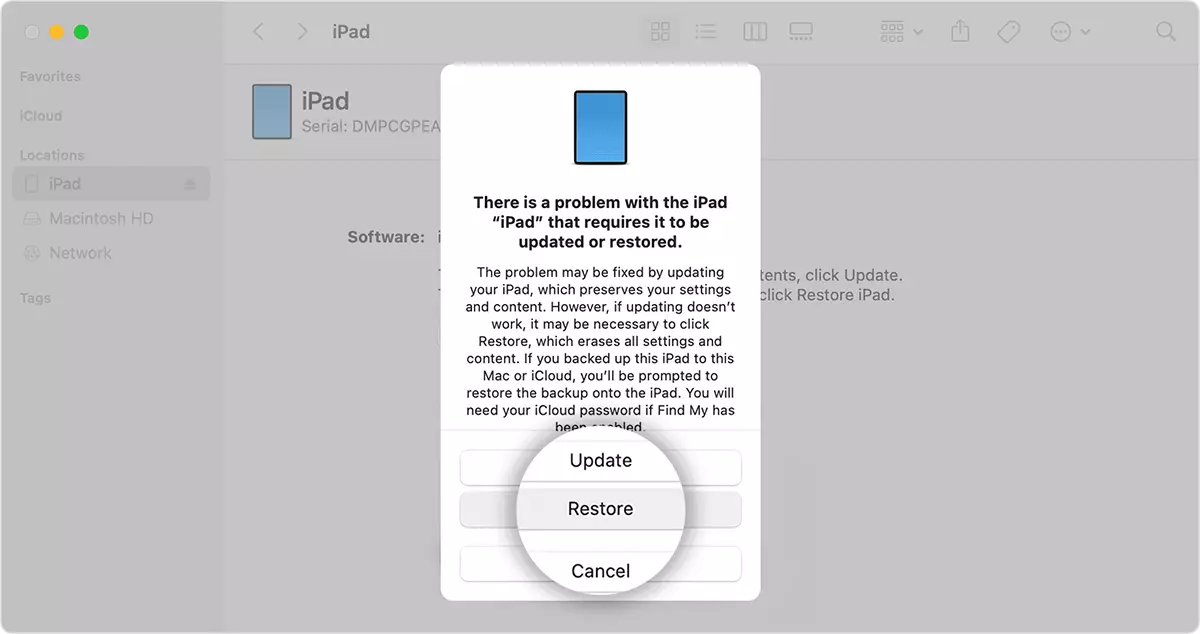
Можете да възстановите iPad с най-новото архивиране, налично на компютъра или в iCloud, или да преинсталирате устройството от нулата.
Процесът на преинсталиране може да отнеме повече от 30 минути, през които iPad трябва да остане свързан към компютъра.
След като завършите този процес, изключете iPad от компютъра и започнете нулирането.




































