

لا يعد ذلك سببًا للذعر إذا تمكنت من حظر جهاز iPad، لكنك لا تزال بحاجة إلى الكثير من الاهتمام والقليل من الصبر لاتباع جميع الخطوات الخاصة بذلك. إصلاح تم تعطيل iPad الاتصال بـ iTunes. بالإضافة إلى ذلك، يجب أن تعلم أنه لا يمكنك فتح جهاز iPad إذا لم يكن لديك جهاز Mac أو كمبيوتر شخصي مثبت عليه أحدث إصدار من iTunes (Windows) أو macOS.
جدول المحتويات
جدول المحتويات
في البرنامج التعليمي التالي، سنشير إلى السيناريو الذي يتم فيه حظر جهاز iPad تمامًا ولم يعد هناك وقت من الدقائق يمكنك من خلاله إعادة محاولة كلمة مرور إلغاء القفل.
مع الإشارة إلى أن استعادة الصور والمستندات والبيانات الأخرى لا يمكن تحقيقها إلا إذا تم عمل نسخة احتياطية للجهاز على Mac / PC أو في حساب iCloud.
هل يحظر جهاز iPad؟ تم تعطيل iPad الاتصال بـ iTunes
عندما يتم تعطيل جهاز iPad، فهذا يعني أنك أدخلت كلمة مرور خاطئة لإلغاء القفل عدة مرات. بعد أكثر من 10 محاولات فاشلة، أدخل هذا الإجراء الأمني الذي قدمته شركة Apple. .
حتى يتم هذا القفل الدائم، يتم قفل جهاز iPad لعدة فترات زمنية إذا لم تتذكر كلمة مرور إلغاء القفل. في البداية يتم حجبه لمدة دقيقة واحدة، ثم لمدة 5 دقائق، و15 دقيقة، وساعة. إذا لم تتذكر كلمة المرور على شاشة القفل، حتى بعد هذه الفترة، فسيتم قفل جهاز iPad إلى الأبد، وهو أمر ضروري في عملية الاتصال بـ iTunes.
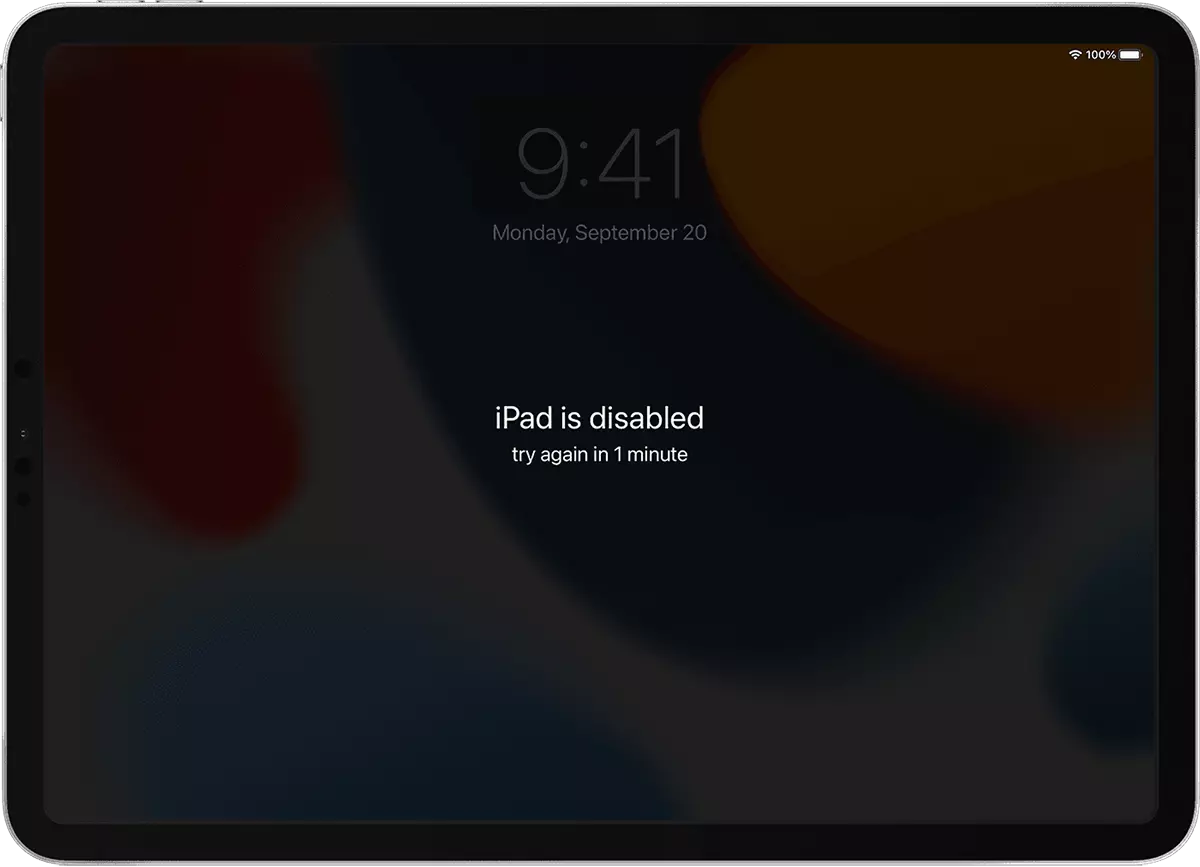
في الصورة أعلاه هو السيناريو الأبسط. حيث قمت بإدخال كلمة مرور خاطئة ثلاث مرات، وتم قفل الجهاز لمدة دقيقة واحدة فقط، وبعد ذلك يمكنك محاولة فتحه مرة أخرى باستخدام كلمة المرور الصحيحة.
السيناريو الأسوأ هو عندما يتجمد جهاز iPad تمامًا ومن الضروري الاتصال بجهاز كمبيوتر شخصي أو جهاز Mac لفتحه من خلال iTunes أو Finder. في حال كان لديك نسخة احتياطية ولا تريد أن تفقد البيانات.

إصلاح تم تعطيل iPad، اتصل بـ iTunes على icloud.com
كل جهاز Apple، عند توصيله بمعرف Apple الخاص بك، تتم إضافته إلى حساب Apple الخاص بك. آيباد، آيفون، ماك وغيرها من الأجهزة.
من أجل فتح جهاز iPad من خلال iCloud، يجب أن تكون خدمة Find My نشطة على الجهاز.
1. الوصول icloud.com من جهاز Mac أو جهاز كمبيوتر شخصي (إذا تم تنشيط حماية البيانات المتقدمة، فيجب عليك الوصول إلى جهاز Mac معتمد) وتسجيل الدخول باستخدام معرف Apple الخاص بك.
2. انتقل إلى Find My في حساب iCloud.
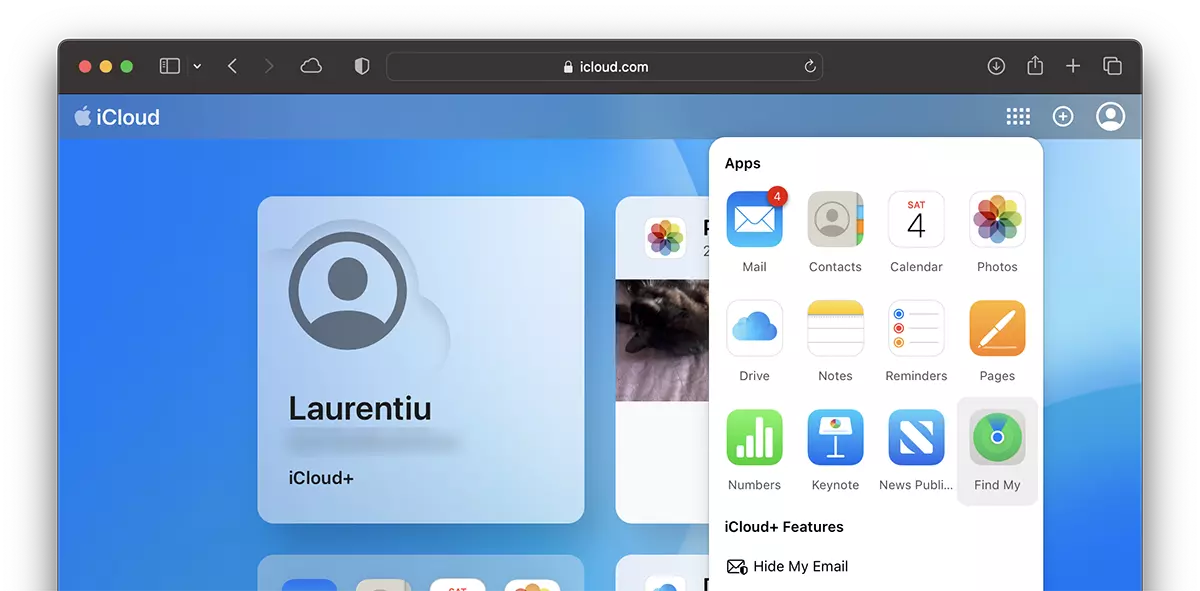
3. حدد جهاز iPad المقفل من أعلى الوسط، حيث توجد قائمة بالأجهزة المرتبطة بحساب Apple ID الخاص بك.
4. "Erase iPad" من قائمة الجهاز واتبع التعليمات لإعادة التعيين بالكامل.
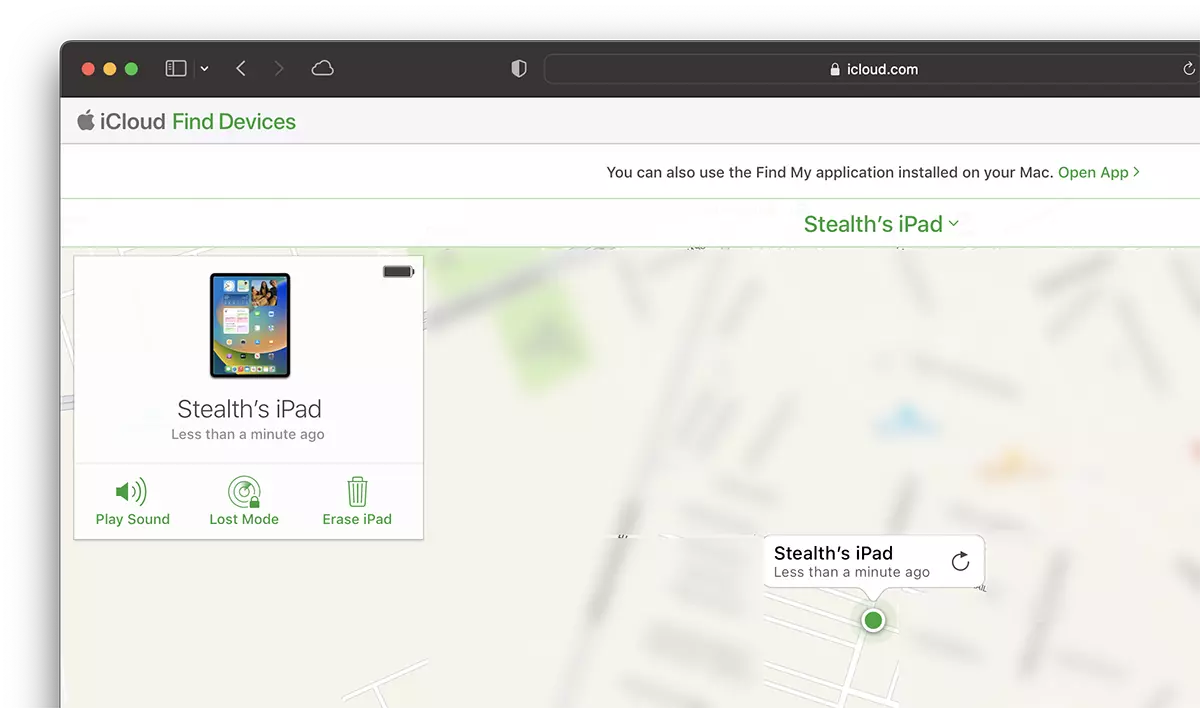
بعد هذه العملية، سيتم حذف جميع البيانات الموجودة على جهاز iPad، وفي النهاية ستتمكن من إعادة تشغيل تهيئة الجهاز.
الطريقة المذكورة أعلاه مشابهة إذا كان لديك جهاز iPhone مقفل. البرنامج التعليمي الكامل ل: iPhone Unavailable. Try again in 1 minute.
افتح قفل iPad عبر وضع الاسترداد باستخدام iTunes أو Finder
في السيناريو الذي يتم فيه حظر جهاز iPad من كل شيء، "تم تعطيل اتصال iPad بـ iTunes"، يعد الدخول إلى وضع الاسترداد وإعادة التثبيت من النسخة الاحتياطية خيارًا جيدًا للغاية. خاصة إذا كان لديك نسخة احتياطية لجهاز iPad على جهاز الكمبيوتر / Mac أو في iCloud.
إلغاء قفل / إصلاح iPad يتم تعطيل الاتصال بـ iTunes
موديلات iPad المزوّدة بزر الصفحة الرئيسية
1. تأكد من أن لديك جهاز كمبيوتر يعمل بنظام التشغيل Windows 8 أو نظام تشغيل أحدث وأنك قمت بتثبيت أحدث إصدار من iTunes. لا يحتاج مستخدمو Mac إلى iTunes. تستخدم الإصدارات الأحدث من macOS Finder لإدارة أجهزة Apple المتصلة بجهاز Mac.
2. أغلق جهاز iPad. إيقاف. يمكنك إيقاف تشغيل جهاز iPad عن طريق الضغط باستمرار على الزر العلوي للجهاز حتى يظهر زر التمرير لإيقاف التشغيل على الشاشة.
3. اضغط مع الاستمرار على زر الصفحة الرئيسية أثناء توصيل iPad بالكمبيوتر الشخصي أو Mac.
4. استمر في الضغط على زر الصفحة الرئيسية حتى يدخل الجهاز في وضع الاسترداد.
إذا ظهر جهاز iPad معطلاً أو طلب منك إدخال كلمة المرور، فهذا يعني أن هناك خطأ ما وتحتاج إلى تكرار الخطوات المذكورة أعلاه.
موديلات iPad بدون زر الصفحة الرئيسية
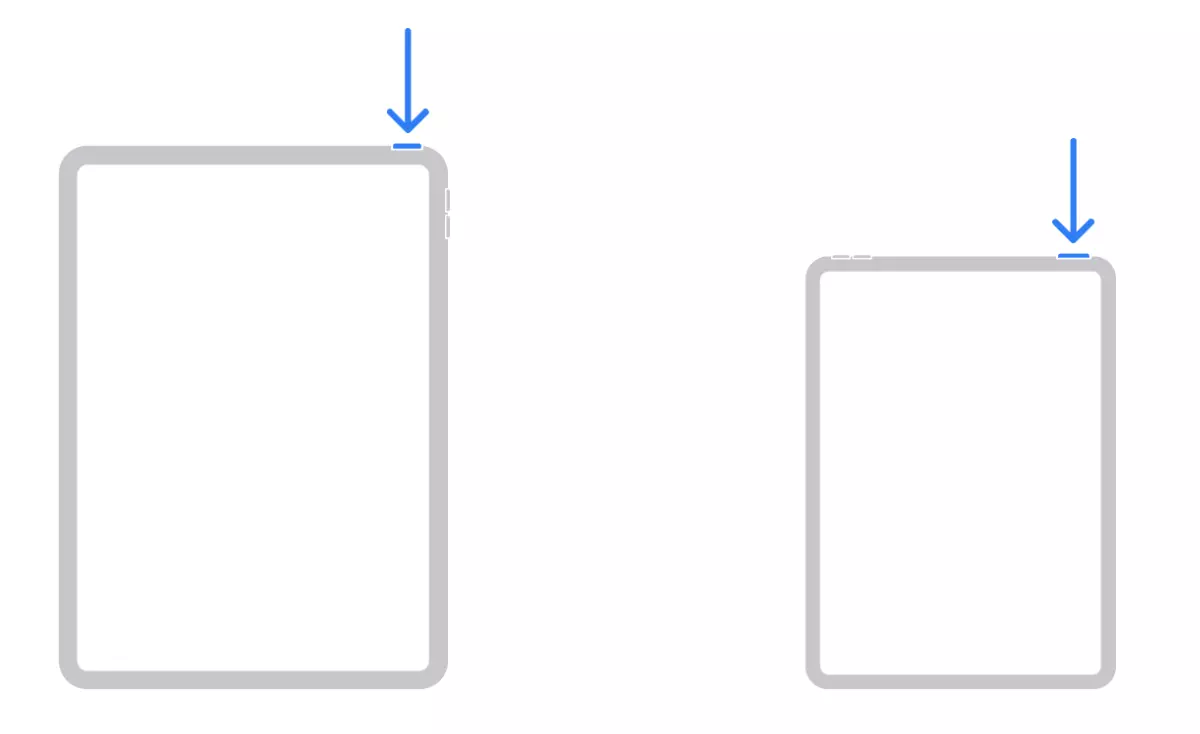
1. لإيقاف تشغيل جهاز iPad بدون زر الصفحة الرئيسية، يجب عليك الضغط في نفس الوقت على الزرين الموجودين على الحافة العلوية أو العلوية والجانبية (حسب الطراز).
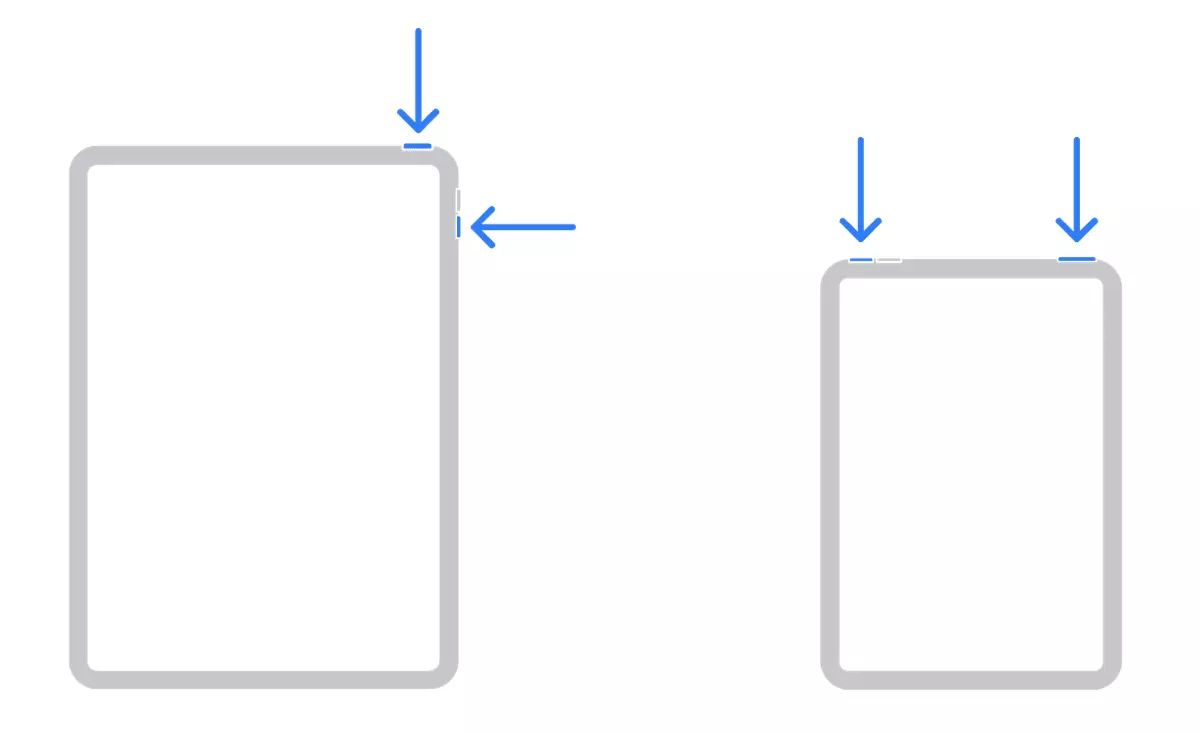
2. عندما يكون جهاز iPad مغلقًا، اضغط باستمرار على زر النوم / القفل أثناء توصيله بالكمبيوتر الشخصي أو جهاز Mac. استمر في الضغط على الزر حتى يدخل iPad في وضع الاسترداد.
التالي يتبع الجزء الفعال من حل iPad معطل الاتصال بـ iTunes.
بمجرد دخولك إلى وضع الاسترداد، حدد موقع iPad في Finder (Mac) أو iTunes (Windows) واختر Restore.
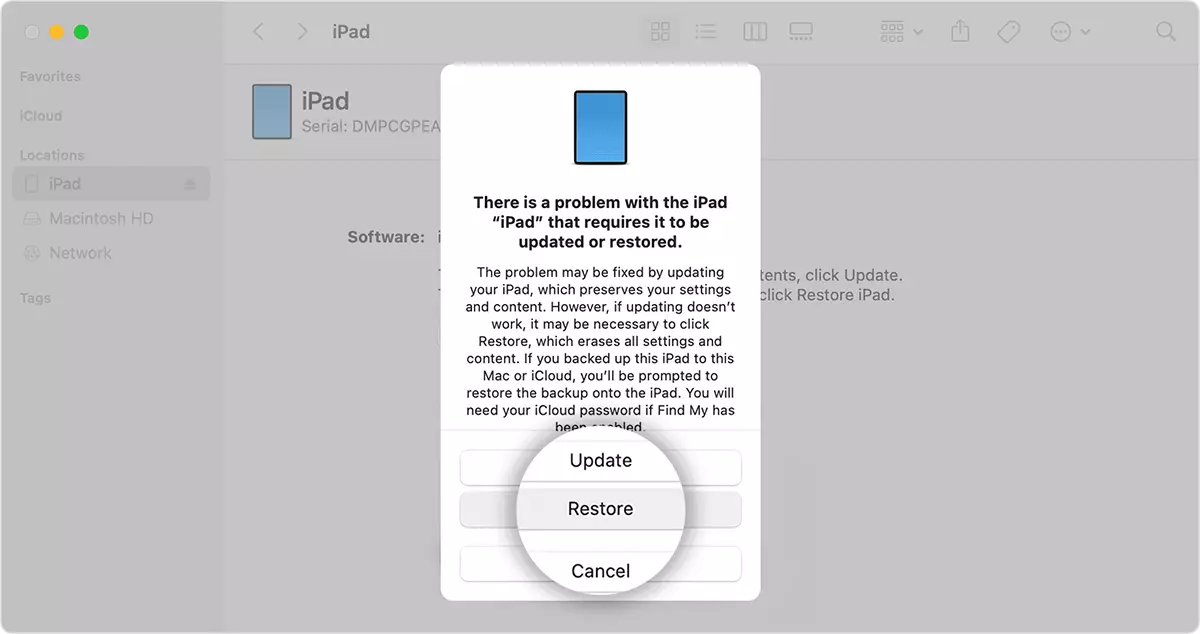
يمكنك استعادة جهاز iPad بأحدث نسخة احتياطية موجودة على الكمبيوتر الشخصي أو في iCloud، أو إعادة تثبيت الجهاز من البداية.
يمكن أن تستغرق عملية إعادة التثبيت أكثر من 30 دقيقة، ويجب أن يظل iPad خلالها متصلاً بالكمبيوتر.
بعد الانتهاء من هذه العملية، افصل جهاز iPad عن الكمبيوتر وابدأ في إعادة التعيين.




































