

Det är ingen anledning till panik om du lyckades blockera iPaden, men du behöver fortfarande mycket uppmärksamhet och lite tålamod för att följa alla steg för fix iPad är inaktiverad anslut till iTunes. Dessutom bör du veta att du inte kan låsa upp iPad om du inte har en Mac eller en PC med den senaste versionen av iTunes (Windows) eller macOS installerad.
Innehållsförteckning
Innehållsförteckning
I följande handledning kommer vi att hänvisa till scenariot där iPad är helt blockerad och det inte längre finns en tid på minuter där du kan försöka igen låsa upp lösenordet.
Med omnämnandet av att återställning av foton, dokument och annan data endast är möjlig om enheten har säkerhetskopierats på Mac/PC eller i iCloud-kontot.
Är du en blockad iPad? iPad är inaktiverat Anslut till iTunes
När iPad är inaktiverad betyder det att du har angett fel upplåsningslösenord för många gånger. Efter mer än 10 misslyckade försök, ange denna säkerhetsåtgärd som introducerats av Apple. .
Fram till detta permanenta lås är iPaden låst i flera tidsintervall om du inte kommer ihåg upplåsningslösenordet. Till en början blockerar den i 1 minut, sedan i 5 minuter, 15 minuter, en timme. Om du även efter denna period inte kommer ihåg lösenordet på låsskärmen, kommer iPad att vara låst för alltid och det är nödvändigt i processen att ansluta till iTunes.
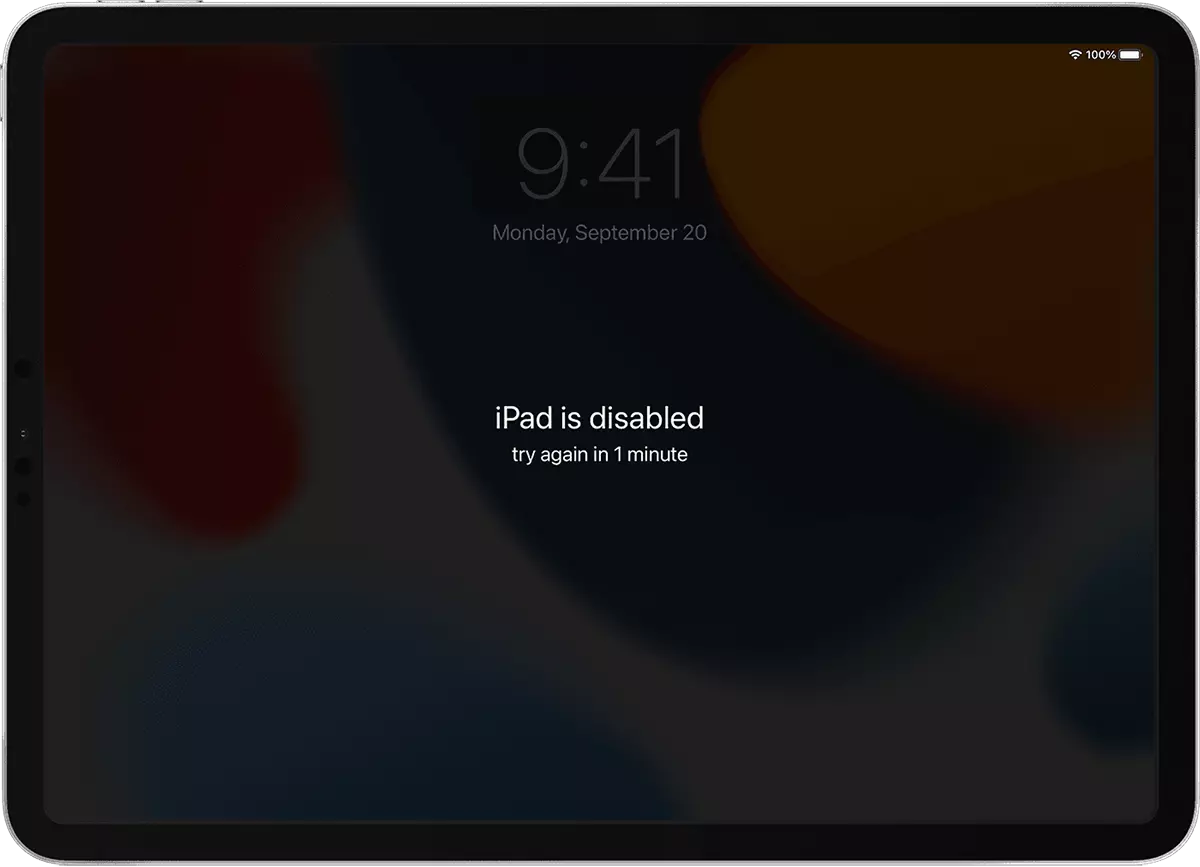
I bilden ovan är det enklaste scenariot. Den där du skrev in fel lösenord tre gånger, och enheten är låst i endast 1 minut, varefter du kan försöka låsa upp den igen med rätt lösenord.
Det värre scenariot är när iPaden fryser helt och det är nödvändigt att ansluta till en PC eller Mac för att låsa upp via iTunes eller Finder. Om du har en säkerhetskopia och du inte vill förlora data.

Fix iPad är inaktiverat Anslut till iTunes din icloud.com
Varje Apple-enhet, när du ansluter den till ditt Apple-ID, läggs den till på ditt Apple-konto. iPad, iPhone, Mac och andra enheter.
För att låsa upp iPad via iCloud måste tjänsten Hitta min vara aktiv på enheten.
1. Tillgång iCloud.com från Mac eller PC (om Avancerat dataskydd är aktiverat måste du komma åt en auktoriserad Mac) och logga in med ditt Apple-ID.
2. Gå till Hitta mitt i iCloud-kontot.
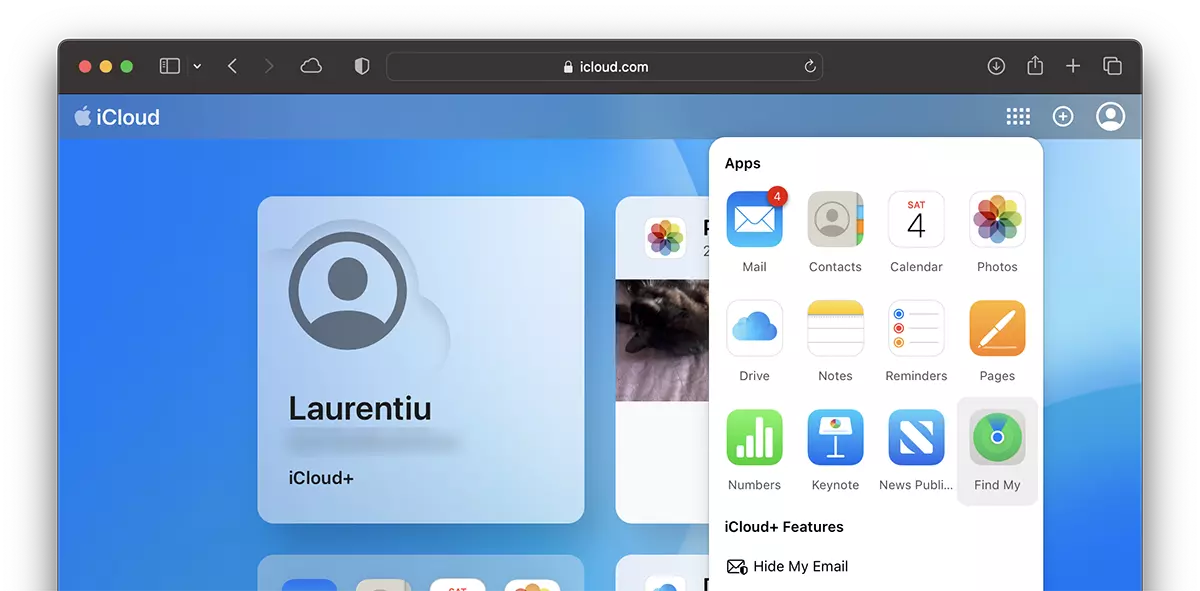
3. Välj den låsta iPaden högst upp i mitten, där det finns en lista över enheter som är kopplade till ditt Apple ID-konto.
4. "Erase iPad” från enhetsmenyn och följ instruktionerna för en fullständig återställning.
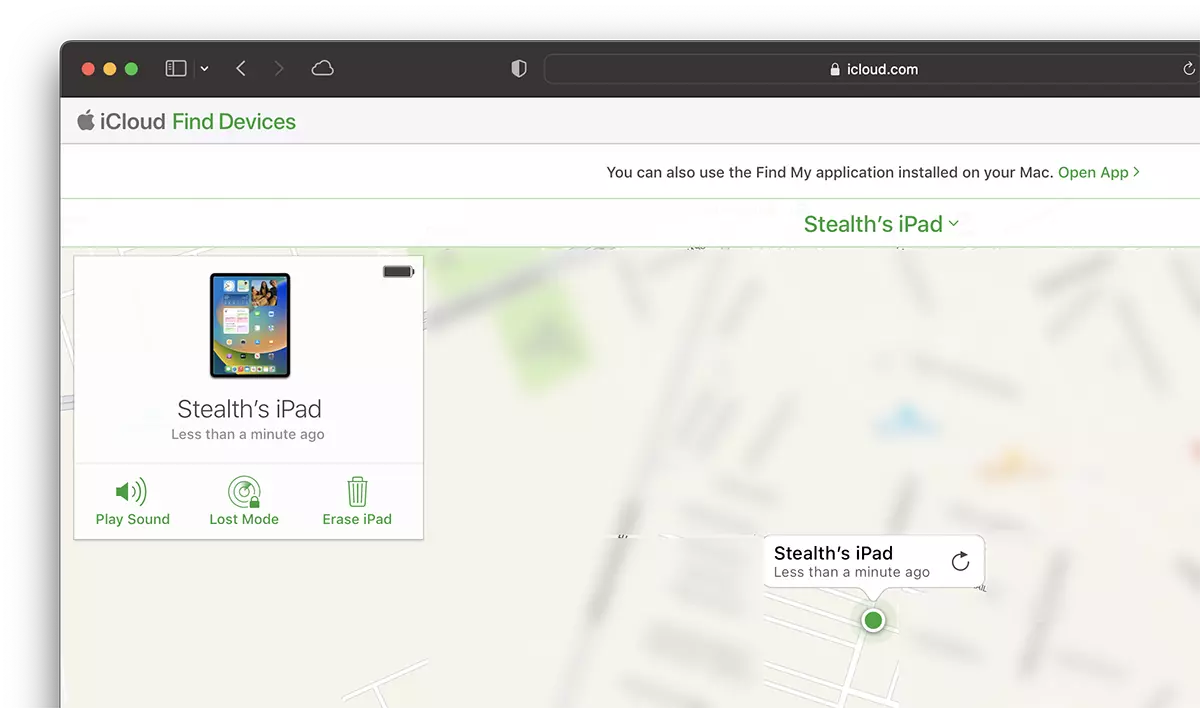
Efter denna process kommer all data på iPad att raderas, och i slutet kommer du att kunna starta om initieringen av enheten.
Ovanstående metod är liknande om du har en låst iPhone. Den fullständiga handledningen för: iPhone Unavailable. Try again in 1 minute.
Lås upp iPad via återställningsläge med iTunes eller Finder
I scenariot där iPad blockeras av allt, "iPad är inaktiverad anslut till iTunes", att gå in i återställningsläge och installera om från backup är ett mycket bra alternativ. Speciellt om du har en säkerhetskopia av din iPad på PC/Mac eller i iCloud.
Lås upp / Fix iPad är inaktiverat Anslut till iTunes
iPad-modeller med hemknapp
1. Se till att du har en dator med Windows 8 eller senare operativsystem och den senaste versionen av iTunes installerad. Mac-användare behöver inte iTunes. Nyare versioner av macOS använder Finder för att hantera Apple-enheter som är anslutna till Mac.
2. Stäng iPad. Stänga av. Du kan stänga av iPad genom att hålla ned den övre knappen på enheten tills skjutknappen för att stänga av visas på skärmen.
3. Tryck och håll ned hemknappen medan du ansluter iPad till PC eller Mac.
4. Fortsätt att trycka på hemknappen tills enheten går in i återställningsläge.
Om iPad verkar inaktiverad eller ber dig att ange lösenordet betyder det att något gick fel och du måste upprepa stegen ovan.
iPad-modeller utan hemknapp
1. För att stänga av en iPad utan hemknapp måste du samtidigt trycka på de två knapparna på överkanten eller ovansidan och sidan (beroende på modell).
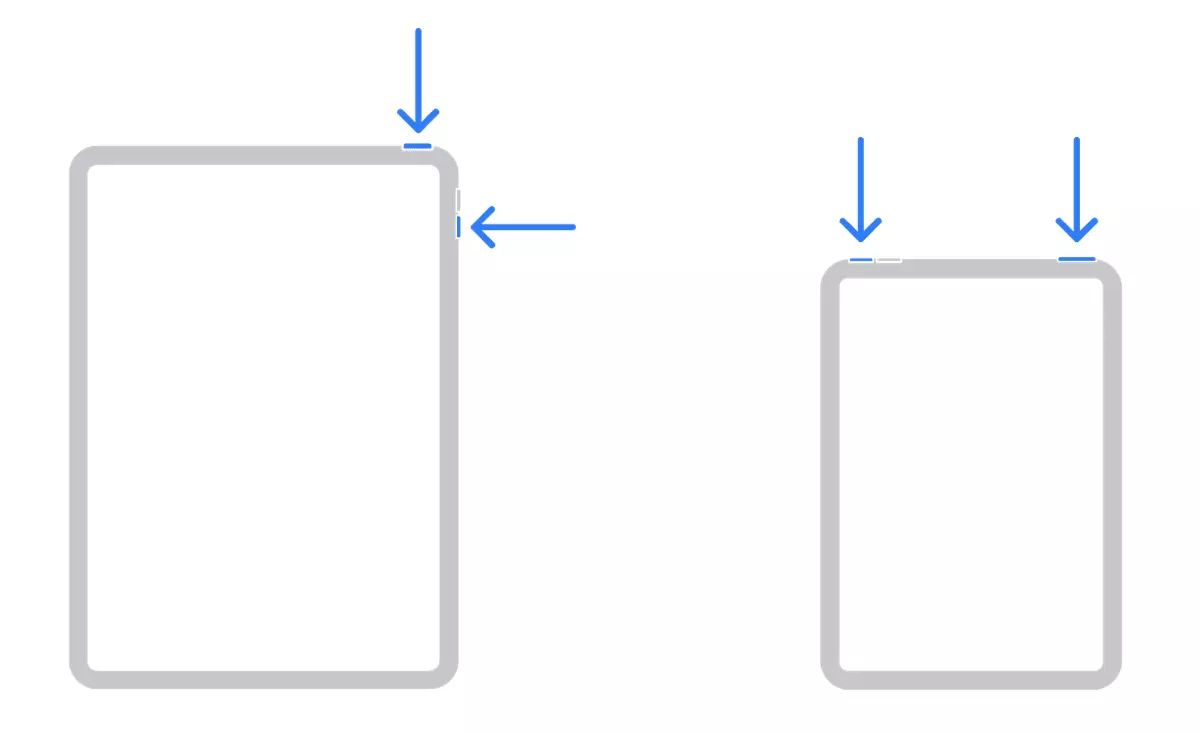
2. Med iPad stängd, håll ned vilo-/låsknappen medan du ansluter den till PC eller Mac. Fortsätt att trycka på knappen tills iPad går in i återställningsläge.

Nästa följer den effektiva delen av att lösa iPad är inaktiverad Anslut till iTunes.
När du är i återställningsläge letar du upp iPad i Finder (Mac) eller iTunes (Windows) och väljer Restore.
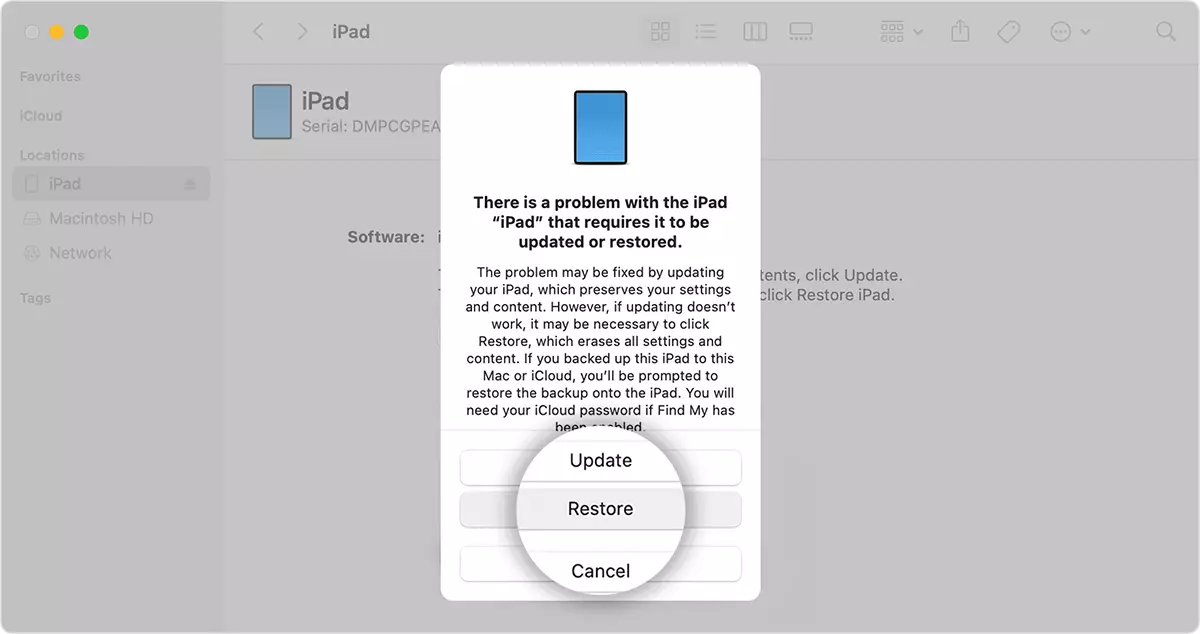
Du kan återställa iPad med den senaste säkerhetskopian på datorn eller i iCloud, eller installera om enheten från början.
Ominstallationsprocessen kan ta mer än 30 minuter, under vilken iPad måste vara ansluten till datorn.
När du har slutfört denna process, koppla bort iPad från datorn och starta återställningen.




































