

Es ist kein Grund zur Panik, wenn Sie es geschafft haben, das iPad zu blockieren, aber Sie brauchen trotzdem viel Aufmerksamkeit und ein wenig Geduld, um alle Schritte zu befolgen Fix iPad ist deaktiviert, Verbindung zu iTunes herstellen. Darüber hinaus sollten Sie wissen, dass Sie das iPad nicht entsperren können, wenn Sie keinen Mac oder PC haben, auf dem die neueste Version von iTunes (Windows) oder macOS installiert ist.
Inhaltsverzeichnis
Inhaltsverzeichnis
Im folgenden Tutorial beziehen wir uns auf das Szenario, in dem das iPad vollständig gesperrt ist und keine Minuten mehr vorhanden sind, in denen Sie das Entsperrkennwort erneut versuchen können.
Mit dem Hinweis, dass die Wiederherstellung von Fotos, Dokumenten und anderen Daten nur möglich ist, wenn das Gerät auf Mac/PC oder im iCloud-Konto gesichert wurde.
Ist das ein blockiertes iPad? Das iPad ist deaktiviert. Stellen Sie eine Verbindung zu iTunes her
Wenn das iPad deaktiviert ist, bedeutet das, dass Sie zu oft ein falsches Entsperrkennwort eingegeben haben. Geben Sie nach mehr als 10 Fehlversuchen diese von Apple eingeführte Sicherheitsmaßnahme ein. .
Bis zu dieser dauerhaften Sperre ist das iPad für mehrere Zeitintervalle gesperrt, wenn Sie sich nicht an das Entsperrkennwort erinnern. Zunächst blockiert es für 1 Minute, dann für 5 Minuten, 15 Minuten, eine Stunde. Wenn Sie sich auch nach diesem Zeitraum nicht an das Passwort auf dem Sperrbildschirm erinnern, wird das iPad für immer gesperrt und Sie müssen eine Verbindung zu iTunes herstellen.

Das Bild oben zeigt das einfachste Szenario. Der Fall, bei dem Sie dreimal das falsche Passwort eingegeben haben und das Gerät nur für eine Minute gesperrt ist. Anschließend können Sie versuchen, es mit dem richtigen Passwort erneut zu entsperren.
Das schlimmste Szenario ist, wenn das iPad vollständig einfriert und zum Entsperren über iTunes oder den Finder eine Verbindung zu einem PC oder Mac hergestellt werden muss. Für den Fall, dass Sie ein Backup haben und die Daten nicht verlieren möchten.

Fix iPad ist deaktiviert. Stellen Sie eine Verbindung zu iTunes auf icloud.com her
Jedes Apple-Gerät wird Ihrem Apple-Konto hinzugefügt, wenn Sie es mit Ihrer Apple-ID verbinden. iPad, iPhone, Mac und andere Geräte.
Um das iPad über iCloud zu entsperren, muss der Find My-Dienst auf dem Gerät aktiv sein.
1. Zugriff iCloud.com von einem Mac oder PC aus (wenn Advanced Data Protection aktiviert ist, müssen Sie auf einen autorisierten Mac zugreifen) und sich mit Ihrer Apple-ID anmelden.
2. Gehen Sie im iCloud-Konto zu „Find My“.
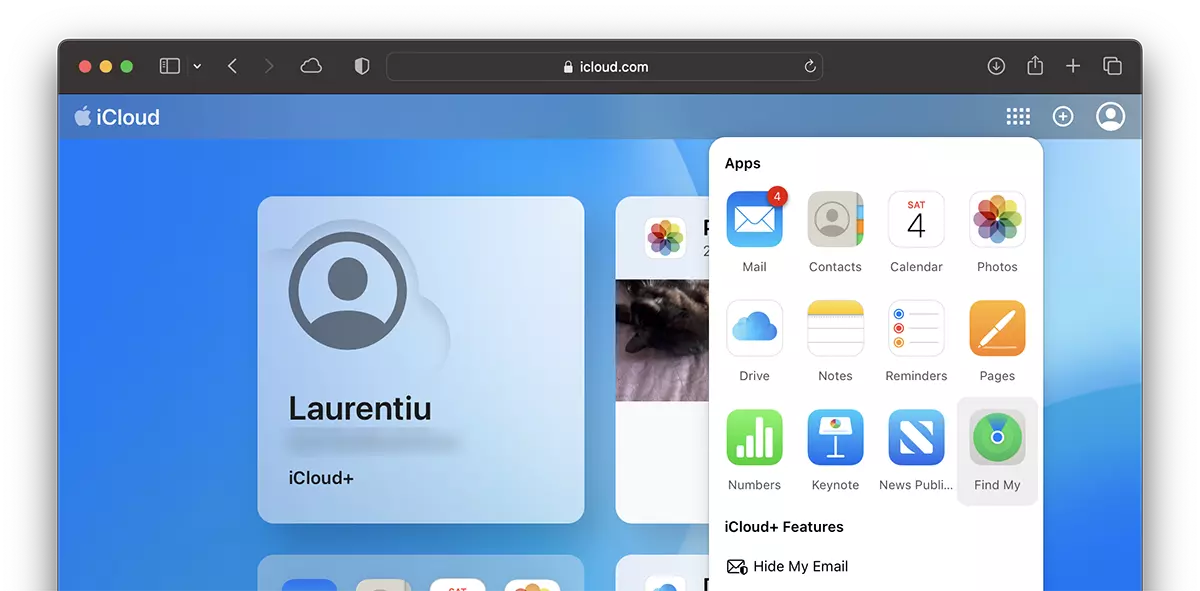
3. Wählen Sie oben in der Mitte das gesperrte iPad aus. Dort finden Sie eine Liste der mit Ihrem Apple-ID-Konto verknüpften Geräte.
4. “Erase iPad” aus dem Gerätemenü und befolgen Sie die Anweisungen für einen vollständigen Reset.
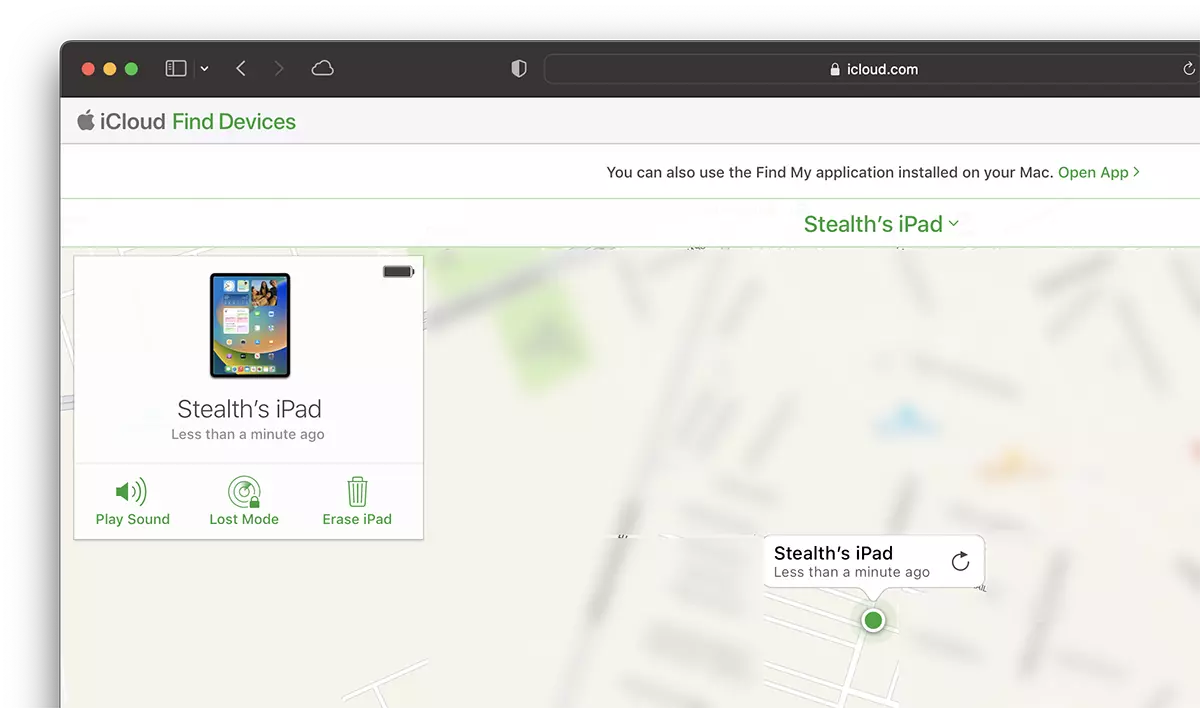
Nach diesem Vorgang werden alle Daten auf dem iPad gelöscht und am Ende können Sie die Initialisierung des Geräts erneut starten.
Die obige Methode ist ähnlich, wenn Sie ein gesperrtes iPhone haben. Das vollständige Tutorial für: iPhone Unavailable. Try again in 1 minute.
Entsperren Sie das iPad über den Wiederherstellungsmodus mit iTunes oder Finder
In dem Szenario, in dem das iPad durch alles blockiert wird, „Das iPad ist deaktiviert und stellt keine Verbindung zu iTunes her"Der Wechsel in den Wiederherstellungsmodus und die Neuinstallation aus dem Backup ist eine sehr gute Option. Vor allem, wenn Sie ein Backup Ihres iPads auf PC/Mac oder in iCloud haben.
IPad entsperren / fix wird deaktiviert, eine Verbindung zu iTunes herstellen
iPad-Modelle mit Home-Taste
1. Stellen Sie sicher, dass Sie einen PC mit Windows 8 oder einem neueren Betriebssystem und der neuesten Version von iTunes haben. Mac-Benutzer benötigen kein iTunes. Neuere Versionen von macOS verwenden den Finder, um mit dem Mac verbundene Apple-Geräte zu verwalten.
2. Schließen Sie das iPad. Ausschalten. Sie können das iPad ausschalten, indem Sie die obere Taste des Geräts gedrückt halten, bis die Schiebetaste zum Ausschalten auf dem Bildschirm erscheint.
3. Halten Sie die Home-Taste gedrückt, während Sie das iPad mit dem PC oder Mac verbinden.
4. Drücken Sie so lange die Home-Taste, bis das Gerät in den Wiederherstellungsmodus wechselt.
Wenn das iPad deaktiviert erscheint oder Sie zur Eingabe des Passworts auffordert, bedeutet dies, dass ein Fehler aufgetreten ist und Sie die oben genannten Schritte wiederholen müssen.
iPad-Modelle ohne Home-Taste
1. Um ein iPad ohne Home-Taste auszuschalten, müssen Sie gleichzeitig die beiden Tasten am oberen Rand oder oben und an der Seite (je nach Modell) drücken.

2. Halten Sie bei geschlossenem iPad die Schlaf-/Sperrtaste gedrückt, während Sie es mit dem PC oder Mac verbinden. Drücken Sie die Taste so lange, bis das iPad in den Wiederherstellungsmodus wechselt.

Als nächstes folgt der effektive Teil der Lösung: Das iPad ist deaktiviert. Verbinden Sie sich mit iTunes.
Suchen Sie im Wiederherstellungsmodus das iPad im Finder (Mac) oder iTunes (Windows) und wählen Sie Restore.
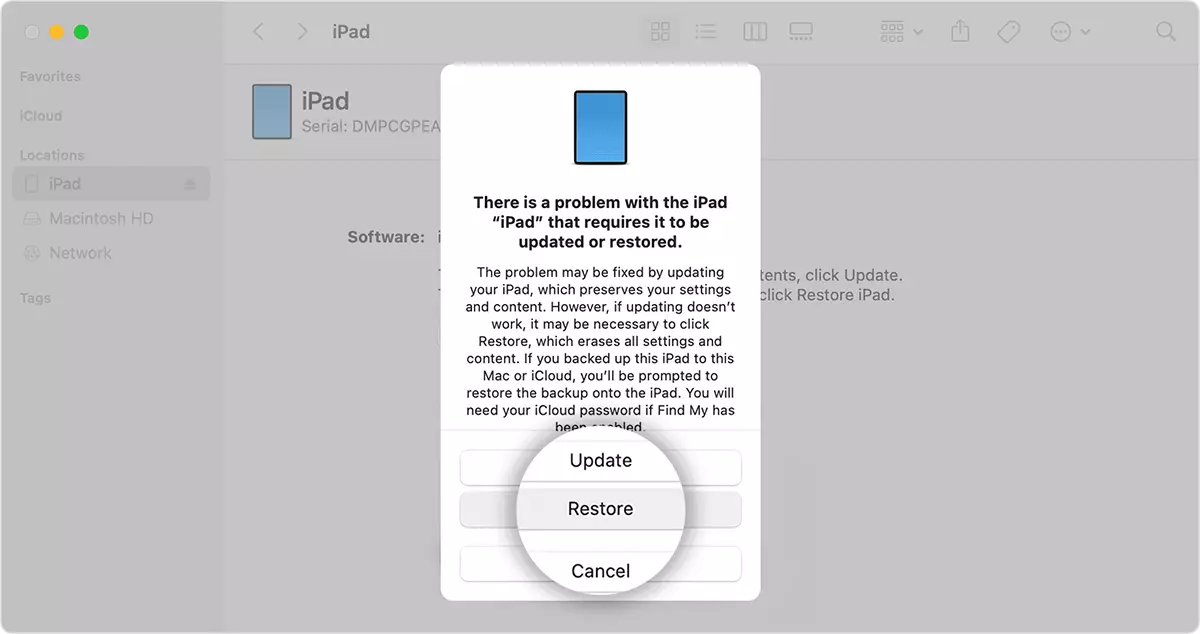
Sie können das iPad mit dem neuesten Backup wiederherstellen, das auf dem PC oder in iCloud vorhanden ist, oder das Gerät von Grund auf neu installieren.
Der Neuinstallationsvorgang kann mehr als 30 Minuten dauern, währenddessen muss das iPad mit dem PC verbunden bleiben.
Trennen Sie nach Abschluss dieses Vorgangs das iPad vom Computer und starten Sie den Reset.




































