
Nije razlog za paniku ako ste uspjeli blokirati iPad, ali svejedno vam je potrebno puno pažnje i malo strpljenja da slijedite sve korake za popraviti iPad je onemogućeno povezivanje s iTunes. Osim toga, trebali biste znati da ne možete otključati iPad ako nemate Mac ili PC s instaliranom najnovijom verzijom iTunes (Windows) ili macOS.
Sadržaj
Sadržaj
U sljedećem vodiču govorit ćemo o scenariju u kojem je iPad potpuno blokiran i više nema vremena od minuta u kojem možete ponovno pokušati unijeti lozinku za otključavanje.
Uz napomenu da je oporavak fotografija, dokumenata i ostalih podataka moguć samo ako je uređaj sigurnosno kopiran na Mac/PC ili na iCloud računu.
Gdje s-a blokirati iPad? iPad je onemogućen Povežite se s iTunes
Kada je iPad onemogućen, to znači da ste unijeli pogrešnu lozinku za otključavanje previše puta. Nakon više od 10 neuspjelih pokušaja, unesite ovu sigurnosnu mjeru koju je uveo Apple. .
Do ovog trajnog zaključavanja, iPad je zaključan nekoliko vremenskih intervala ako se ne sjećate lozinke za otključavanje. U početku se blokira 1 minutu, zatim 5 minuta, 15 minuta, sat vremena. Ako se ni nakon tog razdoblja ne sjetite lozinke na zaključanom zaslonu, iPad će biti zauvijek zaključan i neophodan je u procesu povezivanja na iTunes.
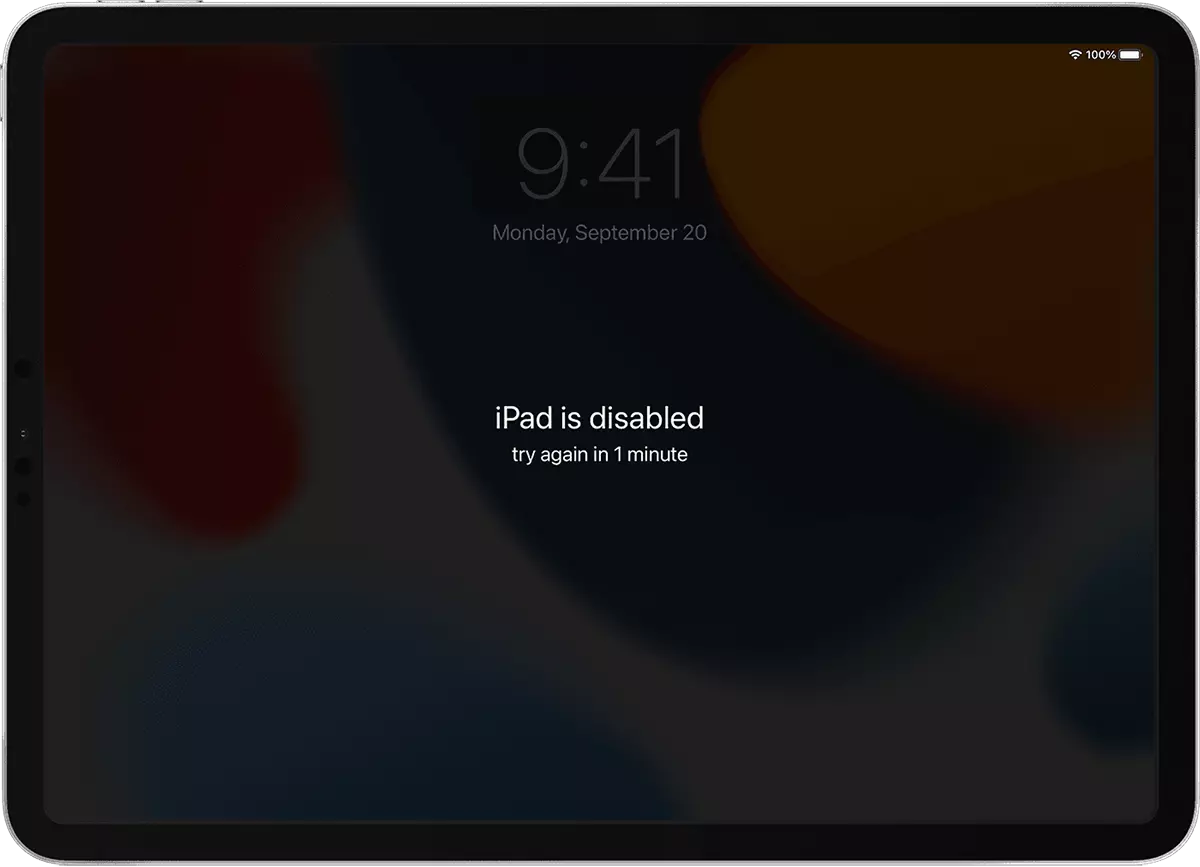
Na gornjoj slici je najjednostavniji scenarij. Onaj gdje ste tri puta unijeli krivu lozinku, a uređaj je zaključan na samo 1 minutu, nakon čega ga možete ponovno pokušati otključati s ispravnom lozinkom.
Najgori scenarij je kada se iPad potpuno zamrzne i potrebno ga je spojiti na PC ili Mac za otključavanje putem iTunesa ili Findera. U slučaju da imate sigurnosnu kopiju i ne želite izgubiti podatke.

Popravi iPad je onemogućen Povežite se na iTunes na icloud.com
Svaki Apple uređaj, kada ga povežete sa svojim Apple ID-om, dodaje se vašem Apple računu. iPad, iPhone, Mac i drugi uređaji.
Kako biste otključali iPad putem iClouda, usluga Find My mora biti aktivna na uređaju.
1. Pristup iCloud.com s Mac-a ili PC-a (ako je napredna zaštita podataka aktivirana, tada morate pristupiti ovlaštenom Mac-u) i prijavite se sa svojim Apple ID-om.
2. Idite na Find My na iCloud računu.
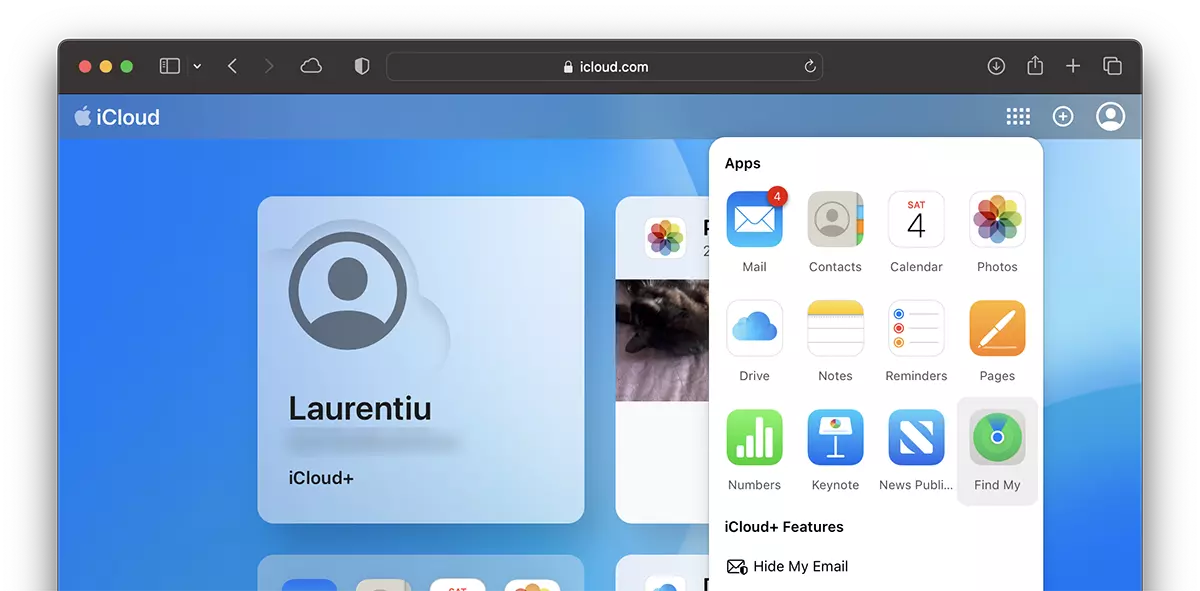
3. Odaberite zaključani iPad s gornje sredine, gdje se nalazi popis uređaja povezanih s vašim Apple ID računom.
4. “Erase iPad” iz izbornika uređaja i slijedite upute za potpuno resetiranje.
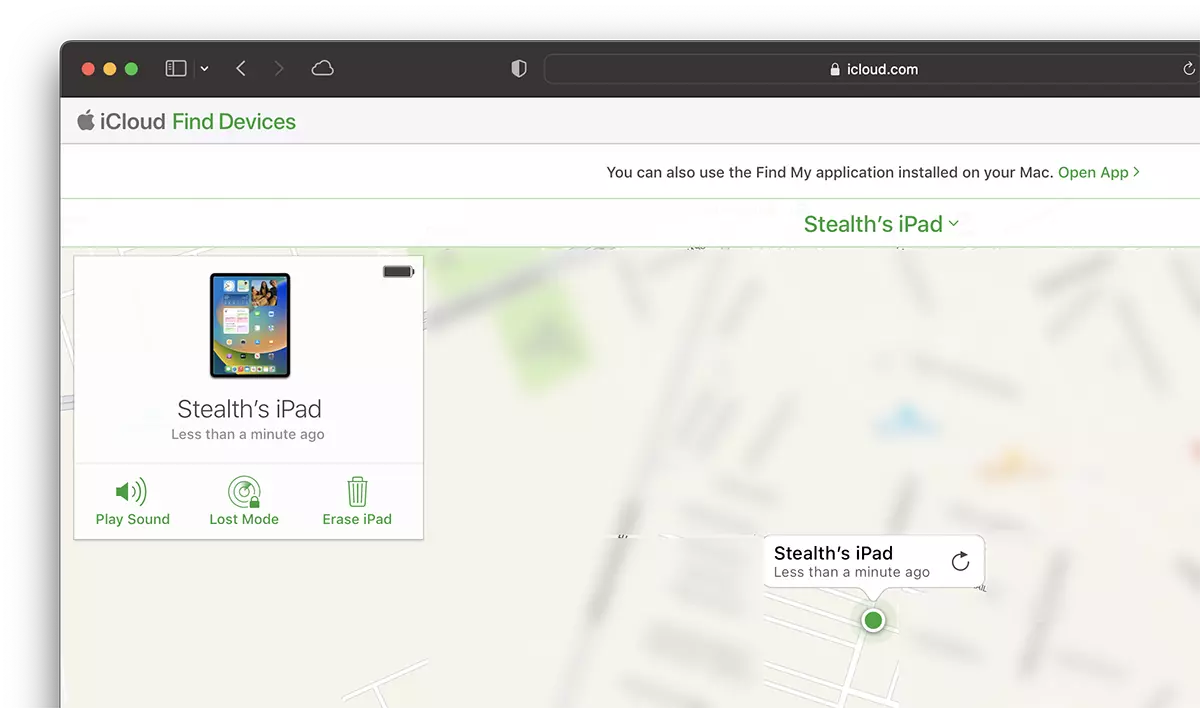
Nakon ovog procesa svi podaci na iPadu bit će izbrisani, a na kraju ćete moći ponovno pokrenuti inicijalizaciju uređaja.
Gore navedena metoda je slična ako imate zaključan iPhone. Cijeli vodič za: iPhone Unavailable. Try again in 1 minute.
Otključajte iPad putem načina oporavka s iTunesom ili Finderom
U scenariju u kojem je iPad blokiran svime, “iPad je onemogućen za povezivanje s iTunes", ulazak u način oporavka i ponovna instalacija iz sigurnosne kopije vrlo je dobra opcija. Pogotovo ako imate sigurnosnu kopiju svog iPada na PC / Macu ili u iCloudu.
Otključavanje / popravak iPada je onemogućen povezivanje na iTunes
Modeli iPada s tipkom Home
1. Provjerite imate li računalo s operativnim sustavom Windows 8 ili novijim i instaliranom najnovijom verzijom iTunesa. Mac korisnici ne trebaju iTunes. Novije verzije macOS-a koriste Finder za upravljanje Apple uređajima spojenim na Mac.
2. Zatvorite iPad. Isključiti. iPad možete isključiti tako da držite gornju tipku uređaja dok se na zaslonu ne pojavi klizna tipka za isključivanje.
3. Pritisnite i držite tipku Home dok spajate iPad na PC ili Mac.
4. Nastavite pritiskati tipku Home dok uređaj ne uđe u način rada za oporavak.
Ako se iPad čini onemogućenim ili traži da unesete lozinku, to znači da je nešto pošlo po zlu i morate ponoviti gornje korake.
Modeli iPada bez gumba Home
1. Da biste isključili iPad bez tipke Home, morate istovremeno pritisnuti dvije tipke na gornjem rubu ili na vrhu i sa strane (ovisno o modelu).
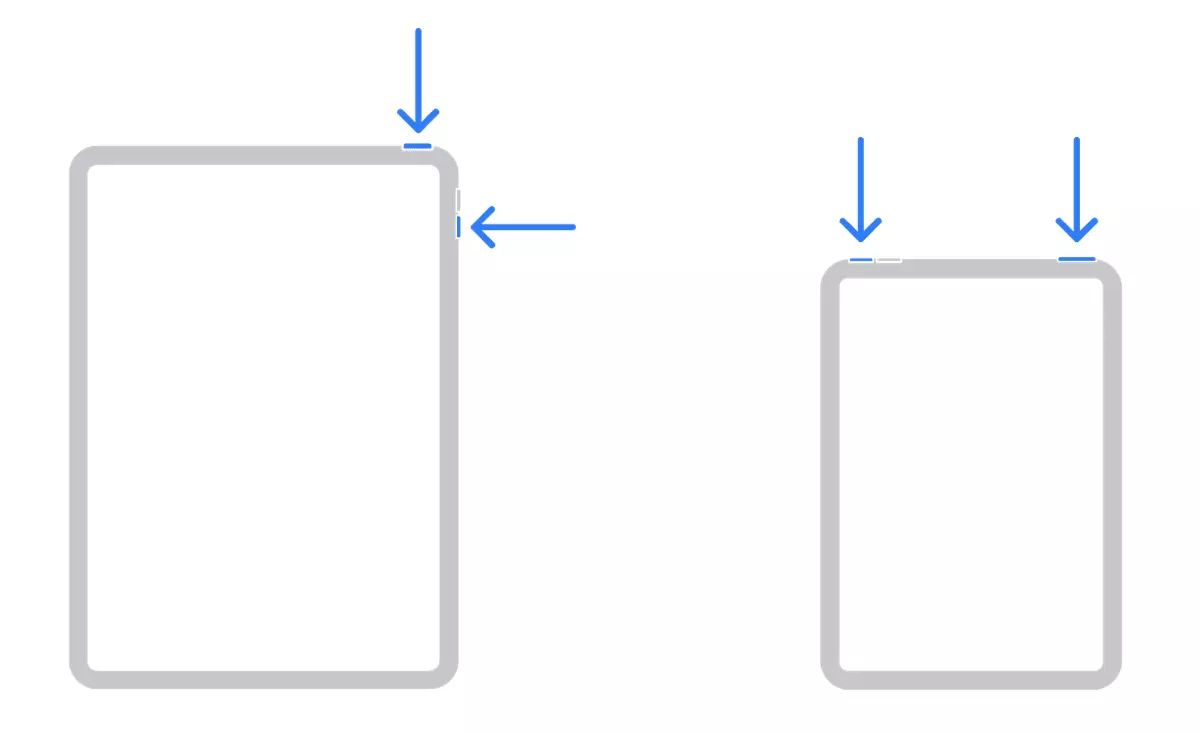
2. Dok je iPad zatvoren, držite pritisnut gumb za spavanje/zaključavanje dok ga spajate na PC ili Mac. Nastavite pritiskati gumb dok iPad ne uđe u način rada za oporavak.

Zatim slijedi učinkoviti dio rješavanja iPad je onemogućen Povežite se s iTunes.
Kada ste u načinu oporavka, pronađite iPad u Finderu (Mac) ili iTunes (Windows) i odaberite Restore.
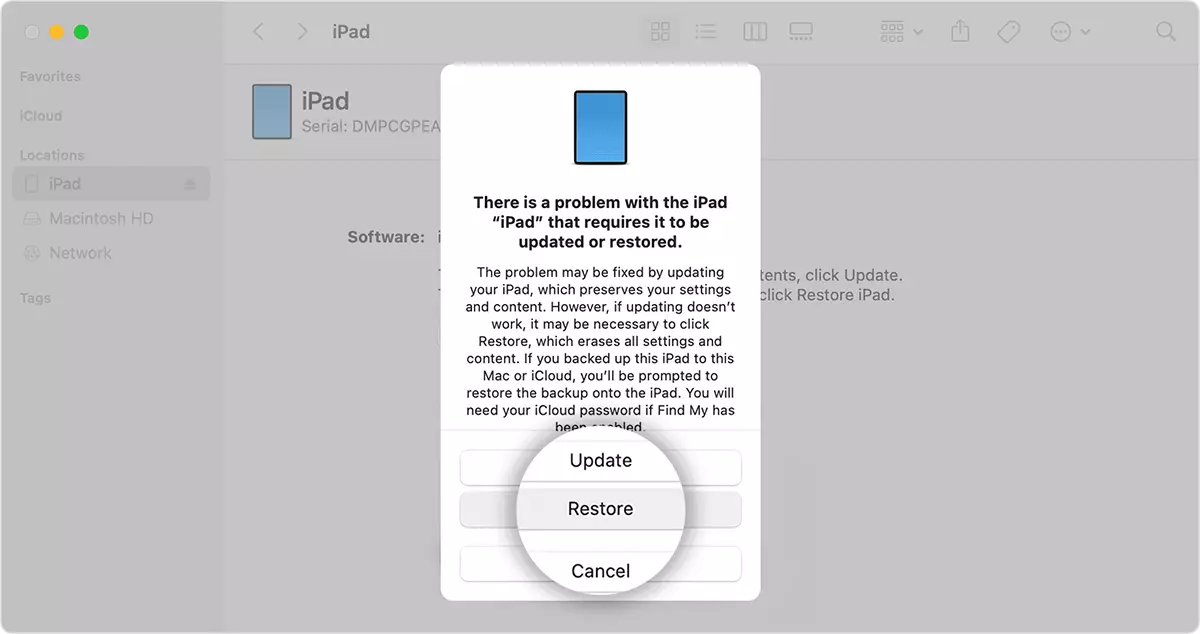
Možete vratiti iPad s najnovijom sigurnosnom kopijom koja se nalazi na računalu ili u iCloudu ili ponovno instalirati uređaj ispočetka.
Proces ponovne instalacije može trajati više od 30 minuta, tijekom kojih iPad mora ostati spojen na računalo.
Nakon dovršetka ovog postupka, odspojite iPad s računala i pokrenite resetiranje.




































