

Це не привід для паніки, якщо вам вдалося заблокувати iPad, але вам все одно потрібно багато уваги і трохи терпіння, щоб виконати всі кроки для виправити iPad вимкнено підключення до iTunes. Крім того, ви повинні знати, що ви не можете розблокувати iPad, якщо у вас немає Mac або ПК із встановленою останньою версією iTunes (Windows) або macOS.
Зміст
Зміст
У наступному підручнику ми розглянемо сценарій, у якому iPad повністю заблоковано, і більше немає хвилин, протягом яких ви можете повторно спробувати пароль для розблокування.
Із зазначенням, що відновлення фотографій, документів та інших даних можливе лише за умови резервної копії пристрою на Mac/PC або в обліковому записі iCloud.
Де це заблоковано iPad? iPad вимкнено Підключіться до iTunes
Коли iPad вимкнено, це означає, що ви занадто багато разів ввели неправильний пароль для розблокування. Після більше ніж 10 невдалих спроб введіть цей захід безпеки, запроваджений Apple. .
До цього постійного блокування iPad блокується на кілька інтервалів часу, якщо ви не пам’ятаєте пароль розблокування. Спочатку блокується на 1 хвилину, потім на 5 хвилин, 15 хвилин, годину. Якщо навіть після цього періоду ви не пам’ятаєте пароль на екрані блокування, iPad буде заблоковано назавжди, і він знадобиться в процесі підключення до iTunes.
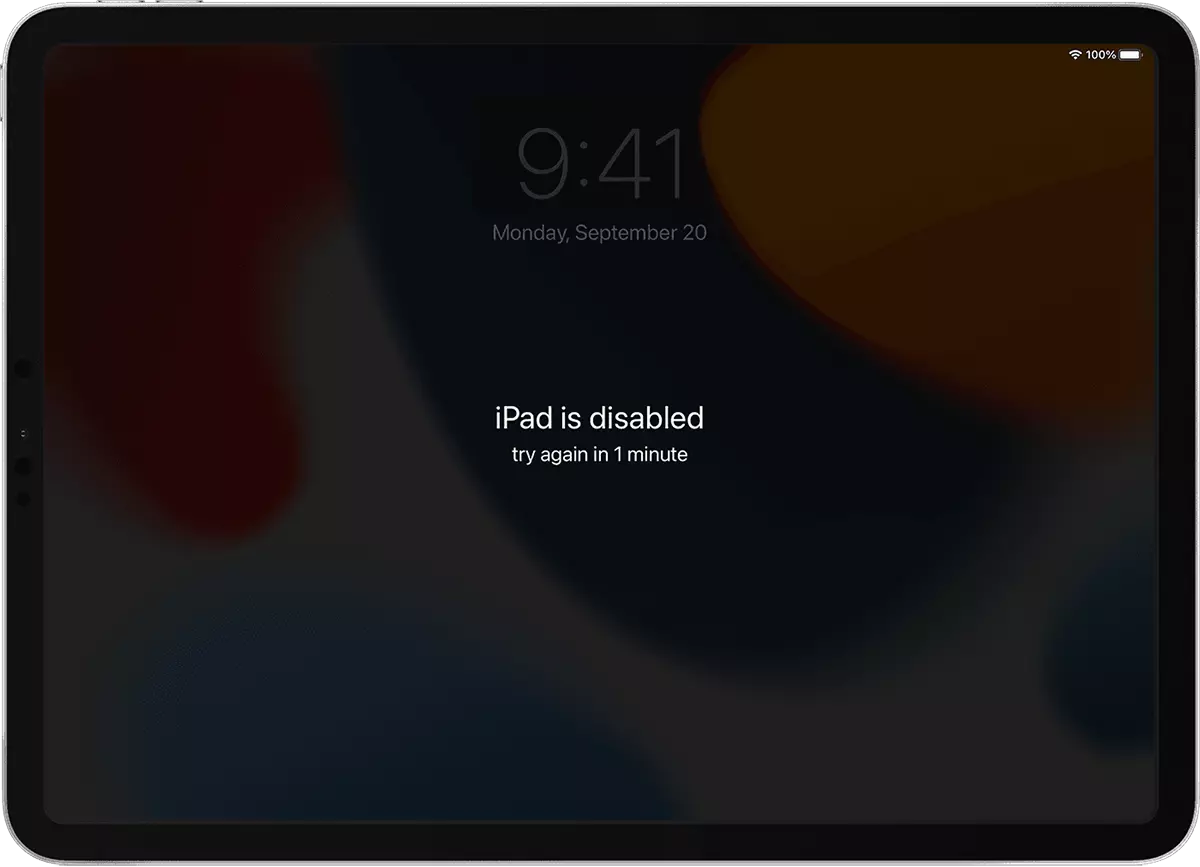
На зображенні вище найпростіший сценарій. Той, де ви тричі ввели неправильний пароль, і пристрій заблоковано лише на 1 хвилину, після чого ви можете спробувати розблокувати його знову правильним паролем.
Гірший сценарій - коли iPad повністю зависає і необхідно підключитися до ПК або Mac для розблокування через iTunes або Finder. Якщо у вас є резервна копія, і ви не хочете втратити дані.

Виправити iPad is disabled Підключитися до iTunes на icloud.com
Кожен пристрій Apple, коли ви підключаєте його за допомогою свого Apple ID, він додається до вашого облікового запису Apple. iPad, iPhone, Mac та інші пристрої.
Щоб розблокувати iPad через iCloud, на пристрої має бути активна служба Find My.
1. Доступ icloud.com з комп’ютера Mac або ПК (якщо розширений захист даних активовано, ви повинні отримати доступ до авторизованого комп’ютера Mac) і увійдіть за допомогою свого Apple ID.
2. Перейдіть до Find My в обліковому записі iCloud.
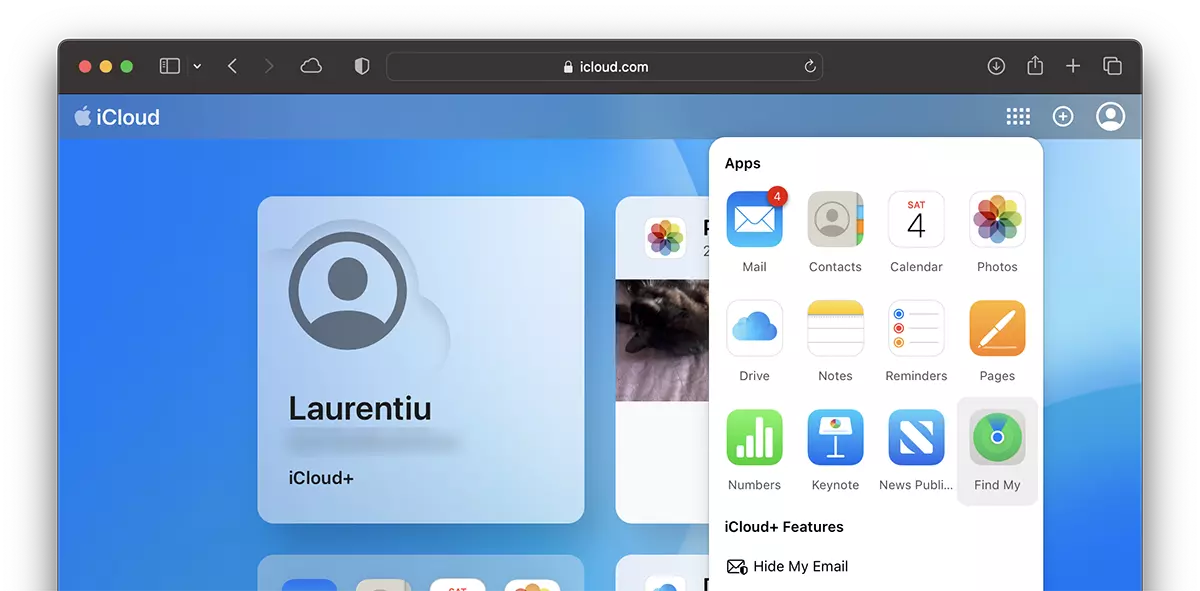
3. Виберіть заблокований iPad у верхньому центрі, де є список пристроїв, пов’язаних із вашим обліковим записом Apple ID.
4. "Erase iPad» у меню пристрою та дотримуйтесь інструкцій для повного скидання.
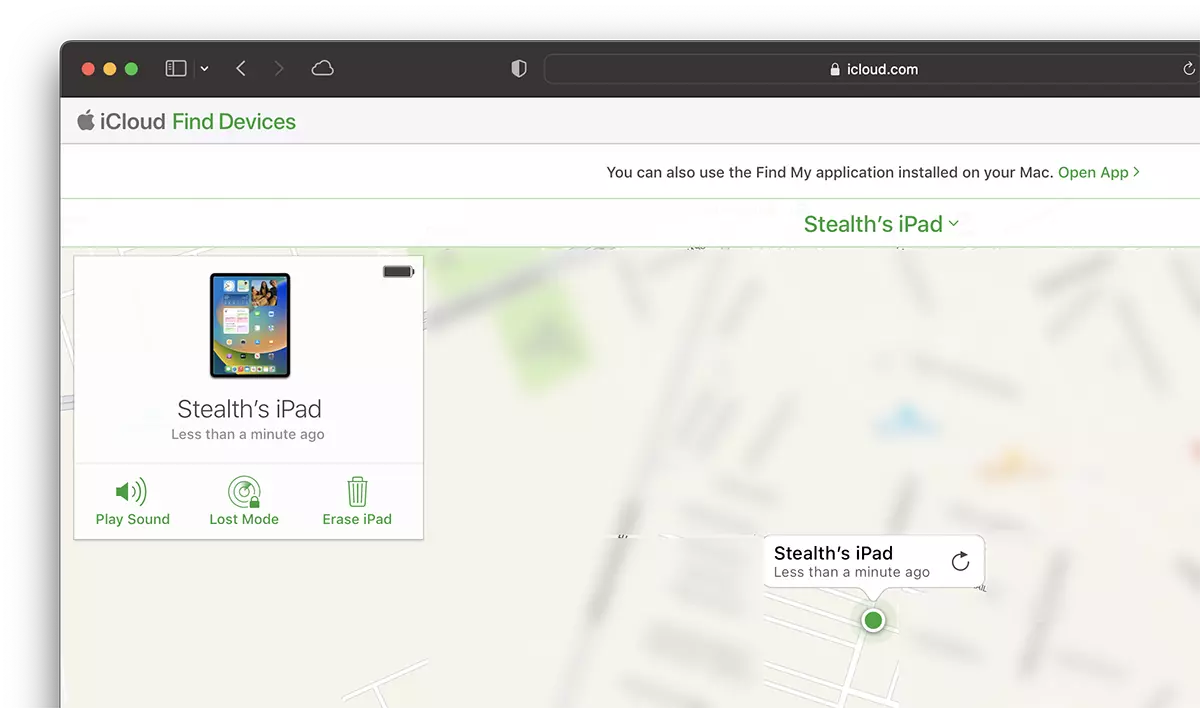
Після цього процесу всі дані на iPad будуть видалені, і в кінці ви зможете перезапустити ініціалізацію пристрою.
Наведений вище метод подібний, якщо у вас заблокований iPhone. Повний підручник для: iPhone Unavailable. Try again in 1 minute.
Розблокуйте iPad через режим відновлення за допомогою iTunes або Finder
У сценарії, коли iPad заблоковано всім, "iPad вимкнено для підключення до iTunes", перехід у режим відновлення та перевстановлення з резервної копії є дуже хорошим варіантом. Особливо, якщо у вас є резервна копія вашого iPad на ПК / Mac або в iCloud.
Розблокувати/виправити iPad вимкнено Підключитися до iTunes
Моделі iPad з кнопкою «Додому».
1. Переконайтеся, що у вас є ПК з операційною системою Windows 8 або новішою та встановлено останню версію iTunes. Користувачам Mac не потрібен iTunes. Новіші версії macOS використовують Finder для керування пристроями Apple, підключеними до Mac.
2. Закрийте iPad. Вимкнути. Ви можете вимкнути iPad, утримуючи верхню кнопку пристрою, доки на екрані не з’явиться повзунок для вимкнення.
3. Натисніть і утримуйте кнопку Home під час підключення iPad до ПК або Mac.
4. Продовжуйте натискати кнопку «Додому», доки пристрій не перейде в режим відновлення.
Якщо iPad вимкнено або просить ввести пароль, це означає, що щось пішло не так, і вам потрібно повторити наведені вище дії.
Моделі iPad без кнопки «Додому».
1. Щоб вимкнути iPad без кнопки Home, потрібно одночасно натиснути дві кнопки на верхньому краю або зверху та збоку (залежно від моделі).
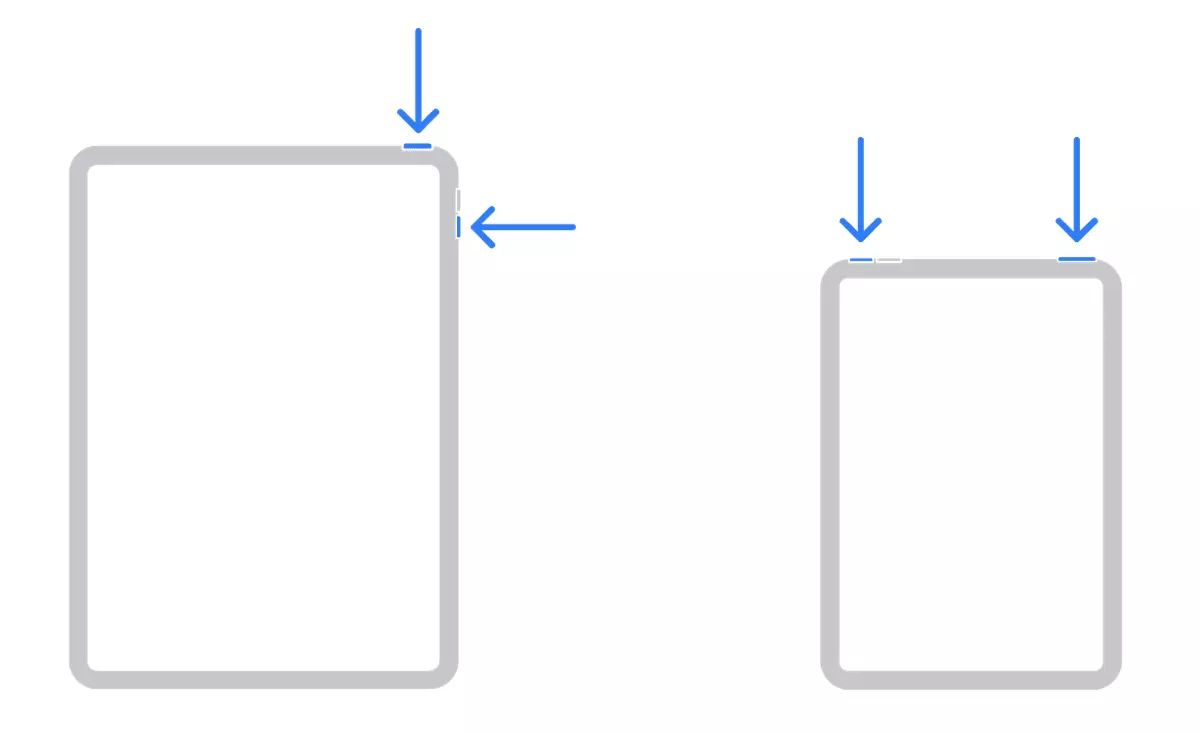
2. При закритому iPad утримуйте кнопку сну/блокування під час підключення до ПК або Mac. Продовжуйте натискати кнопку, поки iPad не перейде в режим відновлення.

Далі слідує ефективна частина вирішення проблеми iPad вимкнено. Підключення до iTunes.
Увійшовши в режим відновлення, знайдіть iPad у Finder (Mac) або iTunes (Windows) і виберіть Restore.
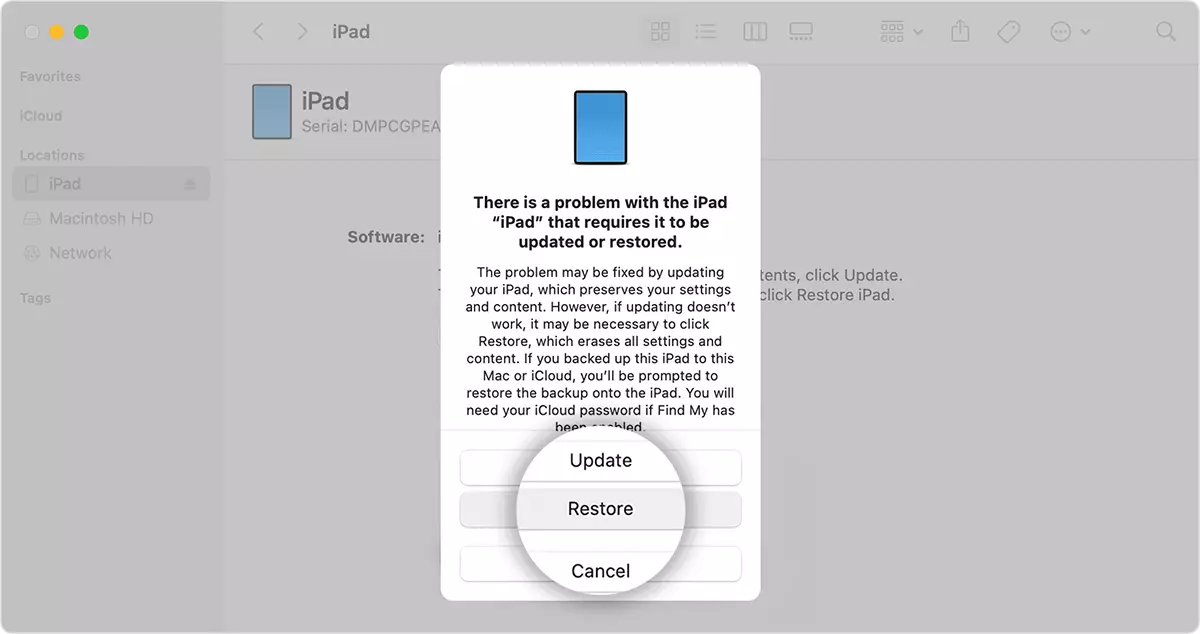
Ви можете відновити iPad за допомогою останньої резервної копії, наявної на ПК чи в iCloud, або перевстановити пристрій з нуля.
Процес перевстановлення може тривати більше 30 хвилин, протягом яких iPad повинен залишатися підключеним до ПК.
Після завершення цього процесу від’єднайте iPad від комп’ютера та запустіть скидання.




































