

İPad'i engellemeyi başardıysanız paniğe kapılmanıza gerek yok, ancak yine de tüm adımları takip etmek için çok fazla dikkat ve biraz sabra ihtiyacınız var. iPad'in devre dışı bırakılmasını düzeltin iTunes'a bağlanın. Ayrıca, iTunes'un (Windows) veya macOS'un en son sürümünün yüklü olduğu bir Mac'iniz veya PC'niz yoksa iPad'in kilidini açamayacağınızı bilmelisiniz.
İçerik Tablosu
İçerik Tablosu
Aşağıdaki eğitimde, iPad'in tamamen engellendiği ve kilit açma şifresini yeniden deneyebileceğiniz dakikalarca süren bir sürenin olmadığı senaryoya değineceğiz.
Fotoğrafların, belgelerin ve diğer verilerin kurtarılmasının yalnızca cihazın Mac / PC'ye veya iCloud hesabına yedeklenmesi durumunda mümkün olduğu belirtilmelidir.
Bir iPad mi bloke oldu? iPad devre dışı iTunes'a bağlanın
İPad devre dışı bırakıldığında, bu, kilit açma şifresini birçok kez yanlış girdiğiniz anlamına gelir. 10'dan fazla başarısız denemeden sonra Apple'ın getirdiği bu güvenlik önlemine girin. .
Bu kalıcı kilitlenene kadar, kilit açma şifresini hatırlamıyorsanız iPad birkaç zaman aralığı boyunca kilitlenir. Başlangıçta 1 dakika, ardından 5 dakika, 15 dakika, bir saat boyunca bloke olur. Bu sürenin sonunda bile Kilit Ekranındaki şifreyi hatırlamazsanız, iPad sonsuza kadar kilitlenecektir ve iTunes'a bağlanma sürecinde bu gereklidir.
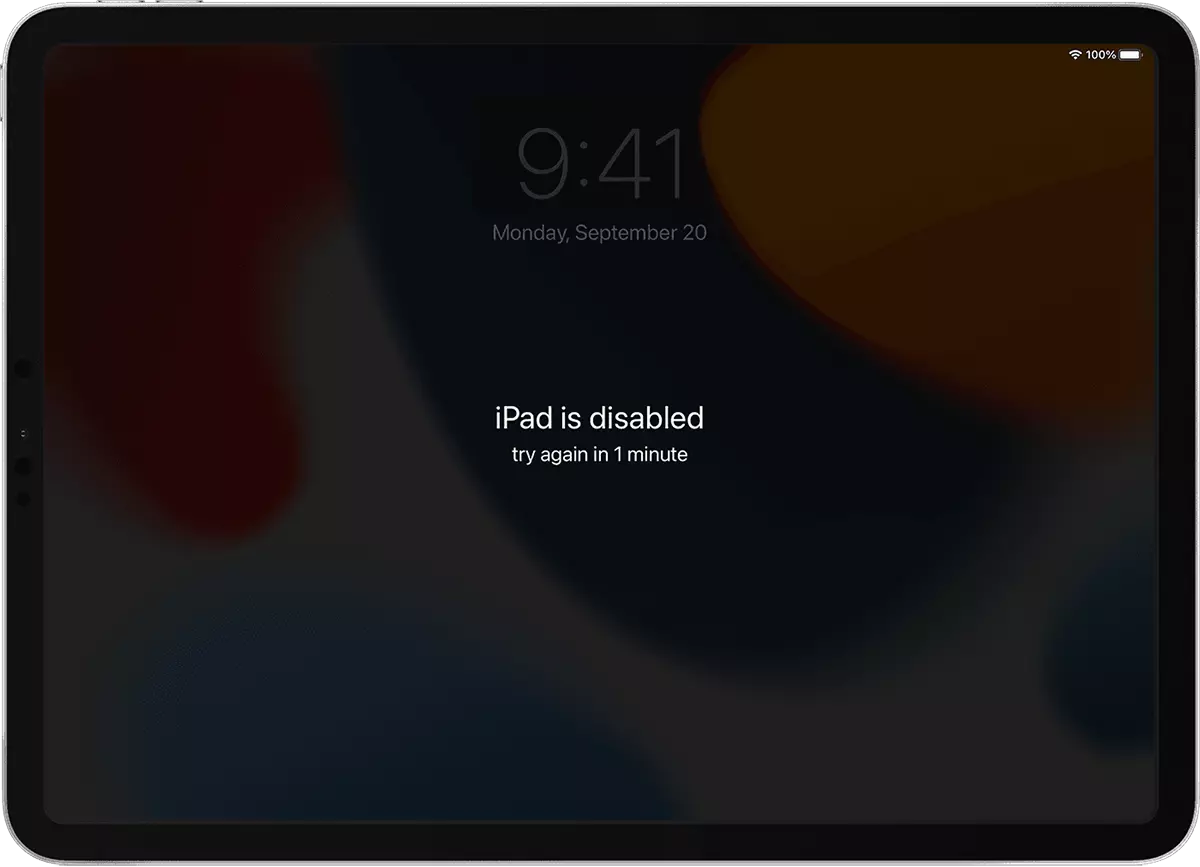
Yukarıdaki resimde en basit senaryo görülmektedir. Üç kez yanlış şifre girdiğiniz ve cihazın yalnızca 1 dakika süreyle kilitlendiği, ardından doğru şifreyle kilidini tekrar açmayı deneyebilirsiniz.
Daha kötü senaryo, iPad'in tamamen donması ve iTunes veya Finder aracılığıyla kilidi açmak için bir PC'ye veya Mac'e bağlanmanın gerekli olmasıdır. Bir yedeğiniz varsa ve verileri kaybetmek istemiyorsanız.

İPad'in devre dışı bırakılmasını düzeltin iTunes'a icloud.com adresinden bağlanın
Her Apple cihazı, Apple Kimliğinizle bağladığınızda Apple hesabınıza eklenir. iPad, iPhone, Mac ve diğer cihazlar.
İPad'in kilidini iCloud aracılığıyla açmak için cihazda Bul hizmetinin etkin olması gerekir.
1. Erişim icloud.com Mac veya PC'den (Gelişmiş Veri Koruma etkinleştirildiyse yetkili bir Mac'e erişmeniz gerekir) ve Apple Kimliğinizle giriş yapın.
2. iCloud hesabında Bul'a gidin.
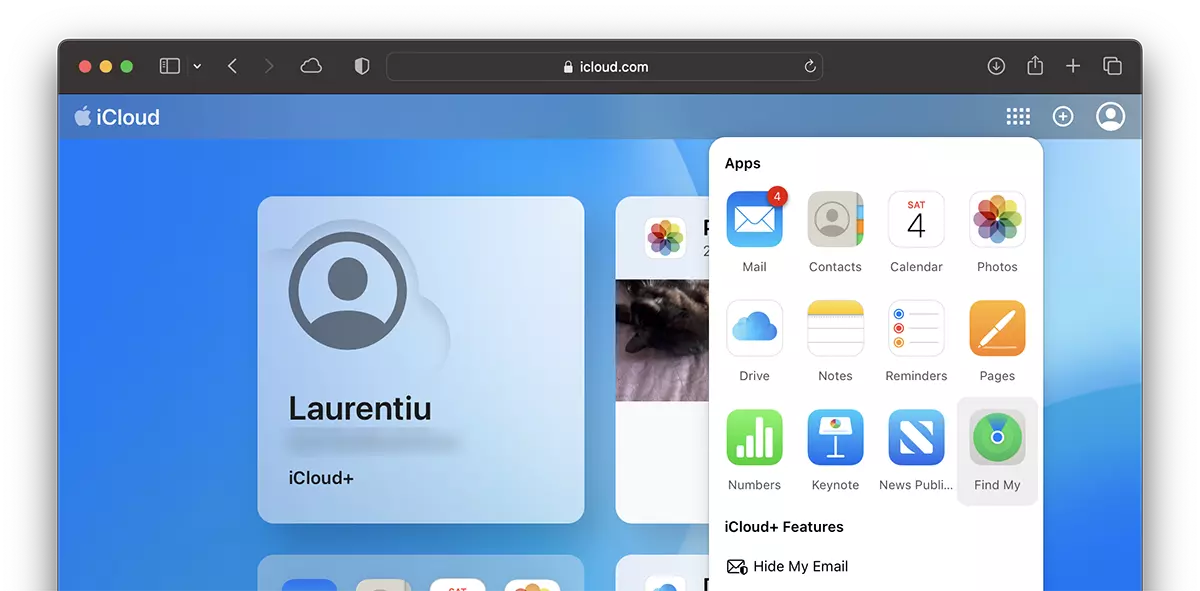
3. Apple ID hesabınızla ilişkili cihazların listesinin bulunduğu üst orta kısımdan kilitli iPad'i seçin.
4.“Erase iPadCihaz menüsünden ” yazıp tam sıfırlama için talimatları izleyin.
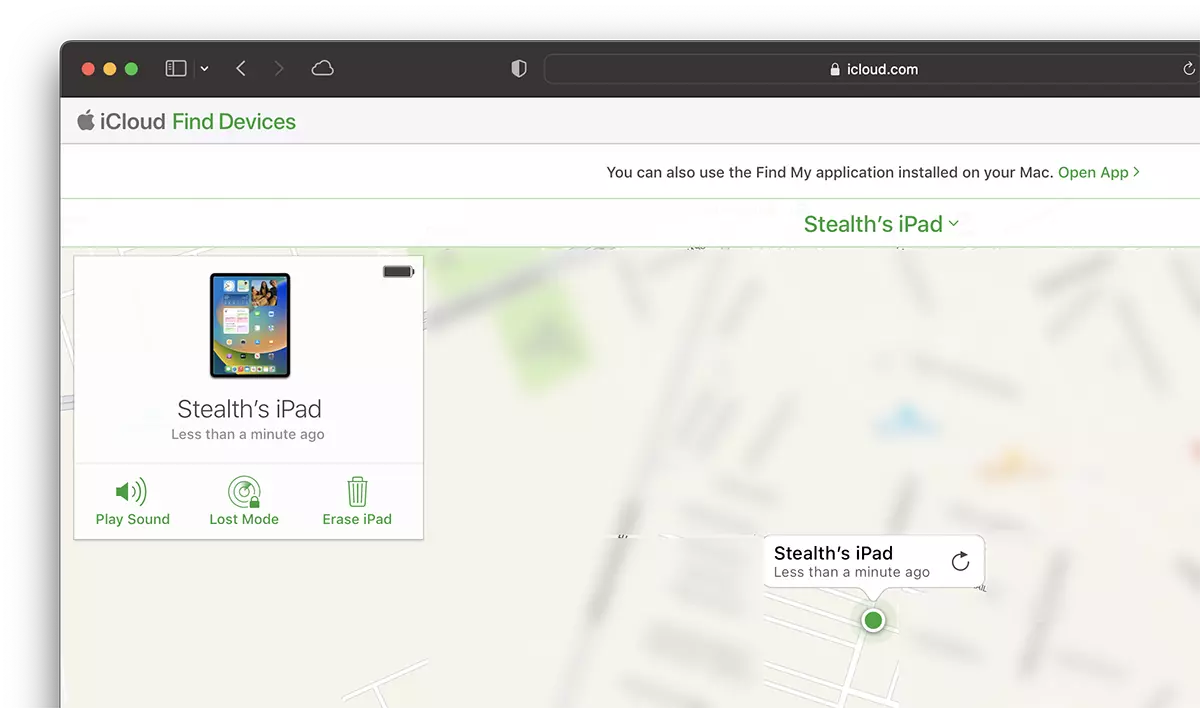
Bu işlemden sonra iPad'deki tüm veriler silinecek ve sonunda cihazın başlatılmasını yeniden başlatabileceksiniz.
Kilitli bir iPhone'unuz varsa yukarıdaki yöntem benzerdir. Aşağıdakiler için tam eğitim: iPhone Unavailable. Try again in 1 minute.
iTunes veya Finder ile Kurtarma Modu aracılığıyla iPad'in kilidini açın
iPad’in her şey tarafından engellendiği senaryoda “iPad devre dışı bırakıldı iTunes'a bağlanın", Kurtarma Moduna girmek ve yedeklemeden yeniden yüklemek çok iyi bir seçenektir. Özellikle iPad'inizin PC / Mac veya iCloud'da yedeğini aldıysanız.
Kilidini aç / Fix iPad, iTunes'a Bağlantı Devre Dışı Bırak
Ana Sayfa düğmeli iPad modelleri
1. Windows 8 veya daha yeni işletim sistemine sahip ve iTunes'un en son sürümünün yüklü olduğu bir PC'niz olduğundan emin olun. Mac kullanıcılarının iTunes'a ihtiyacı yoktur. MacOS'un daha yeni sürümleri, Mac'e bağlı Apple aygıtlarını yönetmek için Finder'ı kullanır.
2. iPad'i kapatın. Kapamak. Kapatma kaydırma düğmesi ekranda görünene kadar cihazın üst düğmesini basılı tutarak iPad'i kapatabilirsiniz.
3. iPad'i PC'ye veya Mac'e bağlarken Ana Sayfa düğmesini basılı tutun.
4. Cihaz kurtarma moduna girene kadar Ana Sayfa düğmesine basmaya devam edin.
iPad devre dışı görünüyorsa veya parolayı girmenizi istiyorsa bu, bir şeylerin ters gittiği anlamına gelir ve yukarıdaki adımları tekrarlamanız gerekir.
Ana Sayfa düğmesi olmayan iPad modelleri
1. Ana Ekran düğmesi olmayan bir iPad'i kapatmak için üst kenardaki veya üst ve yan taraftaki iki düğmeye (modele bağlı olarak) aynı anda basmanız gerekir.
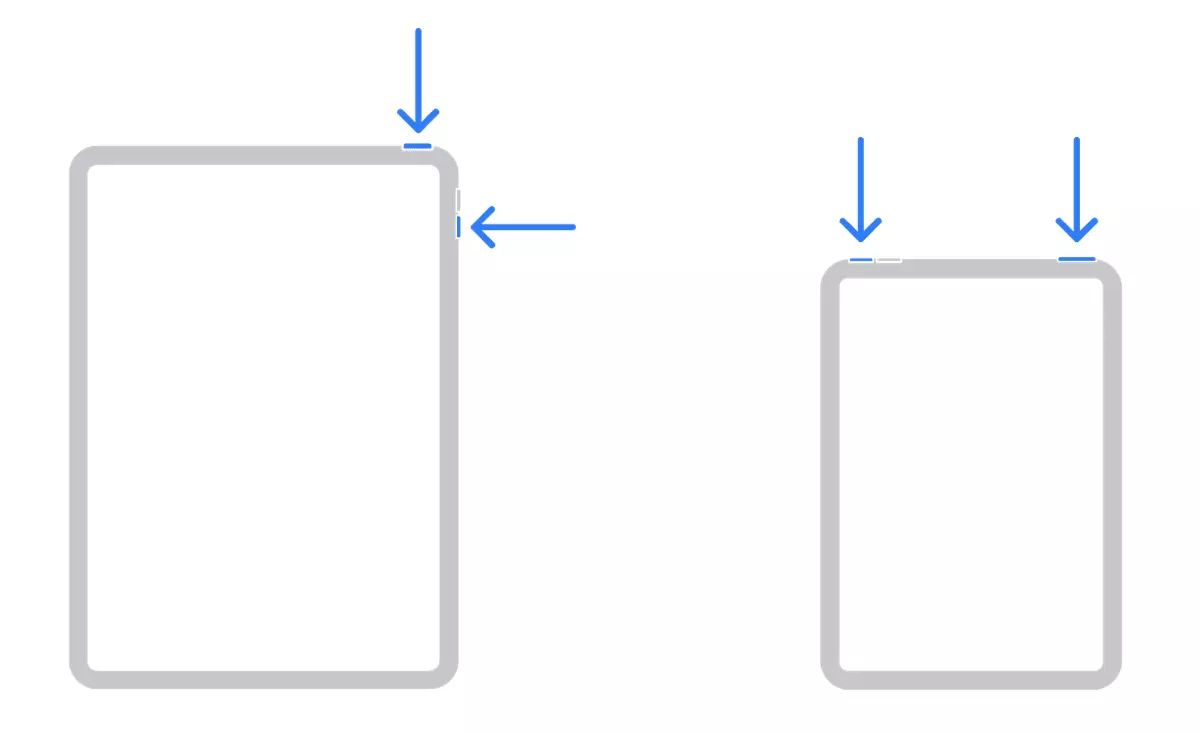
2. iPad kapalıyken PC'ye veya Mac'e bağlarken uyku / kilitleme düğmesini basılı tutun. iPad kurtarma moduna girene kadar düğmeye basmaya devam edin.

Daha sonra iPad'in devre dışı bırakılması sorununu çözmenin etkili kısmı geliyor iTunes'a bağlanın.
Kurtarma moduna girdikten sonra Finder'da (Mac) veya iTunes'da (Windows) iPad'i bulun ve Restore.
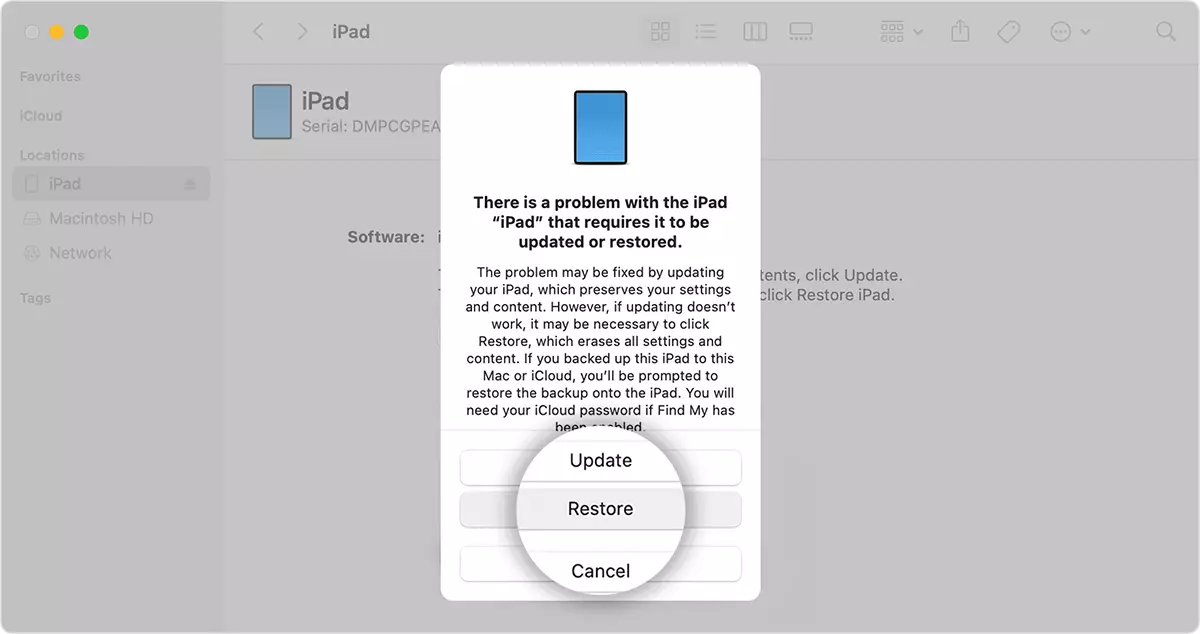
İPad'i PC'de veya iCloud'da bulunan en son yedeklemeyle geri yükleyebilir veya cihazı sıfırdan yeniden yükleyebilirsiniz.
Yeniden yükleme işlemi 30 dakikadan fazla sürebilir; bu süre zarfında iPad'in PC'ye bağlı kalması gerekir.
Bu işlemi tamamladıktan sonra iPad'in bilgisayarla bağlantısını kesin ve sıfırlamayı başlatın.




































