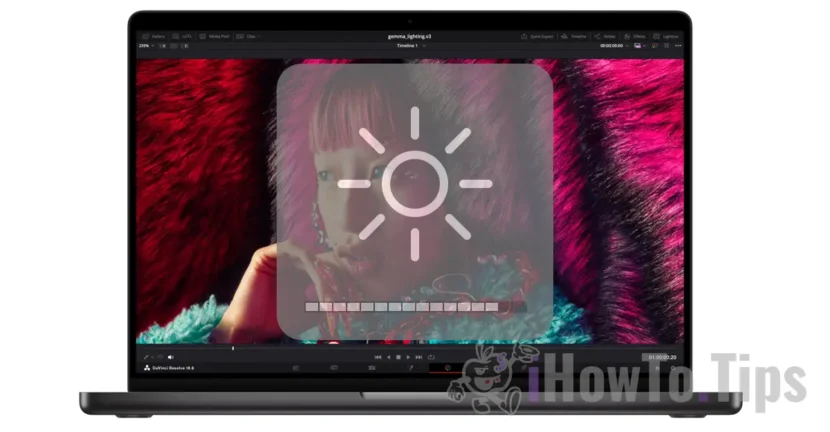

Automatisk endring av skjermens lysstyrke på din Mac eller MacBook er en svært nyttig funksjon utviklet for å både forbedre brukeropplevelsen og beskytte enhetens batteri og skjerm.
Prinsippet for operasjon er ganske enkelt. En sensor for omgivelseslys registrerer lysnivået rundt deg, og basert på denne informasjonen justerer operativsystemet automatisk lysstyrken på skjermen for å gi en optimal visning. Hvis du for eksempel er i et miljø med lite lys, vil også lysstyrken på Mac- eller MacBook-skjermen dimmes automatisk.
Fordelene med denne funksjonen er flere. For MacBook-brukere, ved å automatisk justere lysstyrken i henhold til de omgivende lysforholdene, vil enhetens batteri spares. I mørke omgivelser vil skjermen være mindre lyssterk, og dermed redusere strømforbruket. Dette alternativet gir også optimal visuell komfort. Øynene dine vil være mindre slitne, spesielt under skiftende lysforhold. Å bytte fra et lyst miljø til et mørkt eller omvendt vil ikke lenger være et sjokk for netthinnen.
Hvis du av ulike grunner vil deaktivere den automatiske endringen av skjermens lysstyrke på din Mac eller MacBook, følg trinnene nedenfor:
Slik slår du av automatisk skjermlysstyrke på Mac
1. Åpne systeminnstillingene (Systeminnstillinger).
2. Gå til Vis alternativer på venstre side av alternativpanelet.
3. Deaktiver alternativet for automatisk justering av lysstyrke (Juster lysstyrke automatisk).
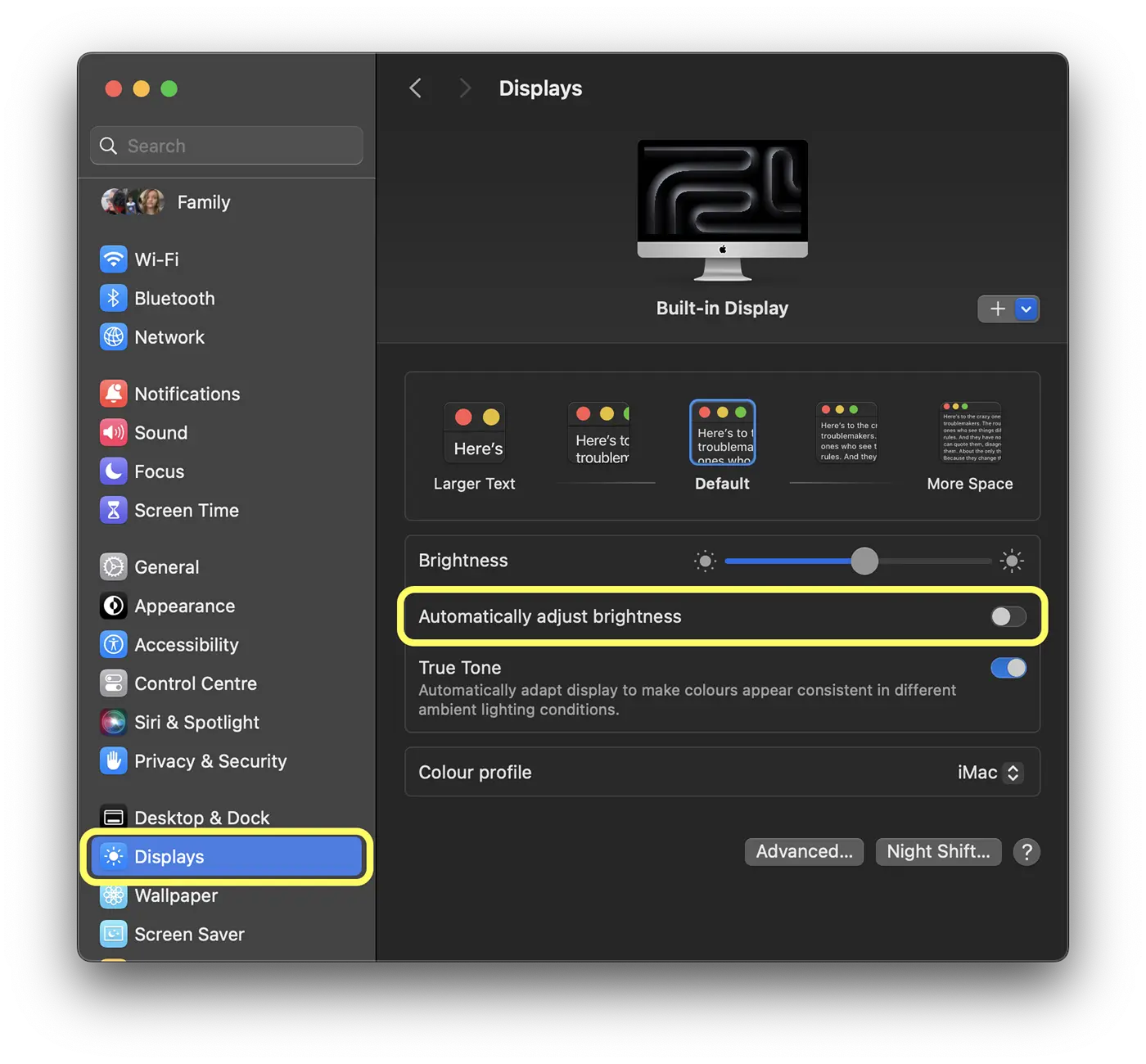
Trinnene ovenfor er også for å deaktivere automatisk endring av skjermens lysstyrke på MacBook.
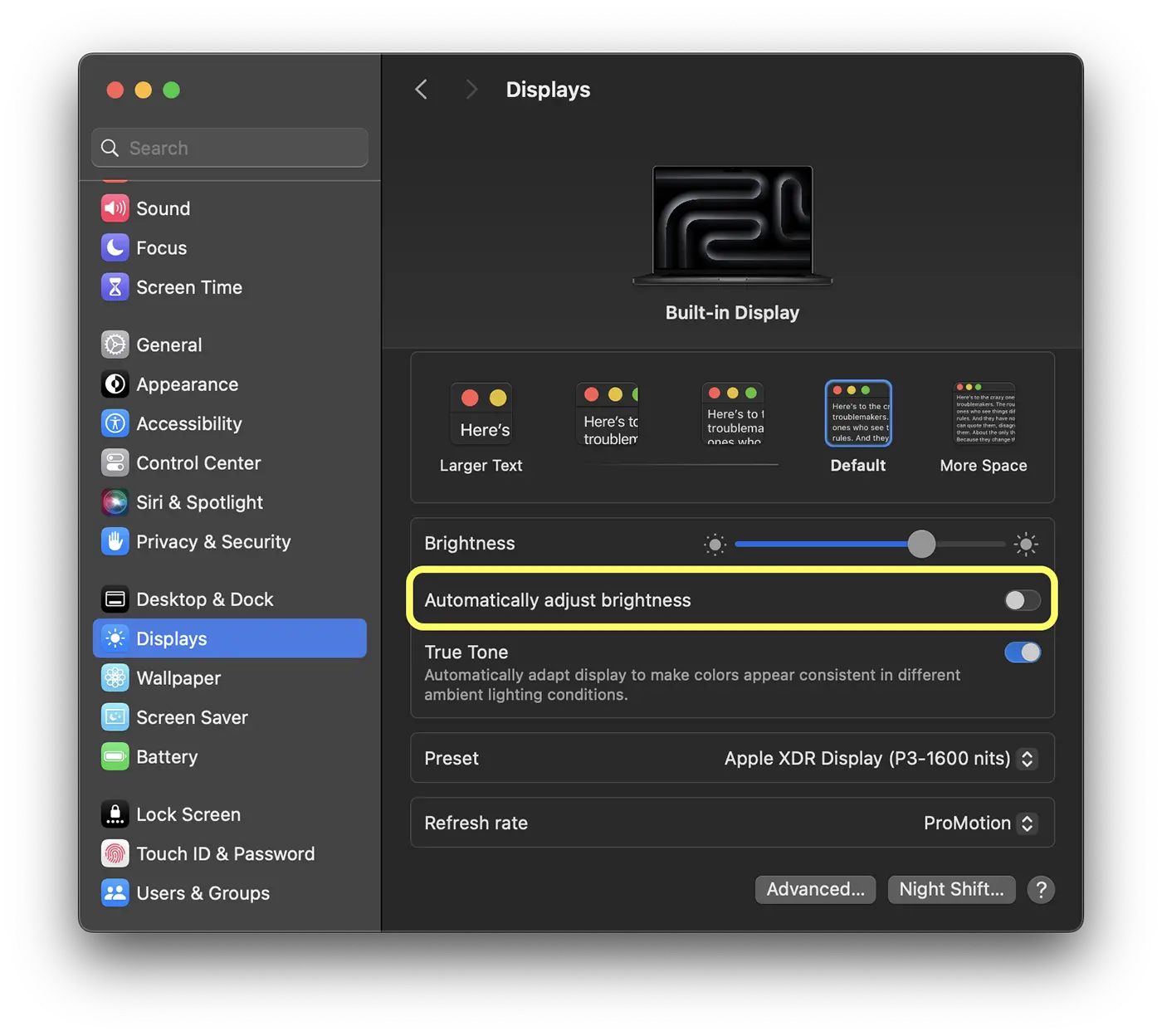
Også fra skjerminnstillingene kan du aktivere eller deaktivere True Tone-alternativet.
Relatert: Hvordan blokkere MacBook Pro -tastaturet for å rengjøre tastene (Chip M3, M2)
True Tone er en teknologi utviklet av Apple som automatisk justerer fargetemperaturen på skjermen i henhold til omgivelsesbelysningen. Dette betyr at skjermen vil se varmere ut (mer oransje-rød) under varmere lysforhold, som kveldslys, og kjøligere (blåere) under kjøligere lysforhold, som dagslys.





































umerket. selve lysstyrken endres fortsatt!