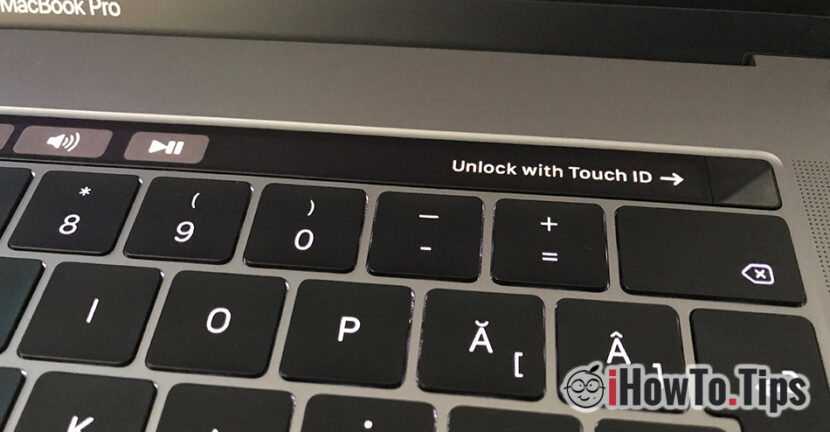

Dla tych, którzy nie znają Touch ID, mówimy, że ta technologia na to pozwoliła wprowadzenieW czytanieW uznanie i urządzenie odblokowujące na podstawie tego odciski palców (najlepiej palców). Technologia została opracowana przez Apple i wprowadzone po raz pierwszy w 2013 r. wraz z premierą iPhone 5S. To pierwsze urządzenie Apple korzystające z Touch ID. W kolejnych latach Apple wprowadził Touch ID do nowych modeli iPadów, zaczynając od iPad Air 2.
W 2015 roku Apple wprowadza ulepszoną wersję Touch ID w iPhonie 6S, że rok później technologia ta weszła w skład systemu bezpieczeństwa i uwierzytelniania nowej generacji MacBook Pro.
MacBooka Pro 2016 był to pierwszy model laptopa „made by Apple”, w którym zastosowano tę technologię odblokowanie nadruk na podstawie – Touch ID, technologia ta jest ulepszana i utrzymywana MacBook Pro 2017.
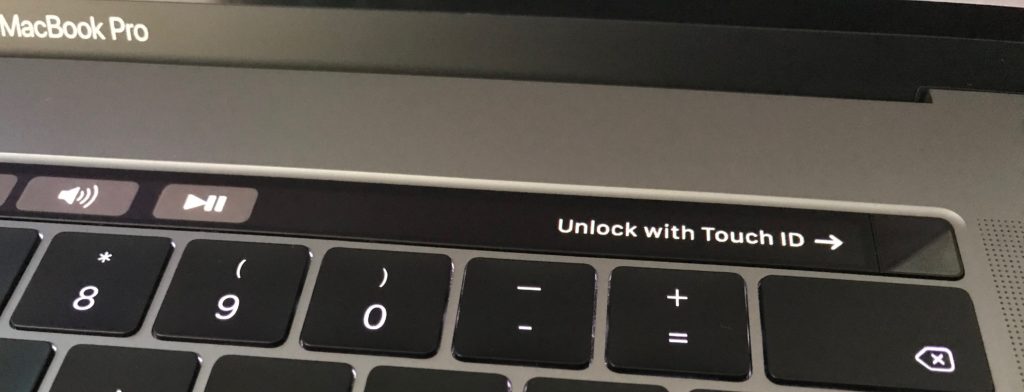
W MacBooku Pro 2016 i MacBooku Pro 2017 przycisk z czytnikiem linii papilarnych znajduje się po prawej stronie Pasek dotykowy, na przycisku „Zasilanie”. Za każdym razem, gdy chcemy użyć Touch ID do odblokowania, dotykamy przycisku „Zasilanie”, ale bez jego naciskania. Na pasku dotykowym pokazuje nam dokładnie, gdzie musimy przyłożyć palec, aby odblokować urządzenie. "Odblokować z dotykowym ID".
Chociaż Dotykowy ID to technologia uwierzytelniania odcisków palców co działa bardzo dobrze, są też momenty lub scenariusze, w których ta funkcja działa rozpoznać odciski palców.
Dlaczego Touch ID nie działa na MacBooku Pro 2016 / MacBooku Pro 2017
Niektóre przyczyny dotyczą również iPhone'a lub iPada. Urządzenia korzystające z Touch ID.
- Nieprawidłowa rejestracja/skanowanie odcisków palców - przy rejestracji odcisku palca występują dwie fazy skanowania powierzchni stykowej palca. W pierwszej fazie przesuń palcem, aby zeskanować całą powierzchnię. W drugiej fazie zeskanuj krawędzie palca pod kilkoma kątami. W ten sposób masz pewność, że zeskanowana została cała powierzchnia palca, a w momencie odblokowania nie musisz na siłę trzymać go w określonej pozycji.
- Czujnik przycisk skanowania i / lub zanieczyszczenia lub mokry palec - przed zarejestrowaniem odcisku palca dla Touch ID dobrze jest upewnić się, że palec jest czysty, bez zanieczyszczeń, a zwłaszcza, że jest suchy. Powierzchnia przycisku, na którym wykonywany jest skan, musi być równie czysta. Przycisk „Home” na iPhonie lub przycisk „Zasilanie” na MacBooku Pro.
- pot - Pocenie się jest naturalnym zjawiskiem, ale dla czujnika skanowania problemem jest odczytanie odcisku palca. Oprócz wody z potu istnieją również sole, które prowadzą do modyfikacji linii odcisków palców, wystarczające, aby nie jest już rozpoznawane przez touch id.
- Dotknij przycisku zarysowania lub uszkodzenia identyfikator - Spróbuj jak najwięcej, aby zarysować lub odkształcić ten przycisk.
Jak usunąć i ponownie dodać Touch ID odcisk palca na MacBooku Pro
W scenariuszu, w którym odcisk palca nie jest już rozpoznawany, najlepiej usunąć go z systemu i dodać ponownie.
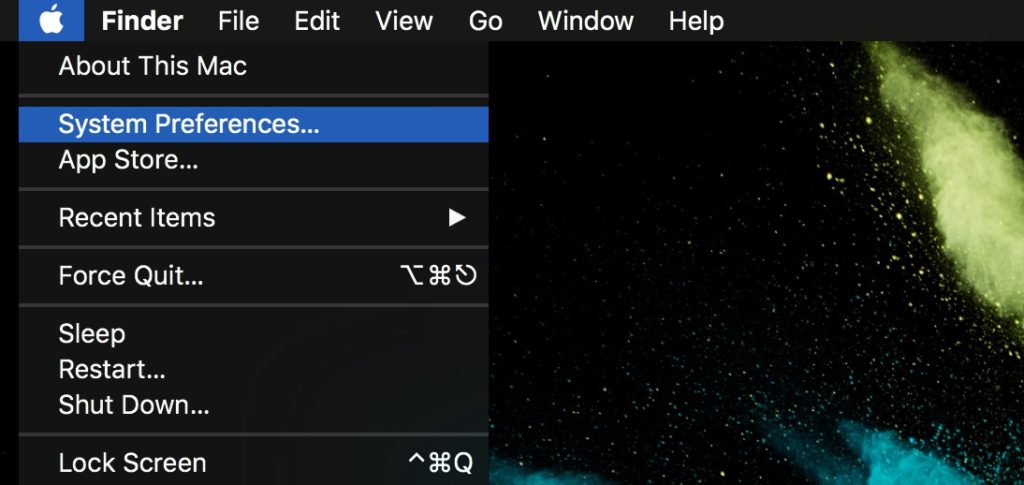
1. Pierwszym krokiem jest przejście do „Preferencji systemowych ...”. Kliknij logo Apple w lewym rogu, a następnie kliknij „Preferencje systemowe ...”.
2. Z panelu „Preferencje systemowe” przechodzimy do opcji Touch ID.
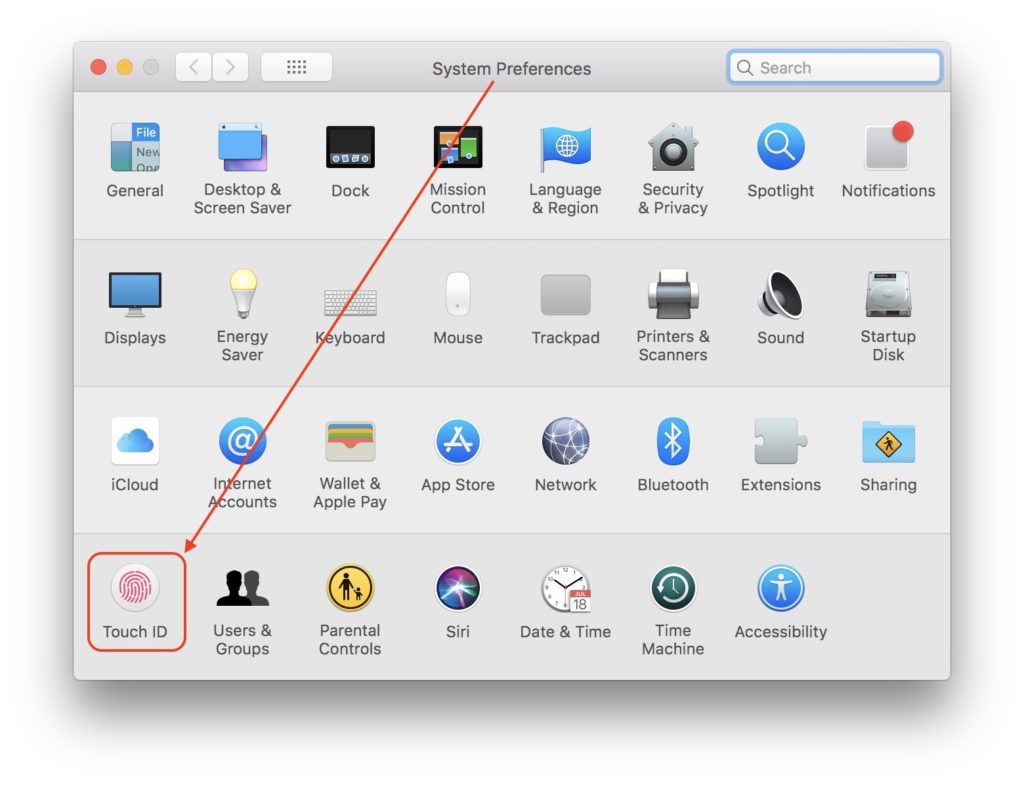
3. Po przejściu do opcji Touch ID naciśnij znak „X” obok odcisków palców, aby je usunąć.
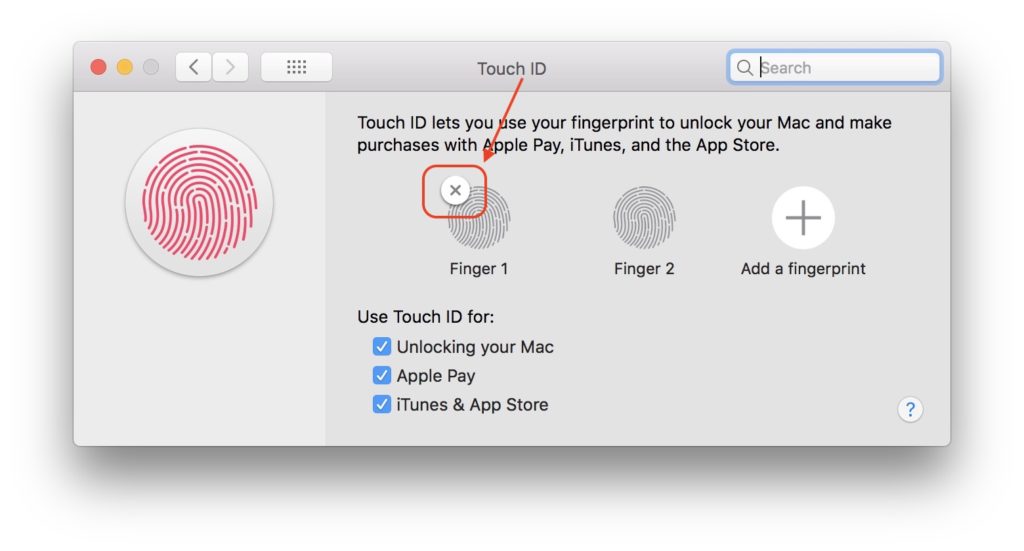
Po naciśnięciu X w celu usunięcia odcisku palca pojawi się okno dialogowe, w którym należy wpisać hasło systemowe, a następnie kliknąć „OK”. Podanie hasła systemowego jest wymagane zarówno w celu usunięcia, jak i dodania nowego odcisku palca.
4. „Dodaj odcisku palca” (pojawia się również na powyższym zrzucie ekranu), aby dodać nowy odcisk palca w systemie operacyjnym macOS. Stuknij przycisk „Zasilanie” po prawej stronie paska Touch Bar, Bez niego prasy.
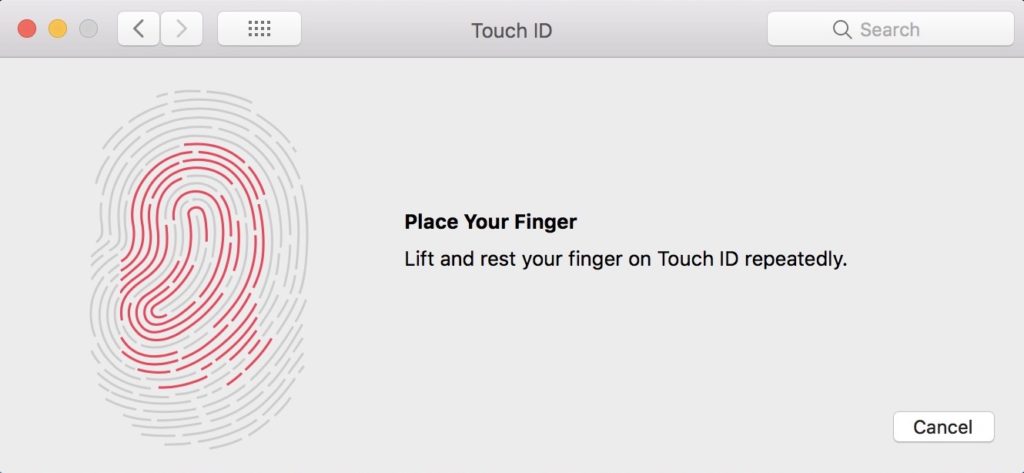
Postępuj zgodnie z instrukcjami, aby zarejestrować nowy odcisk palca.
W MacBooku Pro technologii Touch ID można używać zarówno do odblokowywania systemu macOS, jak i do autoryzacji Apple PayW App Store i iTunes.
Pamiętajcie jednak, że zaraz po włączeniu MacBooka Pro czy iPhone’a korzystanie z Touch ID będzie możliwe dopiero po wpisaniu hasła systemowego. Będzie to wymagane tylko wtedy, gdy urządzenie znajduje się w trybie uśpienia lub gotowości.





































Cześć. Nie mogę zrozumieć, dlaczego opcja użycia Touch ID nie pojawia się, gdy chcę odblokować komputer Mac lub pobrać program. hasło jest wymagane natychmiast, bez pokazywania dostępu do Touch ID
mimo że mam tę aktywność przy wyborze systemu.
Hoi
Mam MacBooka Pro 2020 13″ i właśnie zrobiłem najnowszą aktualizację i teraz mój touch ID już nie działa, nie mogę dodać odcisku palca, jedynie go usunąć.
jak mogę to rozwiązać? ktoś ma dobrą wskazówkę?
Mam dokładnie ten sam problem!
mój czytnik Touch ID przestał działać na komputerze Mac Pro 2019 po aktualizacji systemu Mitty OS do wersji MacOS Big Sur 11.1. Jak mogę to odzyskać? Ponowna instalacja za pomocą Ustawień systemowych nie pomaga, ponieważ „przestała działać”
Cześć!
Od ostatniej aktualizacji przestał czytać mój odcisk palca i usunąłem go, aby go ponownie wprowadzić, po prostu mi nie pozwala. Wykonuję kroki (hasło i symbol plusa, aby dodać odcisk palca), ale nie ma odpowiedzi, odcisk palca nie otwiera się, aby rozpocząć skanowanie. Co mogę zrobić? Bardzo dziękuję
Cześć,
Maybe the latest macOS update will fix this. System Preferences >> Software Update.
Jaki masz model Maca?
Od jakiegoś czasu, gdy prosi o odcisk palca, nie reaguje na mój palec. Jakby nie zauważył, że przykładam do tego palec.