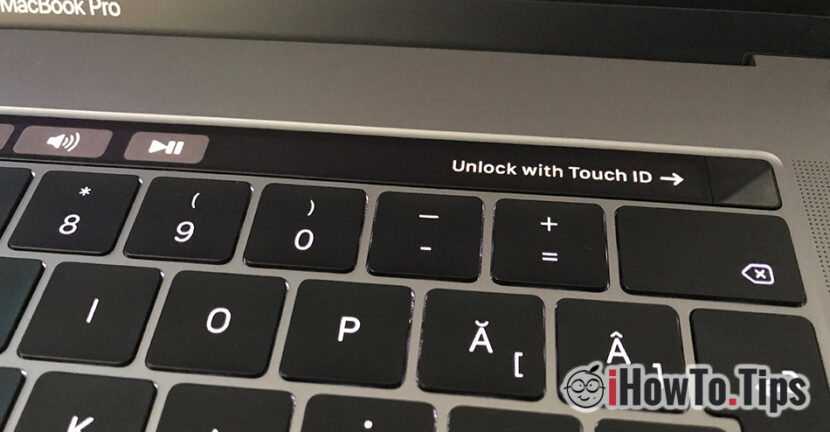

För dem som inte är bekanta med Touch ID säger vi att denna teknik tillåts Introduktion, läsning, erkännande och Låsa upp en enhet på grundval av fingeravtryck (helst av fingrarna). Tekniken utvecklades av Apple och introducerades för första gången 2013, med lanseringen iPhone 5S. Detta är den första Apple-enheten som drar nytta av Touch ID. Under de följande åren tog Apple Touch ID till de nya iPad-modellerna, till att börja med iPad Air 2.
Under 2015 kommer Apple en förbättrad version av Touch ID på iPhone 6S, att ett år senare var denna teknik en del av säkerhets- och autentiseringssystemet för de nya generationerna MacBook Pro.
MacBook Pro 2016 det var den första "made by Apple" bärbara modellen som gynnades av den möjliggörande tekniken fingeravtryck-baserat upplåsning – Touch ID, denna teknik förbättras och underhålls på MacBook Pro 2017.
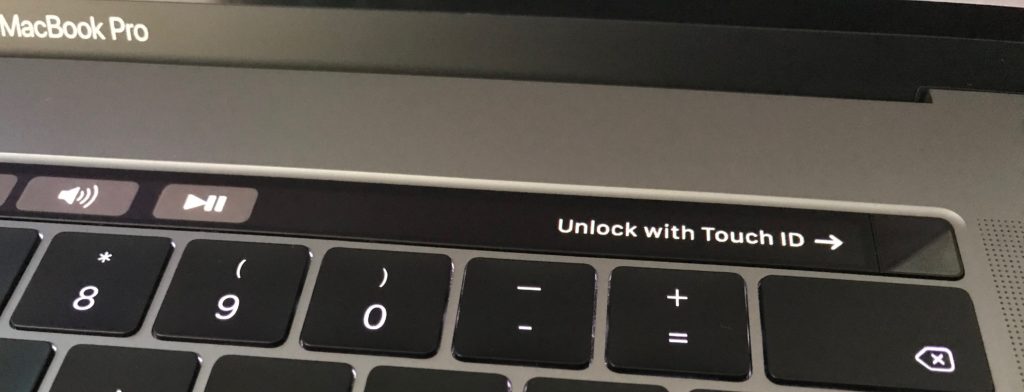
På MacBook Pro 2016 och MacBook Pro 2017 sitter knappen med fingeravtryckssensorn på höger sida av Tryck Bar, på "Power"-knappen. Varje gång vi vill använda Touch ID för upplåsning trycker vi på "Power"-knappen, men utan att trycka på den. På Touch Bar visar den oss exakt var vi måste sätta fingret för att låsa upp enheten. "Låsa upp med Touch ID".
Även om Touch ID är en teknik för autentisering med fingeravtryck som fungerar mycket bra, det finns också ögonblick eller scenarier där denna funktion Vi inte känner igen fingeravtryck.
Varför Touch ID inte fungerar på MacBook Pro 2016 / MacBook Pro 2017
Vissa orsaker är också giltiga för iPhone eller iPad. Enheter som använder Touch ID.
- Felaktig registrering/skanning av fingeravtryck - vid registrering av ett fingeravtryck finns det två faser av att skanna fingrets kontaktyta. I den första fasen flyttar du fingret för att skanna hela ytan. I den andra fasen, skanna kanterna på fingret från flera vinklar. På så sätt säkerställer du att hela fingrets yta har skannats och vid upplåsning behöver du inte tvinga dig själv att hålla det i en viss position.
- Knappen med sensor skanning och/eller finger med orenheter eller våt – innan du registrerar ett fingeravtryck för Touch ID är det bra att se till att ditt finger är rent, utan föroreningar och speciellt att det är torrt. Ytan på knappen som skanningen görs på måste vara lika ren. "Hem"-knappen på iPhone eller "Ström"-knappen på MacBook Pro.
- Svett – svettning är ett naturligt fenomen, men det är ett problem för scanningssensorn att läsa ett fingeravtryck. Förutom vatten från svett finns det även salter som ändrar linjerna i fingeravtrycket, tillräckligt för att det inte längre känns igen av Touch ID.
- Repor eller skador till Touch knapp-ID - försök så mycket som möjligt att repa eller deformera den här knappen.
Hur ta bort och lägga till ett nytt avtryck för Touch ID på MacBook Pro
I det scenariot där ditt fingeravtryck inte längre känns igen är det bäst att ta bort det från systemet och lägga till det igen.
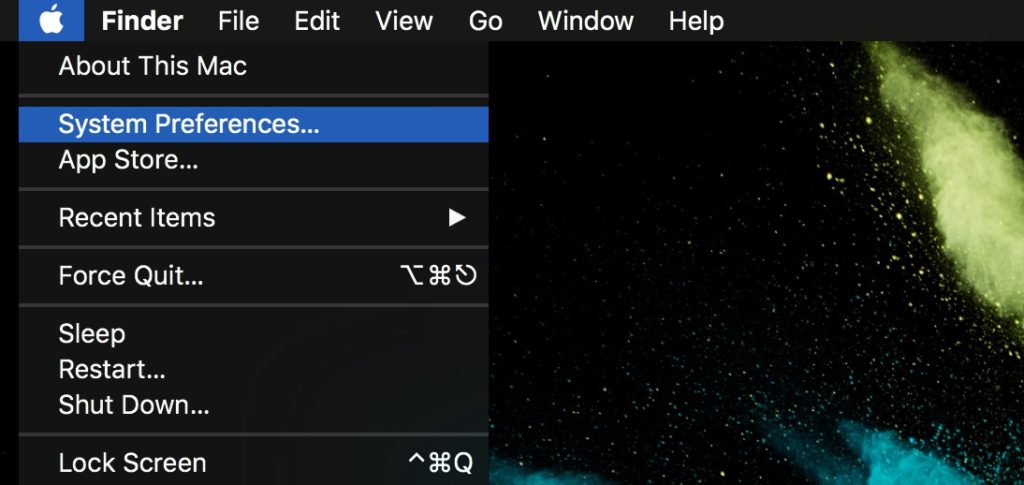
1. Det första steget är att gå till "Systeminställningar...". Klicka på Apple-logotypen i det övre vänstra hörnet och klicka sedan på "Systeminställningar...".
2. Från panelen "Systeminställningar", gå till alternativen för Touch ID.
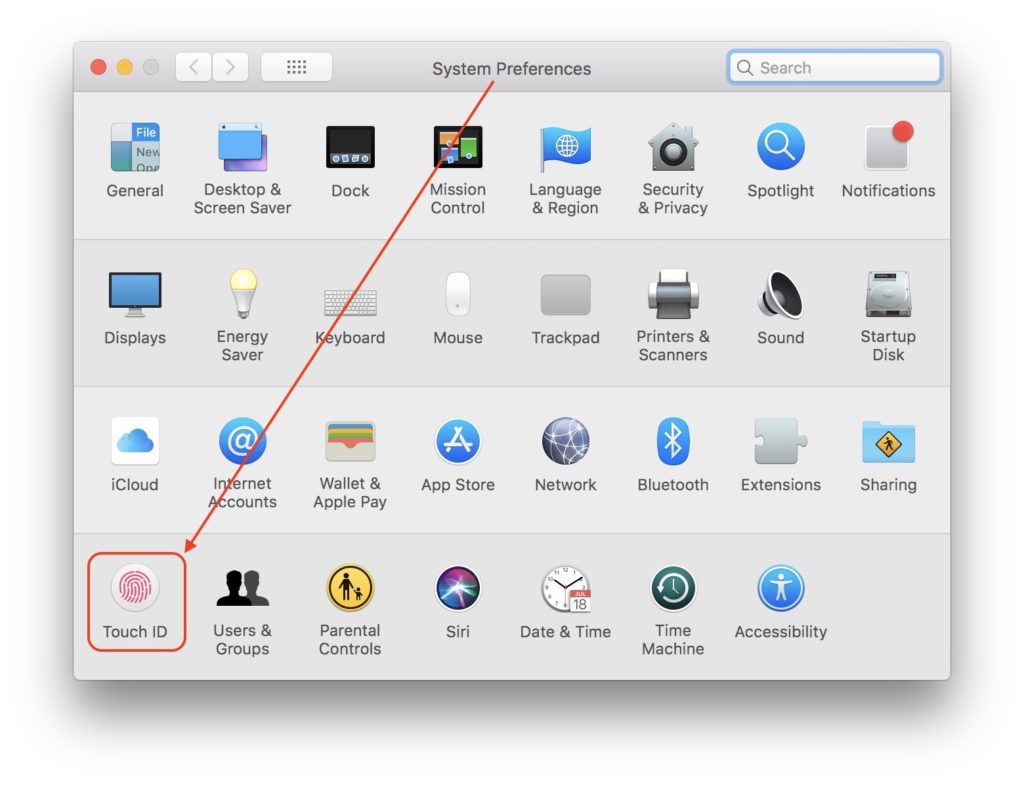
3. När du når Touch -ID -alternativen trycker vi på "X" -skylten från fingeravtryck för att ta bort dem.
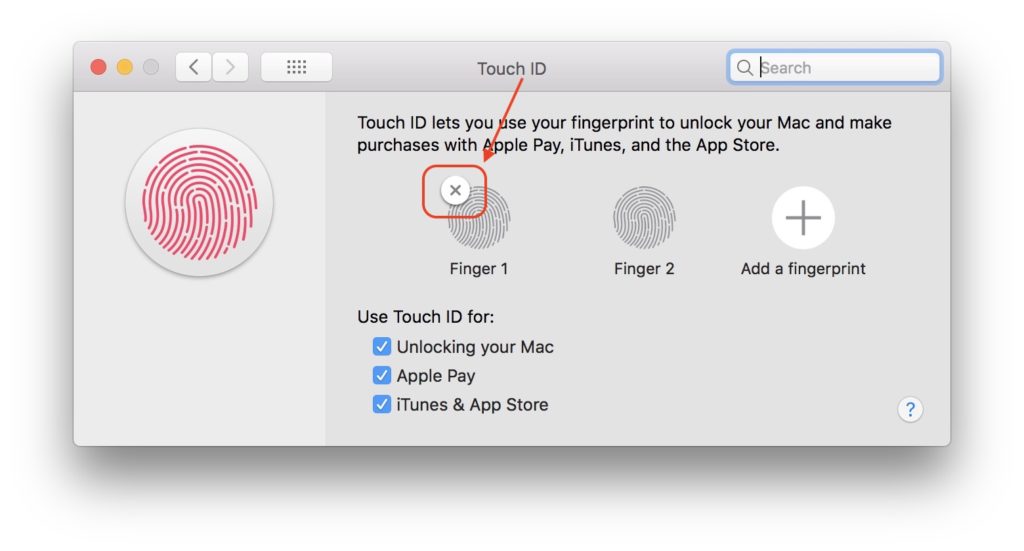
När du har tryckt på X för att ta bort ett fingeravtryck visas en dialogruta för att ange systemlösenordet och klicka sedan på "OK". Ingången av systemlösenordet är nödvändigt för både raderingen och tillägget av ett nytt fingeravtryck.
4. "Lägga till ett fingeravtryck"(Visas också i ovanstående skärmdump) för att lägga till ett nytt fingeravtryck till MacCOS -operativsystemet. Tryck på" Power "-knappen i höger pekfält, utan det tryck.
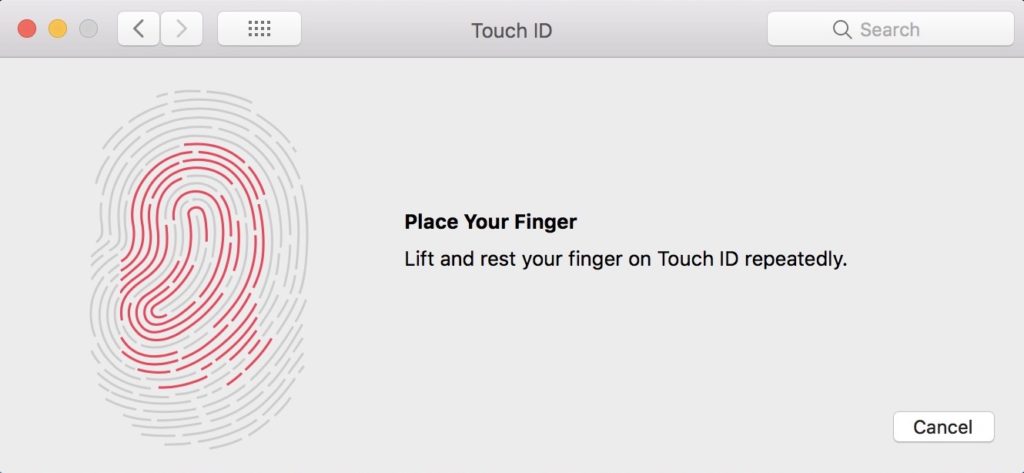
Följ sedan stegen för att registrera det nya fingeravtrycket.
På MacBook Pro kan Touch ID -teknik användas för både MACCOS -systemet och auktorisation i Apple Pay, App Store och iTunes.
Tänk dock på att omedelbart efter att du har slagit på en MacBook Pro eller en iPhone kommer du bara att kunna använda Touch ID efter att ha angett systemlösenordet. Detta kommer endast att begäras om enheten är i viloläge eller standbyläge.





































Hej. det jag inte kan lista ut är varför inte alternativet att använda touch id dyker upp när jag vill låsa upp min mac eller ladda ner ett program. lösenordet krävs omedelbart utan att visa åtkomst till Touch ID
även om jag har denna aktivitet i systemval.
Hej
Jag har en MacBook Pro 2020 13″ och jag har nu gjort den senaste uppdateringen och nu fungerar inte mitt touch-ID längre, jag kan inte lägga till ett fingeravtryck, bara ta bort det.
hur kan jag lösa detta? någon som har ett bra tips?
Jag har exakt samma problem!
mitt Touch ID har slutat fungera på min Mac Pro 2019 efter att jag uppdaterat mitty operativsystem till MacOS Big Sur 11.1. Hur får jag tillbaka den? Att installera på nytt via Systeminställningar hjälper ej då den ‘slutat fungera’
Hej!
Sedan den senaste uppdateringen slutade den att läsa mitt fingeravtryck och jag tog bort det för att ange det igen, det tillåter mig bara inte. Jag följer stegen (lösenord och plussymbol för att lägga till fingeravtrycket) men det finns inget svar, fingeravtrycket öppnas inte för att starta skanningen. Vad kan jag göra? Tack så mycket
Hej,
Maybe the latest macOS update will fix this. System Preferences >> Software Update.
Vilken Mac-modell har du?
Sedan ett tag tillbaka, när han ber om mitt fingeravtryck, svarar han inte på mitt finger. Som om han inte märker att jag sätter fingret på det.