
Pro ty, kteří nejsou obeznámeni s Touch ID, říkáme, že tato technologie umožnila úvod, čtení, uznání a odblokování na základě těchto otisky prstů (nejlépe prsty). Technologie byla vyvinuta společností Jablko a poprvé představena v roce 2013 se spuštěním iPhone 5S. Jedná se o první zařízení Apple, které využívá Touch ID. V následujících letech Apple přinesl Touch ID i do nových modelů iPadů, počínaje iPad Air 2.
V roce 2015 Apple přináší vylepšenou verzi Touch ID na iPhone 6S, že o rok později byla tato technologie součástí bezpečnostního a autentizačního systému nových generací MacBook Pro.
MacBook Pro 2016 byl to první model notebooku „vyrobený společností Apple“, který těžil z této technologie otisk na základě odblokování – Touch ID, Tato technologie se vylepšuje a udržuje MacBook Pro 2017.
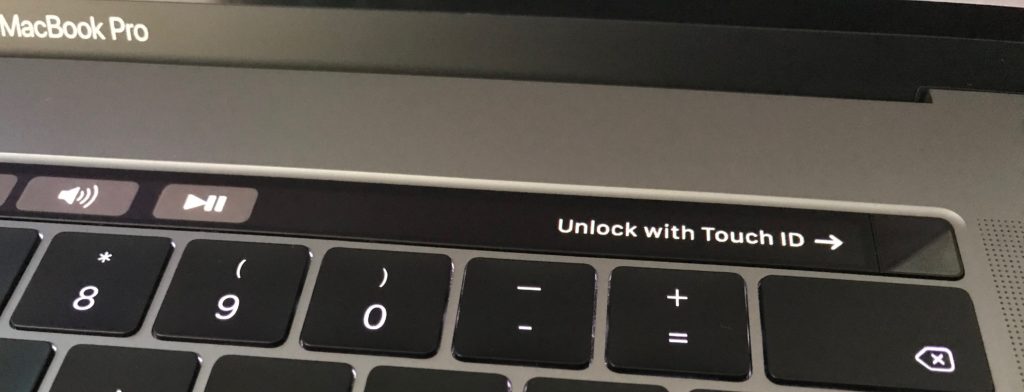
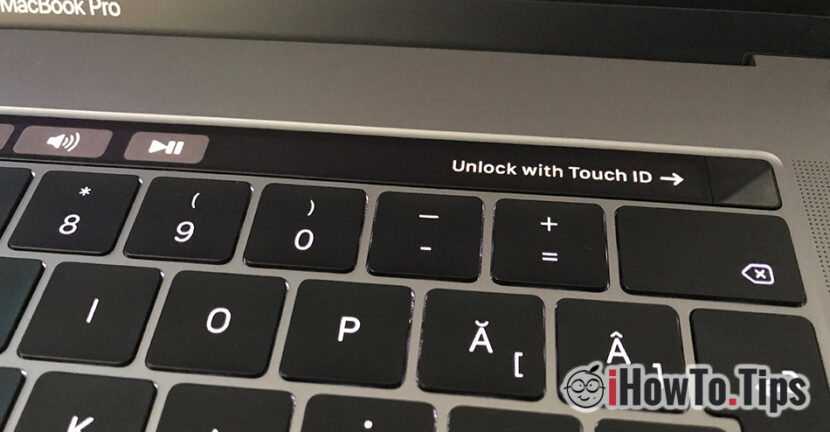
Na MacBooku Pro 2016 a MacBooku Pro 2017 je tlačítko se snímačem otisků prstů umístěno na pravé straně Dotykový panel, na tlačítku "Napájení". Pokaždé, když chceme k odemykání použít Touch ID, dotkneme se tlačítka „Power“, ale bez stisknutí. Na Touch Baru nám přesně ukazuje, kam máme přiložit prst, abychom zařízení odemkli. "Odemknout s dotykovým ID".
Přestože Touch ID je Technologie ověření otisku prstu který funguje velmi dobře, existují také momenty nebo scénáře, ve kterých tato funkce funguje jsme si vědomi, otisky prstů.
Proč Touch ID nefunguje na MacBooku Pro 2016 / MacBooku Pro 2017
Některé příčiny platí také pro iPhone nebo iPad. Zařízení, která používají Touch ID.
- Nesprávná registrace / skenování otisků prstů - při registraci otisku jsou dvě fáze snímání kontaktní plochy prstu. V první fázi pohybem prstu naskenujte celý povrch. Ve druhé fázi naskenujte okraje prstu z několika úhlů. Zajistíte si tak naskenování celé plochy prstu a v okamžiku odemykání se nemusíte nutit držet jej v určité poloze.
- Tlačítko snímací senzor a / nebo nečistoty nebo mokrý prst - před registrací otisku pro Touch ID je dobré se ujistit, že je váš prst čistý, bez nečistot a hlavně suchý. Povrch tlačítka, na kterém se provádí skenování, musí být stejně čistý. Tlačítko „Domů“ na iPhonu nebo tlačítko „Napájení“ na MacBooku Pro.
- pot – pocení je přirozený jev, ale pro snímací senzor je problém přečíst otisk prstu. Kromě vody z potu existují i soli, které mění linie otisku prstu natolik, že jej již Touch ID nerozezná.
- Dotykový poškrábání nebo poškození jeho ID - zkuste toto tlačítko co nejvíce poškrábat nebo zdeformovat.
Jak odstranit a znovu přidat dotek ID prstu na MacBook Pro
Ve scénáři, kdy váš otisk již není rozpoznán, je nejlepší jej odstranit ze systému a znovu přidat.
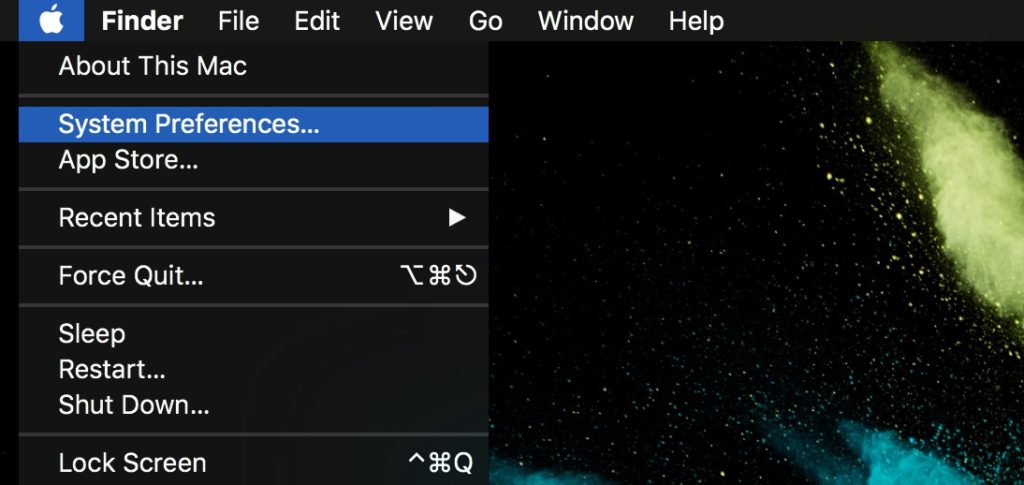
1. Prvním krokem je přejít na „Předvolby systému...“. Klikněte na logo Apple v levém horním rohu a poté klikněte na „Předvolby systému...“.
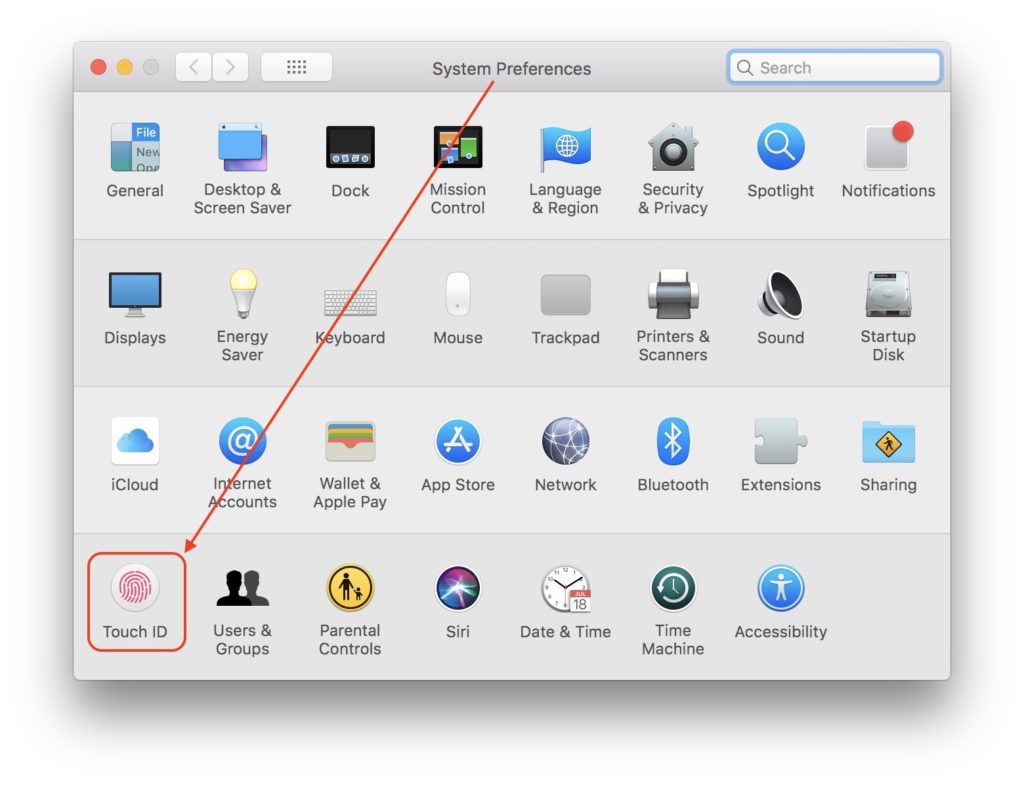
2. Na panelu „System Preferences“ přejděte na možnosti pro Touch ID.
3. Jakmile se dostanete k možnostem Touch ID, stisknutím znaku „X“ vedle otisků prstů je odstraňte.
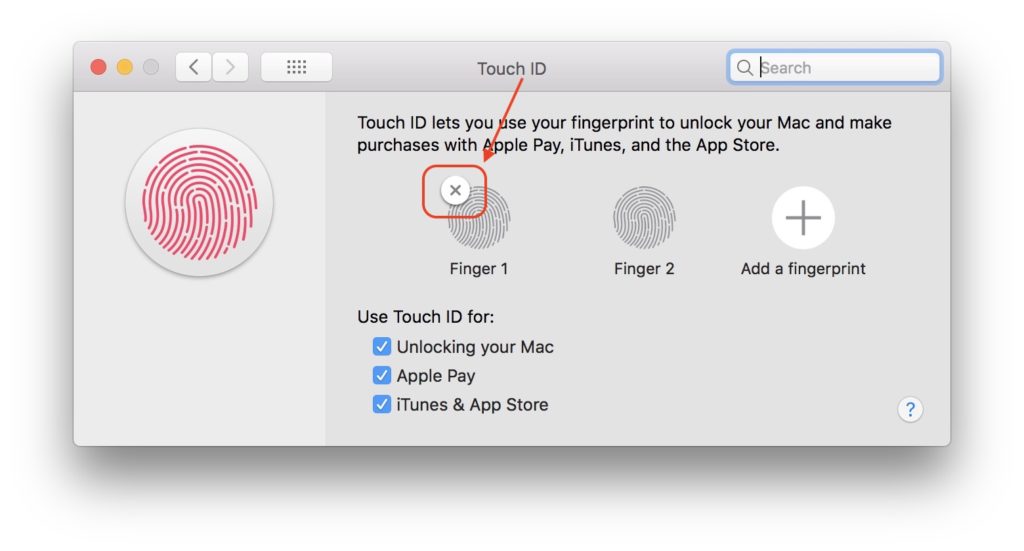
Po stisknutí X pro smazání otisku prstu se zobrazí dialogové okno, do kterého zadejte systémové heslo, poté klikněte na „OK“. Zadání systémového hesla je nutné jak pro smazání, tak pro přidání nového otisku prstu.
4.Přidejte otisk“ (objevuje se také na snímku obrazovky výše), chcete-li přidat nový otisk prstu do operačního systému macOS. Klepněte na tlačítko „Napájení“ napravo od Touch Baru, aniž by jej stiskněte.
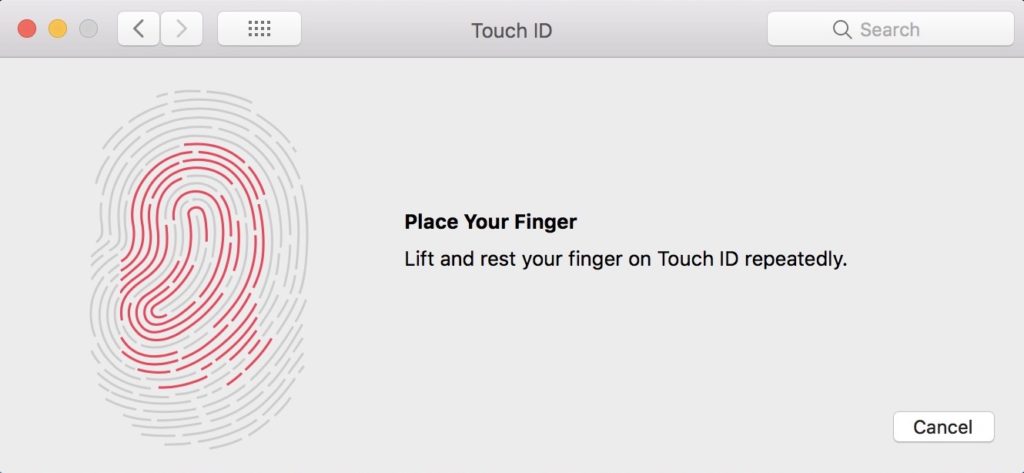
Pokračujte podle pokynů pro registraci nového otisku prstu.
Na MacBooku Pro lze technologii Touch ID použít jak pro odemknutí systému macOS, tak pro autorizaci Apple Pay, App Store a iTunes.
Mějte však na paměti, že ihned po zapnutí MacBooku Pro nebo iPhonu budete moci Touch ID používat až po zadání systémového hesla. Toto bude požadováno pouze v případě, že je zařízení v režimu spánku nebo pohotovostním režimu.





































Ahoj. nemohu přijít na to, proč se neobjeví možnost použít touch id, když chci odemknout svůj mac nebo stáhnout program. heslo je vyžadováno okamžitě bez zobrazení přístupu k Touch ID
i když mám tuto činnost ve výběru systému.
Ahoj
Mám MacBook Pro 2020 13″ a nyní jsem provedl nejnovější aktualizaci a nyní moje dotykové ID již nefunguje, nemohu přidat otisk prstu, pouze jej smazat.
jak to mohu vyřešit? má někdo dobrý tip?
Mám úplně stejný problém!
moje Touch ID přestalo fungovat na mém Macu Pro 2019 poté, co jsem aktualizoval mitty OS na MacOS Big Sur 11.1. Jak to dostanu zpět? Přeinstalace přes Nastavení systému nepomůže, protože „přestala fungovat“
Ahoj!
Od poslední aktualizace mi přestal číst otisk prstu a smazal jsem ho, abych ho znovu vložil, prostě mi to nedovolí. Postupuji podle kroků (heslo a symbol plus pro přidání otisku prstu), ale žádná odezva, otisk prstu se neotevře pro zahájení skenování. co můžu dělat? Děkuji mnohokrát
Ahoj,
Maybe the latest macOS update will fix this. System Preferences >> Software Update.
Jaký model Macu máte?
Už nějakou dobu, když se mě zeptá na otisk prstu, na můj prst nereaguje. Jako by si nevšiml, že na to dávám prst.