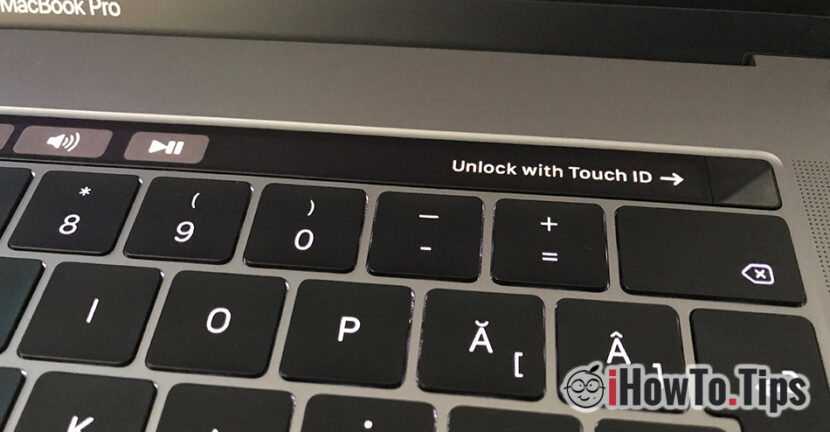

Touch ID'ye aşina olmayanlar için bu teknolojinin izin verdiğini söylüyoruz YERLEŞTİRME- okuma- tanıma ve bir cihazın kilidini açma temelinde parmak izi (tercihen parmaklardan). Teknoloji tarafından geliştirildi Apple ve ilk kez 2013 yılında lansmanla tanıtıldı iPhone 5'ler. Bu, Touch ID'den yararlanan ilk Apple cihazıdır. Sonraki yıllarda Apple, Touch ID'yi yeni iPad modellerine de getirdi. iPad Air 2.
2015 yılında Apple, geliştirilmiş bir sürümünü piyasaya sürdü. iPhone 6S için Touch IDbir yıl sonra bu teknolojinin yeni nesil güvenlik ve kimlik doğrulama sisteminin bir parçası olduğunu söyledi. MacBook Pro.
MacBook Pro 2016 olanak sağlayan teknolojiden yararlanan ilk "Apple tarafından üretilen" dizüstü bilgisayar modeliydi. parmak izi kilidini açma – Touch ID, Bu teknoloji geliştirilmekte ve sürdürülmektedir. MacBook Pro 2017.
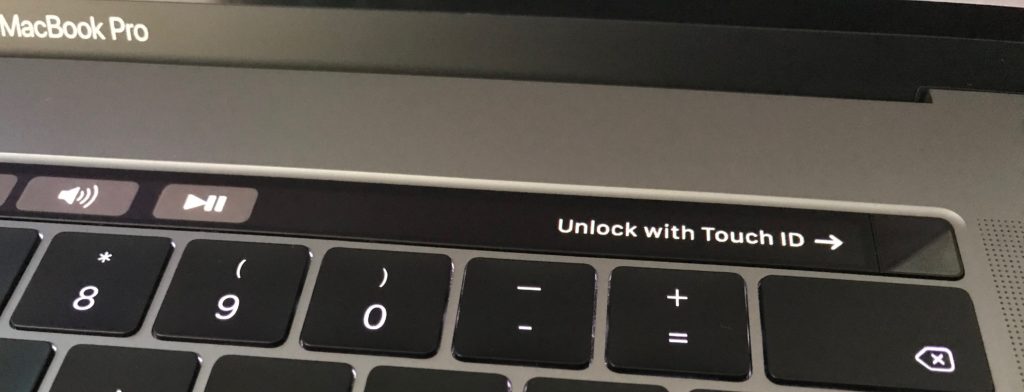
MacBook Pro 2016 ve MacBook Pro 2017'de parmak izi sensörünün bulunduğu düğme ekranın sağ tarafında bulunur Dokunmatik Bar, "Güç" düğmesinde. Kilidi açmak için Touch ID'yi her kullanmak istediğimizde, "Güç" düğmesine dokunuyoruz, ancak basmadan. Touch Bar'da, cihazın kilidini açmak için parmağımızı tam olarak nereye koymamız gerektiğini gösteriyor. "Touch ID ile Kilidini Aç".
Her ne kadar Touch ID, bir parmak izi kimlik doğrulama teknolojisidir ki bu çok iyi çalışıyor, ayrıca bu fonksiyonun kullanıldığı anlar veya senaryolar da var. parmak izlerimizi tanımıyor.
Touch ID neden MacBook Pro 2016 / MacBook Pro 2017'de çalışmıyor?
Bazı nedenler iPhone veya iPad için de geçerlidir. Touch ID kullanan cihazlar.
- Parmak izlerinin yanlış kaydedilmesi / taranması - Parmak izini kaydederken parmağın temas yüzeyini taramanın iki aşaması vardır. İlk aşamada parmağınızı hareket ettirerek tüm yüzeyi tarayın. İkinci aşamada parmağınızın kenarlarını çeşitli açılardan tarayın. Bu sayede parmağınızın tüm yüzeyinin taranmasını sağlıyorsunuz ve kilit açma anında parmağınızı belli bir pozisyonda tutmak için kendinizi zorlamanıza gerek kalmıyor.
- Tarama sensörlü düğme ve/veya yabancı maddeler veya ıslak parmak - Touch ID için parmak izini kaydetmeden önce parmağınızın temiz, yabancı madde içermediğinden ve özellikle kuru olduğundan emin olmak iyidir. Taramanın yapıldığı butonun yüzeyi de aynı derecede temiz olmalıdır. iPhone'daki "Ana Sayfa" düğmesi veya MacBook Pro'daki "Güç" düğmesi.
- ter – Terleme doğal bir olaydır ancak tarama sensörünün parmak izini okuması bir sorundur. Terden gelen suya ek olarak, parmak izinin çizgilerini, artık Touch ID tarafından tanınmayacak kadar değiştiren tuzlar da vardır.
- Touch ID düğmesinin çizilmesi veya hasar görmesi - bu düğmeyi mümkün olduğunca çizmeye veya deforme etmeye çalışın.
MacBook Pro'da Touch ID için parmak izi nasıl silinir ve yeniden eklenir?
Parmak izinizin artık tanınmadığı senaryoda en iyisi onu sistemden silip tekrar eklemektir.
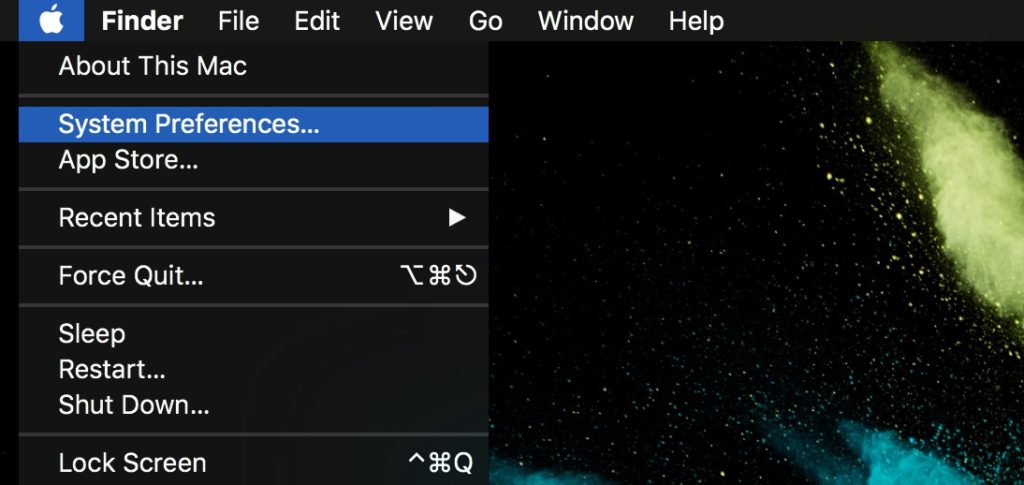
1. İlk adım "Sistem Tercihleri..."ne gitmektir. Sol üst köşedeki Apple logosuna tıklayın ve ardından "Sistem Tercihleri..." seçeneğine tıklayın.
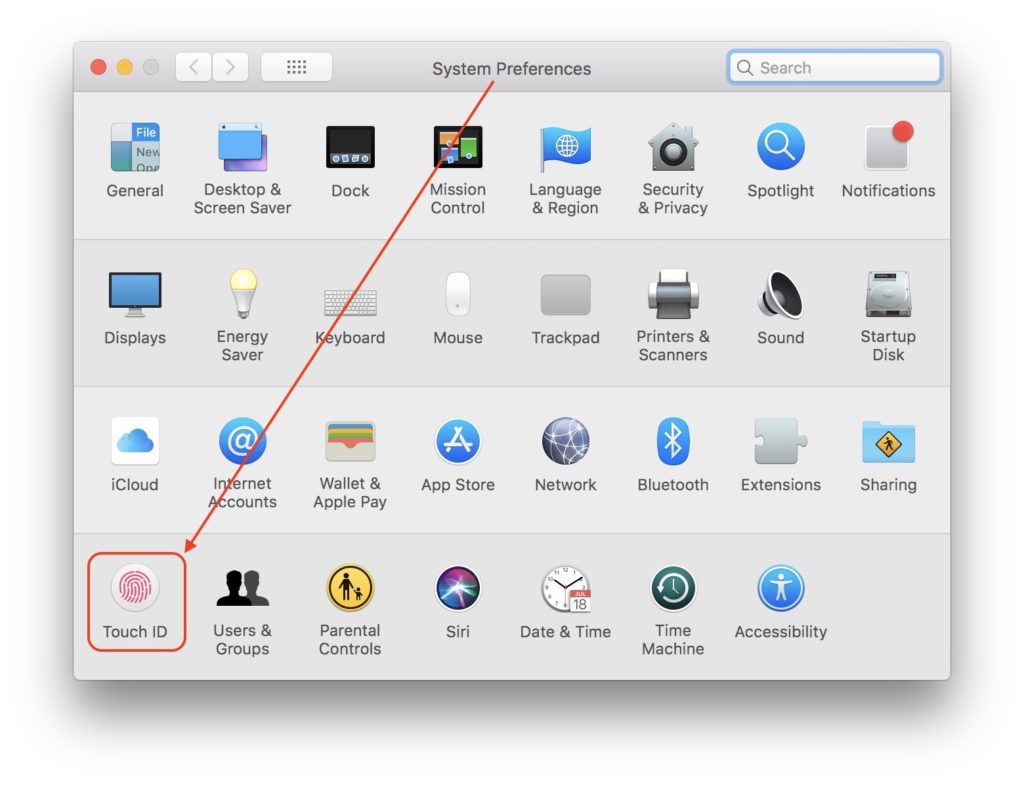
2. "Sistem Tercihleri" panelinden Touch ID seçeneklerine gidin.
3. Touch ID seçeneklerine ulaştığınızda parmak izlerinin yanındaki "X" işaretine basarak parmak izlerini silin.
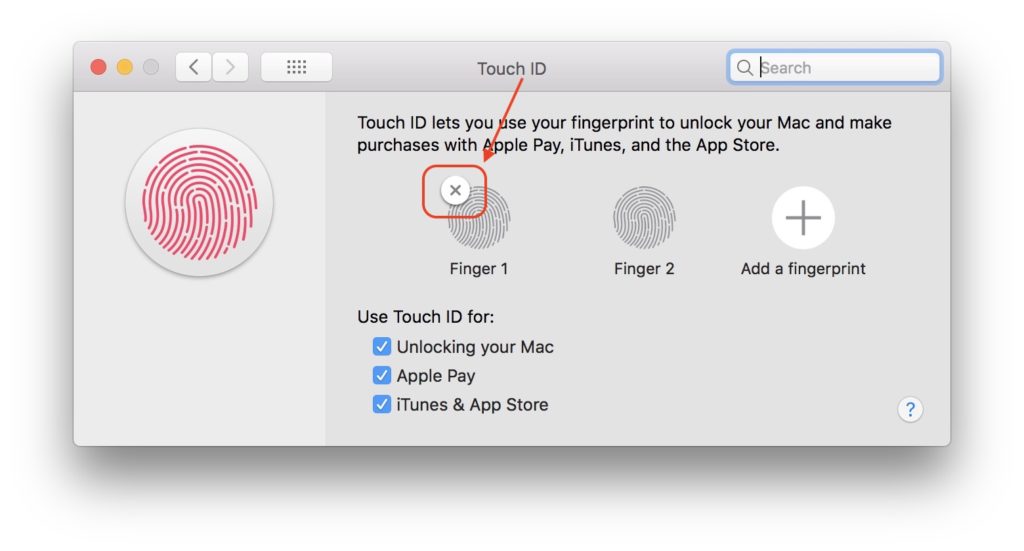
Parmak izini silmek için X'e bastıktan sonra, sistem şifresinin girileceği bir iletişim kutusu görünecek ve ardından "Tamam" düğmesine tıklayın. Hem parmak izini silmek hem de yeni parmak izi eklemek için sistem şifresinin girilmesi gerekir.
4.“Bir parmak izi ekleyin” (yukarıdaki ekran görüntüsünde de görünüyor) macOS işletim sistemine yeni bir parmak izi eklemek için Touch Bar'ın sağındaki “Güç” düğmesine dokunun, basmadan.
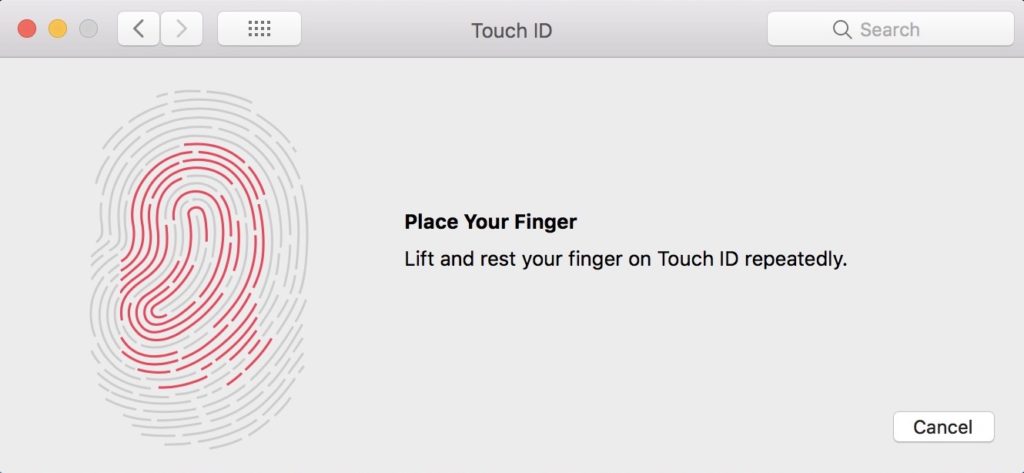
Yeni parmak izini kaydetmek için adımları takip etmeye devam edin.
MacBook Pro'da Touch ID teknolojisi hem macOS sisteminin kilidini açmak hem de yetkilendirme için kullanılabilir. Apple ödeme- App Store ve iTunes.
Ancak MacBook Pro'yu veya iPhone'u açtıktan hemen sonra Touch ID'yi yalnızca sistem şifresini girdikten sonra kullanabileceğinizi unutmayın. Bu yalnızca cihazın uyku veya bekleme modunda olması durumunda istenecektir.





































Merhaba. Anlayamadığım şey, Mac'imin kilidini açmak veya bir program indirmek istediğimde neden dokunmatik kimliği kullanma seçeneğinin ortaya çıkmadığıdır. Touch ID'ye erişim gösterilmeden şifre hemen gerekli
Sistem seçiminde bu etkinliğe sahip olmama rağmen.
Hoi
MacBook Pro 2020 13″'im var ve en son güncellemeyi yaptım ve artık dokunmatik kimliğim çalışmıyor, parmak izi ekleyemiyorum, yalnızca siliyorum.
bunu nasıl çözebilirim? iyi bir ipucu olan var mı?
Tam olarak aynı problemim var!
Mitty OS'yi MacOS Big Sur 11.1'e güncelledikten sonra Touch ID'm Mac Pro 2019'da çalışmayı durdurdu. Onu nasıl geri alabilirim? Sistem Ayarları aracılığıyla yeniden yükleme, 'çalışmayı durdurduğu' için yardımcı olmuyor
Merhaba!
Son güncellemeden bu yana parmak izimi okumayı bıraktı ve tekrar girmek için sildim, izin vermiyor. Adımları takip ediyorum (parmak izini eklemek için şifre ve artı simgesi) ancak yanıt gelmiyor, taramayı başlatmak için parmak izi açılmıyor. Ne yapabilirim? Çok teşekkür ederim
MERHABA,
Maybe the latest macOS update will fix this. System Preferences >> Software Update.
Hangi Mac modeline sahipsiniz?
Bir süredir parmak izimi istediğinde parmağıma cevap vermiyor. Sanki parmağımı üzerine koyduğumu fark etmiyormuş gibi.