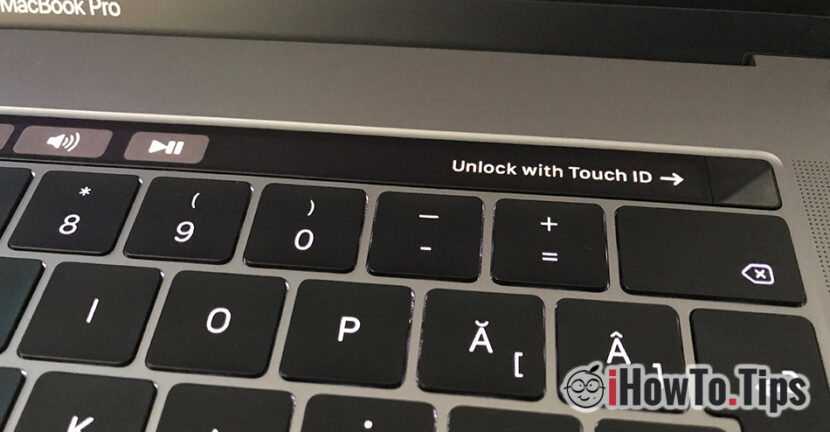

Voor degenen die niet bekend zijn met Touch ID zeggen we dat deze technologie dit mogelijk maakt introductie, lezing, erkenning En Ontsluiting van een apparaat op basis van vingerafdrukken (bij voorkeur van de vingers). De technologie is ontwikkeld door Apple en voor het eerst geïntroduceerd in 2013, met de lancering iPhone 5S. Dit is het eerste Apple-apparaat dat profiteert van Touch ID. In de daaropvolgende jaren bracht Apple Touch ID naar de nieuwe iPad-modellen, te beginnen met iPad Air 2.
In 2015 brengt Apple een verbeterde versie van Touch ID op iPhone 6S, dat deze technologie een jaar later deel uitmaakte van het beveiligings- en authenticatiesysteem van de nieuwe generaties MacBook Pro.
Macbook Pro 2016 het was het eerste "made by Apple" laptopmodel dat profiteerde van de ondersteunende technologie vingerafdruk-gebaseerde ontsluiten – Touch ID, deze technologie wordt verbeterd en onderhouden MacBook Pro 2017.
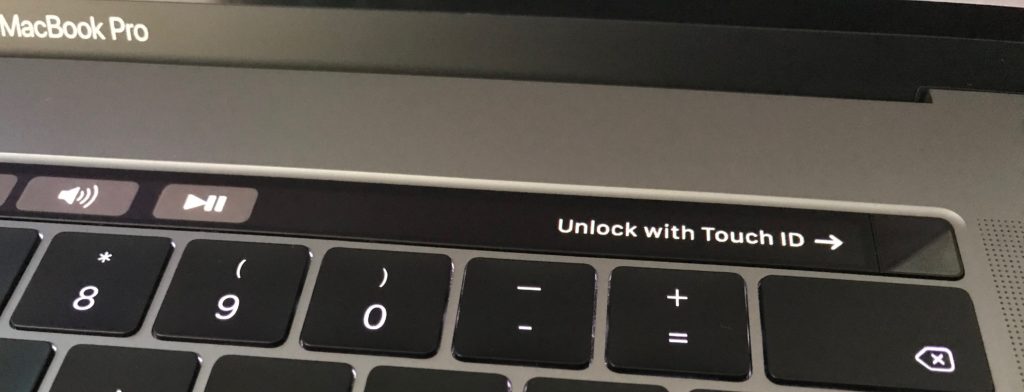
Op de MacBook Pro 2016 en MacBook Pro 2017 bevindt de knop met de vingerafdruksensor zich aan de rechterkant van de behuizing. Touch Bar, op de "Aan/uit"-knop. Elke keer dat we Touch ID willen gebruiken om te ontgrendelen, raken we de "Power" -knop aan, maar zonder erop te drukken. Op de Touch Bar zien we precies waar we onze vinger moeten leggen om het toestel te ontgrendelen. "Ontgrendelen met Touch ID“.
Hoewel Touch ID is een vingerafdruk authenticatie-technologie wat heel goed werkt, er zijn ook momenten of scenario’s waarin dit functioneert we erkennen vingerafdrukken.
Waarom Touch ID niet werkt op MacBook Pro 2016 / MacBook Pro 2017
Sommige oorzaken gelden ook voor iPhone of iPad. Apparaten die Touch ID gebruiken.
- Onjuiste registratie/scannen van vingerafdrukken - bij het registreren van een vingerafdruk zijn er twee fasen voor het scannen van het contactoppervlak van de vinger. In de eerste fase beweegt u uw vinger om het hele oppervlak te scannen. In de tweede fase scant u de randen van de vinger vanuit verschillende hoeken. Zo zorg je ervoor dat het gehele oppervlak van de vinger is gescand en hoef je jezelf op het moment van ontgrendelen niet te dwingen deze in een bepaalde positie vast te houden.
- Knop met sensor scannen en/of vinger met onzuiverheden of NAT - Voordat u een vingerafdruk registreert voor Touch ID, is het goed om ervoor te zorgen dat uw vinger schoon is, zonder onzuiverheden en vooral dat deze droog is. Het oppervlak van de knop waarop de scan wordt uitgevoerd, moet even schoon zijn. De "Home"-knop op de iPhone of de "Power"-knop op de MacBook Pro.
- Zweet – zweten is een natuurlijk verschijnsel, maar het is een probleem voor de scansensor om een vingerafdruk te lezen. Naast water uit zweet zijn er ook zouten die de lijnen van de vingerafdruk veranderen, zodanig dat deze niet meer door Touch ID wordt herkend.
- Krassen of schade aan de Touch knop-ID - probeer deze knop zoveel mogelijk te krassen of te vervormen.
Hoe te verwijderen en een nieuwe afdruk toevoegen voor Touch ID op MacBook Pro
In het geval dat uw vingerafdruk niet langer wordt herkend, kunt u deze het beste uit het systeem verwijderen en opnieuw toevoegen.
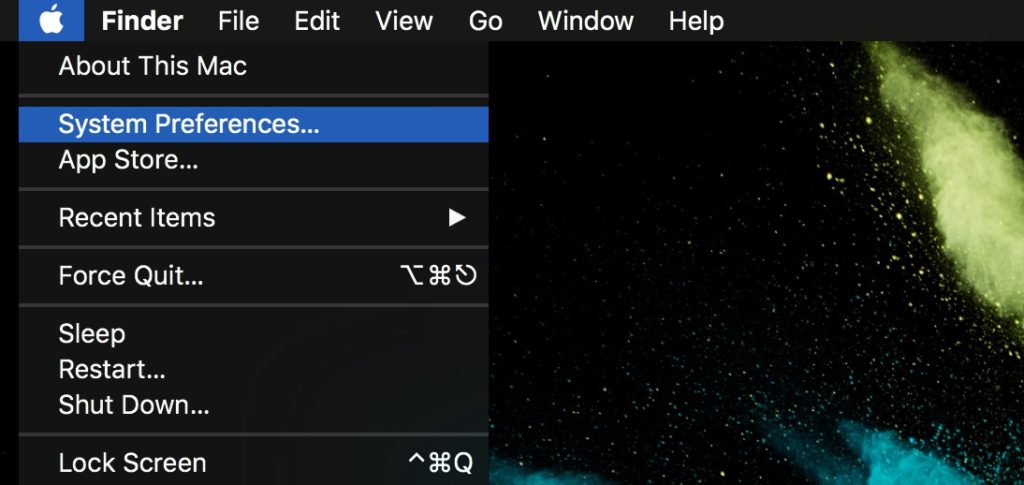
1. De eerste stap is om naar "Systeemvoorkeuren..." te gaan. Klik op het Apple-logo in de linkerbovenhoek en klik vervolgens op "Systeemvoorkeuren...".
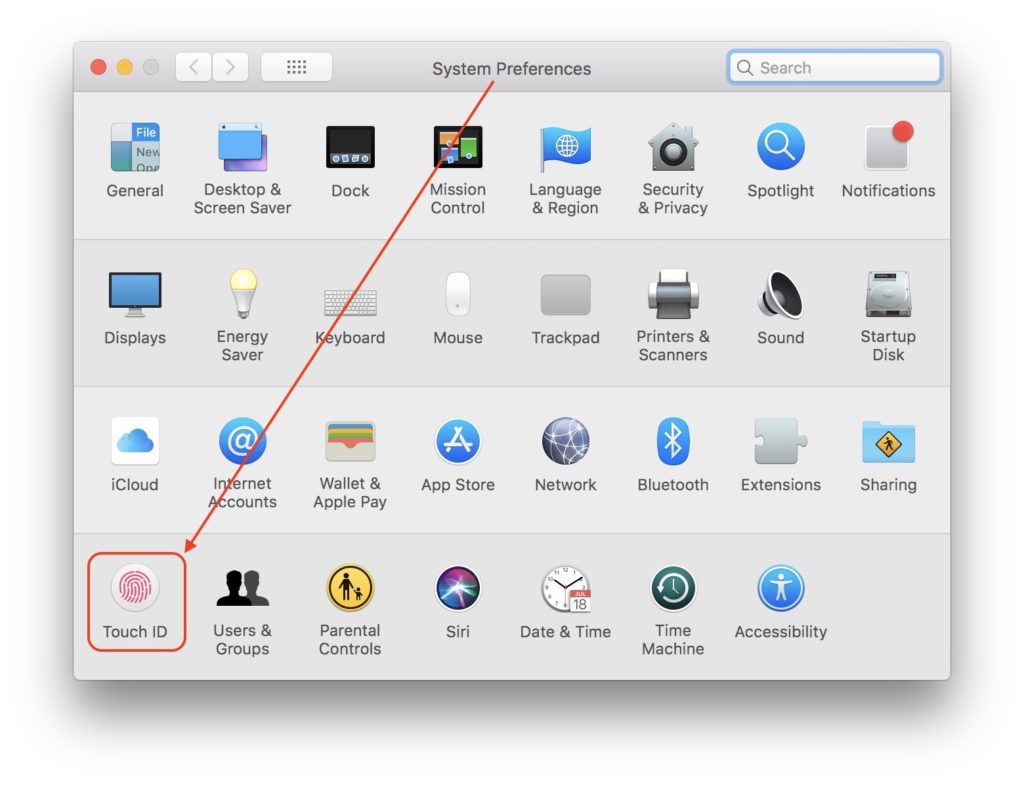
2. Ga vanuit het paneel "Systeemvoorkeuren" naar de opties voor Touch ID.
3. Zodra u de Touch ID-opties bereikt, drukt u op het "X"-teken naast de vingerafdrukken om ze te verwijderen.
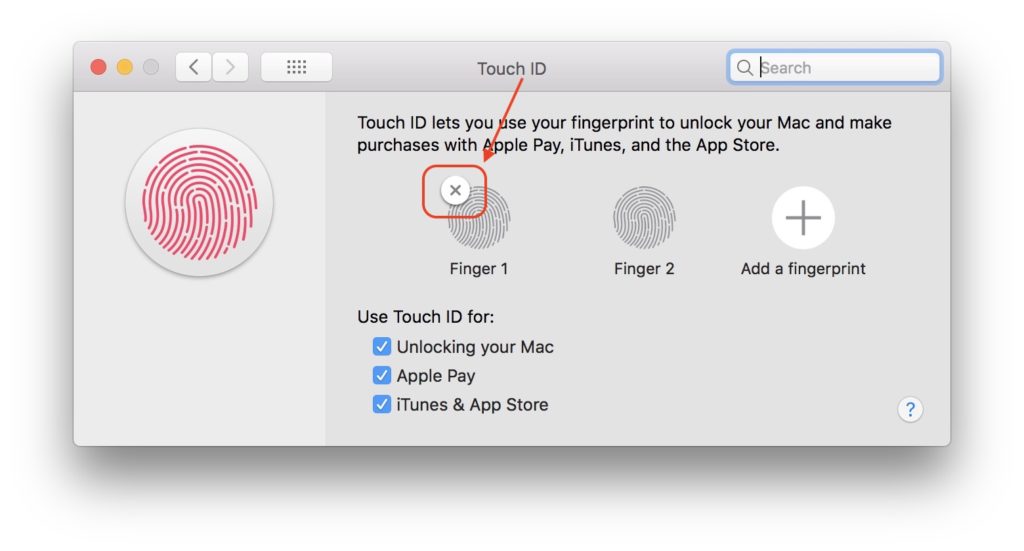
Nadat u op X hebt gedrukt om een vingerafdruk te verwijderen, verschijnt er een dialoogvenster waarin u het systeemwachtwoord moet invoeren. Klik vervolgens op "OK". Het invoeren van het systeemwachtwoord is zowel voor het verwijderen als voor het toevoegen van een nieuwe vingerafdruk vereist.
4. "Toevoegen van een vingerafdruk" (het verschijnt ook in de schermafbeelding hierboven) om een nieuwe vingerafdruk toe te voegen aan het macOS-besturingssysteem. Tik op de knop 'Aan/uit' rechts van de Touch Bar, zonder het druk op.
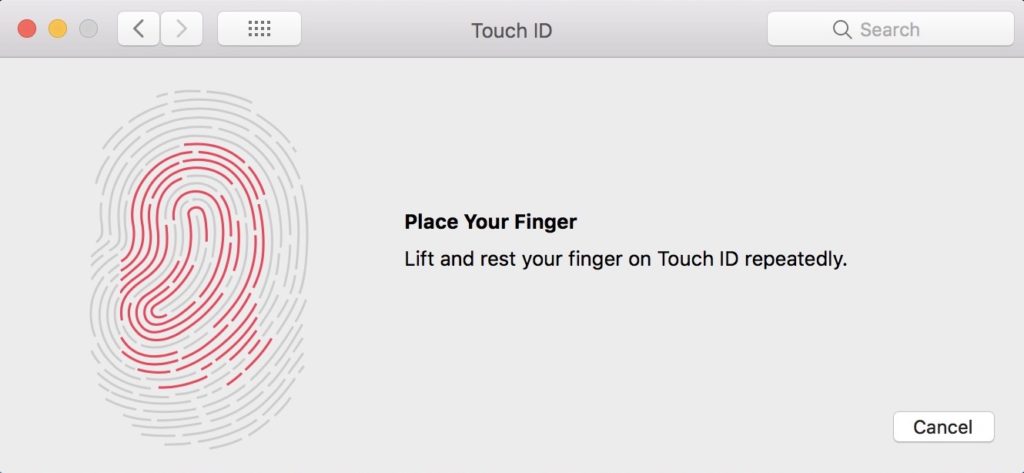
Blijf de stappen volgen om de nieuwe vingerafdruk te registreren.
Op MacBook Pro kan Touch ID-technologie zowel worden gebruikt voor het ontgrendelen van het macOS-systeem als voor autorisatie Apple Pay, App Store En iTunes.
Houd er echter rekening mee dat u direct na het inschakelen van een MacBook Pro of een iPhone Touch ID alleen kunt gebruiken nadat u het systeemwachtwoord hebt ingevoerd. Dit wordt alleen gevraagd als het apparaat in de slaap- of stand-bymodus staat.





































Hallo. Wat ik niet kan achterhalen, is waarom de optie om Touch ID te gebruiken niet verschijnt als ik mijn Mac wil ontgrendelen of een programma wil downloaden. het wachtwoord is onmiddellijk vereist zonder toegang tot Touch ID te tonen
ook al heb ik deze activiteit in systeemselectie.
Hallo
ik heb een macbook pro 2020 13″ en ik heb nu de laatste update gedaan en nu werkt mijn touch id niet meer ik kan geen vinger print toevoegen enkel verwijderen.
hoe kan ik dit oplossen ? iemand een goeie tip ?
ik heb precies hetzelfde probleem!
mijn Touch ID werkt niet meer op mijn Mac Pro 2019 nadat ik Mitty OS heb bijgewerkt naar MacOS Big Sur 11.1. Hoe krijg ik het terug? Opnieuw installeren via Systeeminstellingen helpt niet omdat het 'niet meer werkt'
Hallo!
Sinds de laatste update is het gestopt met het lezen van mijn vingerafdruk en heb ik het verwijderd om het opnieuw in te voeren, maar dat laat het gewoon niet toe. Ik volg de stappen (wachtwoord en plusteken om de vingerafdruk toe te voegen) maar er komt geen reactie, de vingerafdruk gaat niet open om de scan te starten. Wat kan ik doen? Ontzettend bedankt
Hoi,
Maybe the latest macOS update will fix this. System Preferences >> Software Update.
Welk Mac-model heb je?
Sinds een tijdje, als hij vraagt om mijn vingerafdruk, dan reageert hij niet op mijn vinger. Alsof hij niet merkt dat ik mijn vinger erop zet.