
Para quem não conhece o Touch ID, dizemos que esta tecnologia permitiu introdução, leitura, reconhecimento e dispositivo de desbloqueio com base em impressões digitais (de preferência dos dedos). A tecnologia foi desenvolvida por Apple e apresentado pela primeira vez em 2013, com o lançamento iPhone 5S. Sendo este o primeiro dispositivo Apple a beneficiar do Touch ID. Nos anos seguintes, a Apple trouxe o Touch ID para os novos modelos de iPad, começando com iPad Air 2.
Em 2015, a Apple traz uma versão melhorada do Touch ID no iPhone 6S, que um ano depois esta tecnologia fazia parte do sistema de segurança e autenticação das novas gerações de MacBook Pro.
MacBook Pro 2016 foi o primeiro modelo de laptop "fabricado pela Apple" que se beneficiou da tecnologia facilitadora imprint base de desbloqueio – Touch ID, esta tecnologia sendo aprimorada e mantida em MacBook Pro 2017.
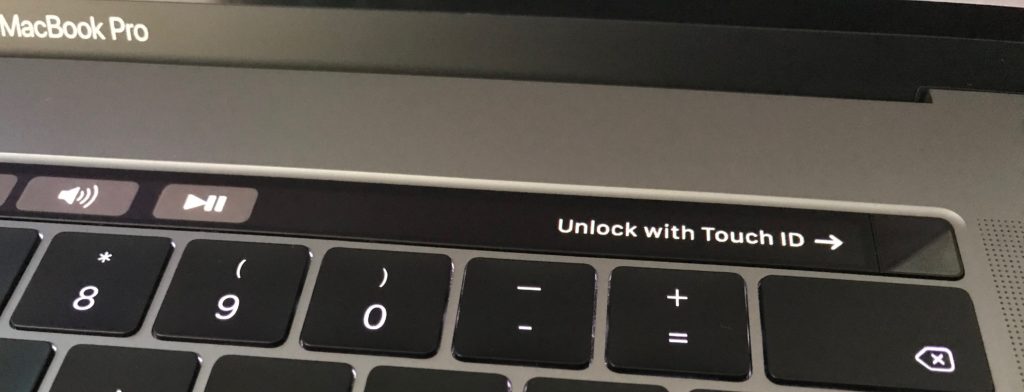
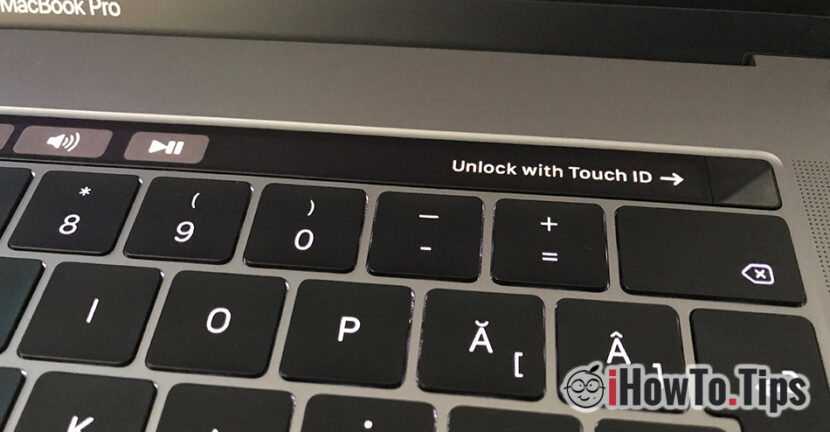
No MacBook Pro 2016 e no MacBook Pro 2017, o botão com o sensor de impressão digital está localizado no lado direito do Barra de toque, no botão "Power". Cada vez que queremos usar o Touch ID para desbloquear, tocamos no botão “Power”, mas sem pressioná-lo. Na Touch Bar, mostra exatamente onde devemos colocar o dedo para desbloquear o aparelho. "Desbloquear com Touch ID".
Embora Touch ID é uma tecnologia de autenticação de impressão digital que funciona muito bem, também há momentos ou cenários em que esta função reconhecemos impressões digitais.
Por que o Touch ID não funciona no MacBook Pro 2016/MacBook Pro 2017
Algumas causas também são válidas para iPhone ou iPad. Dispositivos que usam Touch ID.
- Registro/digitalização incorreta de impressões digitais - ao registrar uma impressão digital, existem duas fases de digitalização da superfície de contato do dedo. Na primeira fase, mova o dedo para percorrer toda a superfície. Na segunda fase, escaneie as bordas do dedo de vários ângulos. Desta forma, você garante que toda a superfície do dedo foi escaneada e, na hora de destravar, não precisa se forçar para mantê-lo em uma determinada posição.
- Botão com sensor de digitalização e/ou de dedo com impurezas ou molhado - antes de cadastrar uma impressão digital no Touch ID, é bom certificar-se de que seu dedo está limpo, sem impurezas e principalmente seco. A superfície do botão onde a digitalização é feita deve estar igualmente limpa. O botão “Home” no iPhone ou o botão “Power” no MacBook Pro.
- Suor – a transpiração é um fenômeno natural, mas é um problema para o sensor de digitalização ler uma impressão digital. Além da água do suor, também existem sais que alteram as linhas da impressão digital, o suficiente para que ela não seja mais reconhecida pelo Touch ID.
- Toque no botão riscar ou danificar o ID - tente ao máximo riscar ou deformar este botão.
Como excluir e adicionar novamente uma impressão digital ID toque no MacBook Pro
Caso sua impressão digital não seja mais reconhecida, é melhor excluí-la do sistema e adicioná-la novamente.
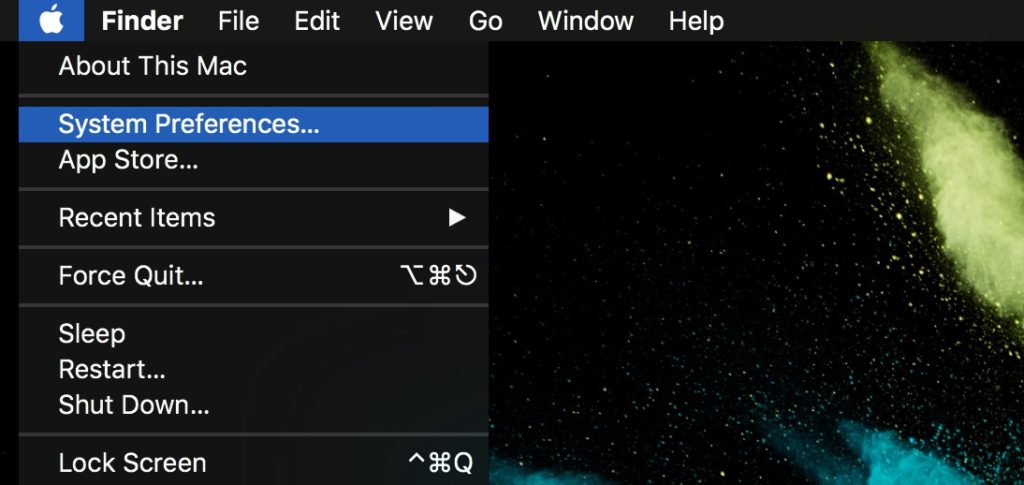
1. O primeiro passo é ir em “Preferências do Sistema…”. Clique no logotipo da Apple no canto superior esquerdo e clique em “Preferências do Sistema…”.
2. No painel “Preferências do Sistema”, vá até as opções de Touch ID.
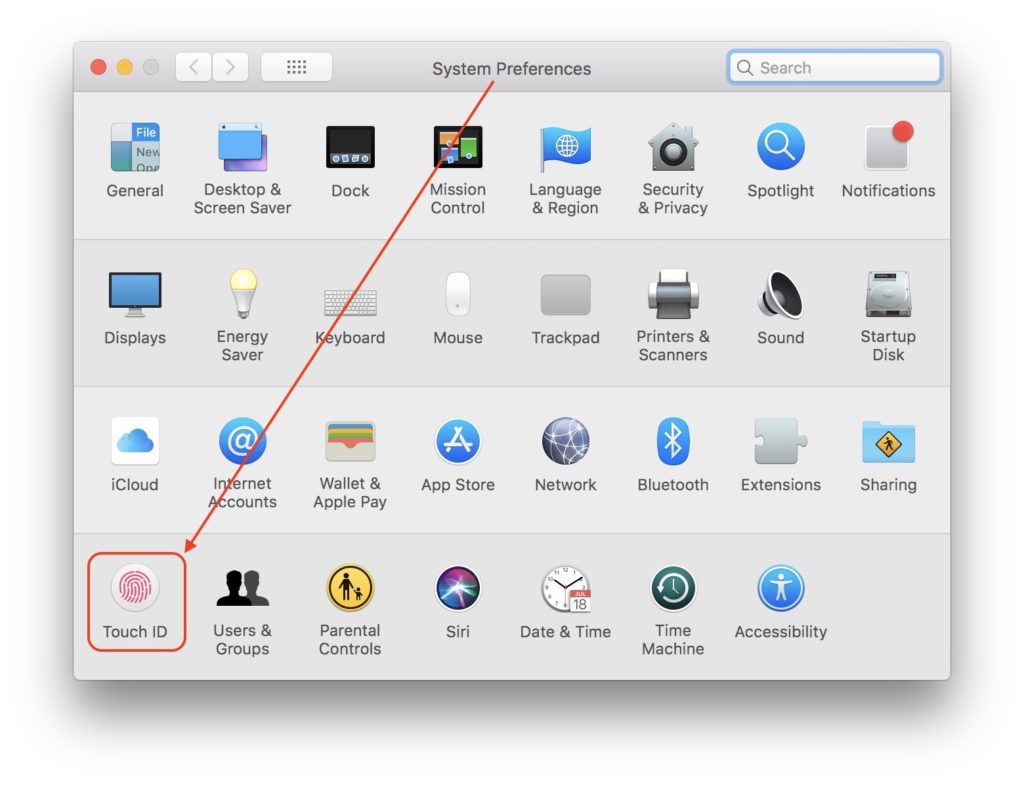
3. Ao chegar às opções de Touch ID, pressione o sinal “X” ao lado das impressões digitais para excluí-las.
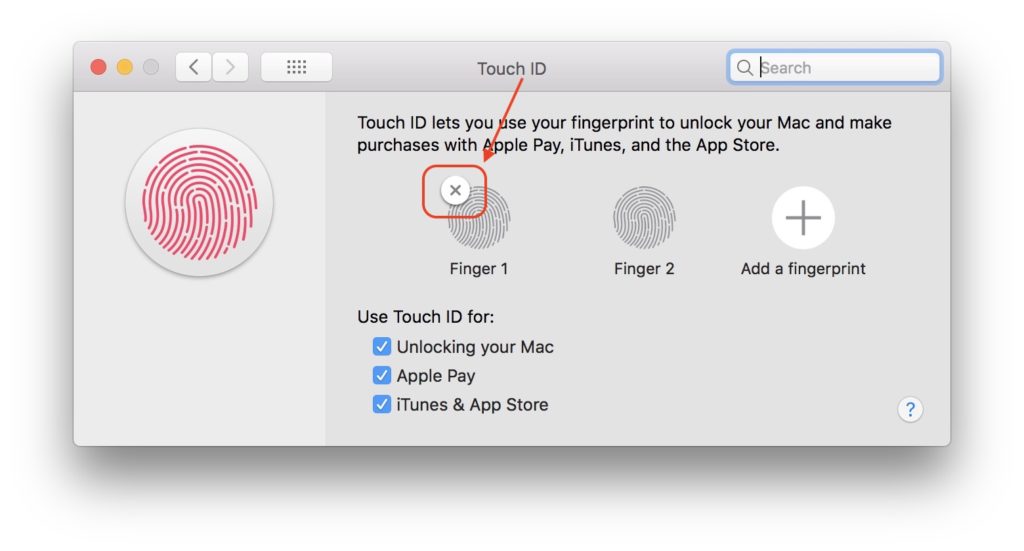
Após pressionar X para excluir uma impressão digital, aparecerá uma caixa de diálogo para inserir a senha do sistema e clicar em "OK". A inserção da senha do sistema é necessária tanto para excluir quanto para adicionar uma nova impressão digital.
4. “Adicionar uma impressão digital"(também aparece na captura de tela acima) para adicionar uma nova impressão digital no sistema operacional macOS. Toque no botão “Power” à direita da Touch Bar, sem ele imprensa.
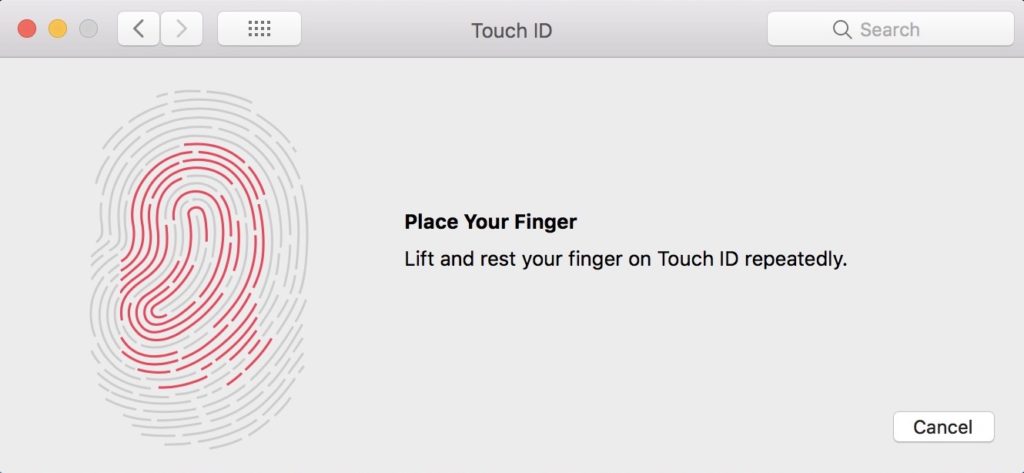
Continue seguindo as etapas para registrar a nova impressão digital.
No MacBook Pro, a tecnologia Touch ID pode ser usada tanto para desbloquear o sistema macOS quanto para autorização em Pagamento de Apple, Loja do App e iTunes.
Lembre-se, porém, de que imediatamente após ligar um MacBook Pro ou iPhone, você só poderá usar o Touch ID após inserir a senha do sistema. Isso só será solicitado se o dispositivo estiver em modo de suspensão ou espera.





































Olá. o que não consigo entender é por que a opção de usar o touch id não aparece quando quero desbloquear meu mac ou baixar um programa. a senha é exigida imediatamente sem mostrar acesso ao Touch ID
mesmo tendo essa atividade na seleção do sistema.
Ei
Tenho um MacBook Pro 2020 13″ e já fiz a última atualização e agora meu touch ID não funciona mais, não consigo adicionar uma impressão digital, apenas excluí-la.
como posso resolver isso? alguém tem uma boa dica?
Eu tenho exatamente o mesmo problema!
meu Touch ID parou de funcionar no meu Mac Pro 2019 depois que atualizei o mitty OS para MacOS Big Sur 11.1. Como faço para recuperá-lo? A reinstalação através das configurações do sistema não ajuda, pois 'parou de funcionar'
Olá!
Desde a última atualização ele parou de ler minha impressão digital e eu apaguei para digitá-la novamente, mas não deixa. Sigo os passos (senha e símbolo de mais para adicionar a impressão digital) mas não há resposta, a impressão digital não abre para iniciar a digitalização. O que posso fazer? Muito obrigado
Oi,
Maybe the latest macOS update will fix this. System Preferences >> Software Update.
Qual modelo de Mac você tem?
Já faz um tempo, quando ele pede minha impressão digital, ele não responde ao meu dedo. Como se ele não percebesse que eu estava colocando o dedo nisso.