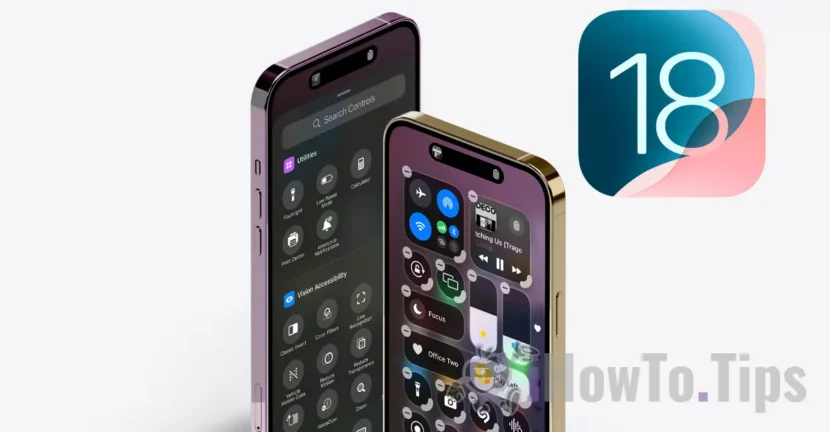

Nowe Centrum sterowania w iOS 18 zostało całkowicie przebudowane i podzielone na kilka stron, które użytkownicy mogą dostosowywać. Na pierwszej stronie znajdują się ulubione elementy sterujące, do których użytkownicy iPhone'a są już przyzwyczajeni, takie jak Wi-Fi, Bluetooth, latarka, jasność ekranu, głośność i inne funkcje dostosowywane przez użytkownika. Domyślnie druga strona jest przeznaczona do sterowania multimediami i Apple Music. Trzecia strona poświęcona jest sterowaniu urządzeniami inteligentnymi z aplikacji Home, a ostatnia strona pokazuje przełączniki łączności.
Jednocześnie nowe Centrum sterowania w iOS 18 oferuje użytkownikom możliwość dodawania nowych stron z funkcjami, do których mają szybki dostęp. Dzięki temu użytkownicy mogą lepiej reorganizować skróty, a nawet zmieniać ich rozmiar.
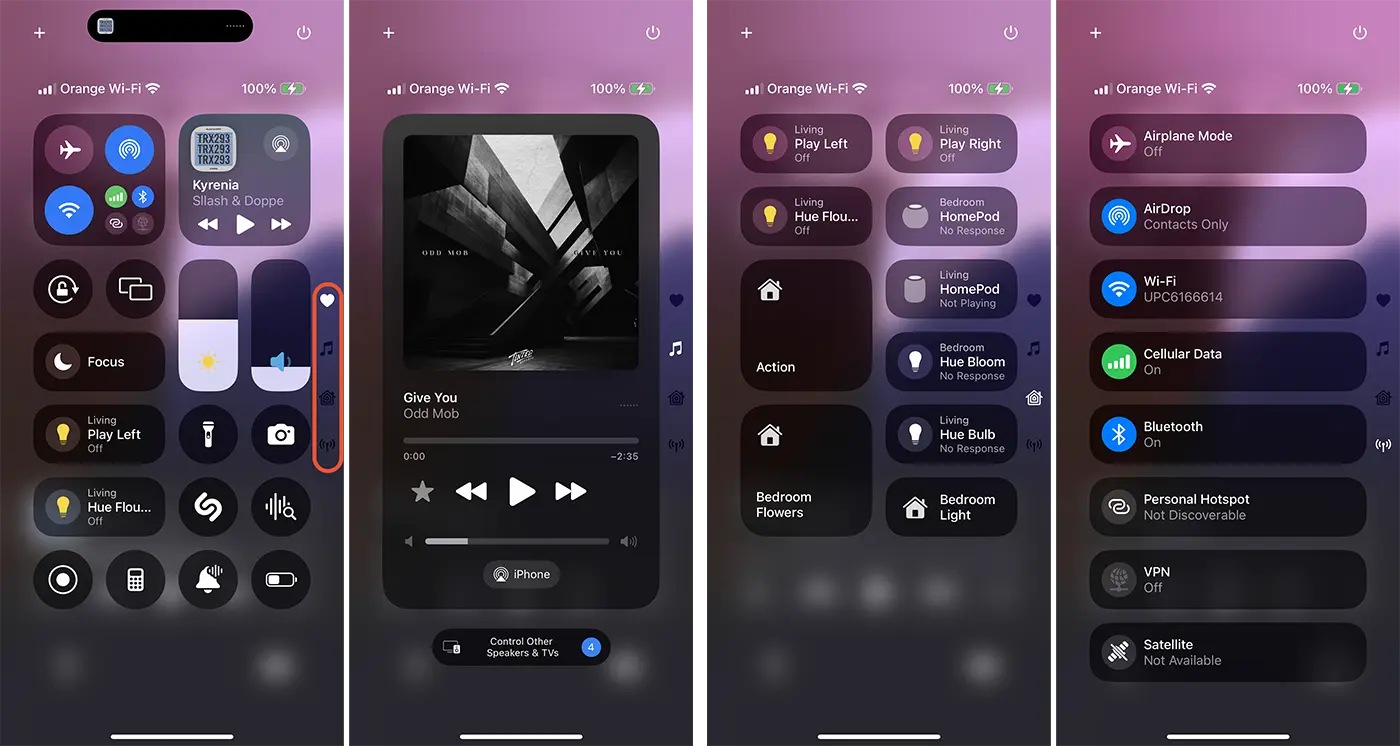
W prawym górnym rogu Centrum sterowania Apple dodał także przycisk szybkiego wyłączania. Ten przycisk wyłączania iPhone'a jest bardzo mile widziany, ponieważ wielu użytkowników zapomina, jaką kombinację przycisków należy nacisnąć, aby wyłączyć urządzenie.
Najważniejszą innowacją jest nowe API dla Control Center, które umożliwia programistom tworzenie przełączników dla aplikacji firm trzecich. Przełączniki te pozwolą użytkownikom kontrolować działania w aplikacjach bez konieczności ich otwierania. W zasadzie Centrum sterowania w iOS 18 stanie się galerią opcji aplikacji i szybkiego dostępu do niektórych funkcji iPhone'a.
Jak dostosować Centrum sterowania w iOS 18
Dostosowywanie Centrum sterowania w iOS 18 można łatwo wykonać, wykonując poniższe kroki:
1. Przesuń palcem w dół od prawego górnego rogu ekranu iPhone'a, aby otworzyć Centrum sterowania.
2. Stuknij znak plus (+) w lewym górnym rogu ekranu.
3. W tym momencie funkcja edycji Centrum sterowania została włączona i możesz dostosować każdą stronę za pomocą szybkich funkcji.
Każda szybka funkcja będzie miała znak minus (-) w lewym górnym rogu, gdzie można ją usunąć z Centrum sterowania. Niektóre funkcje oferują możliwość zmiany rozmiaru. Na nich wygląda to jak pogrubiona ramka (lub uchwyt) po prawej stronie, którą można pociągnąć, aby zmienić rozmiar.
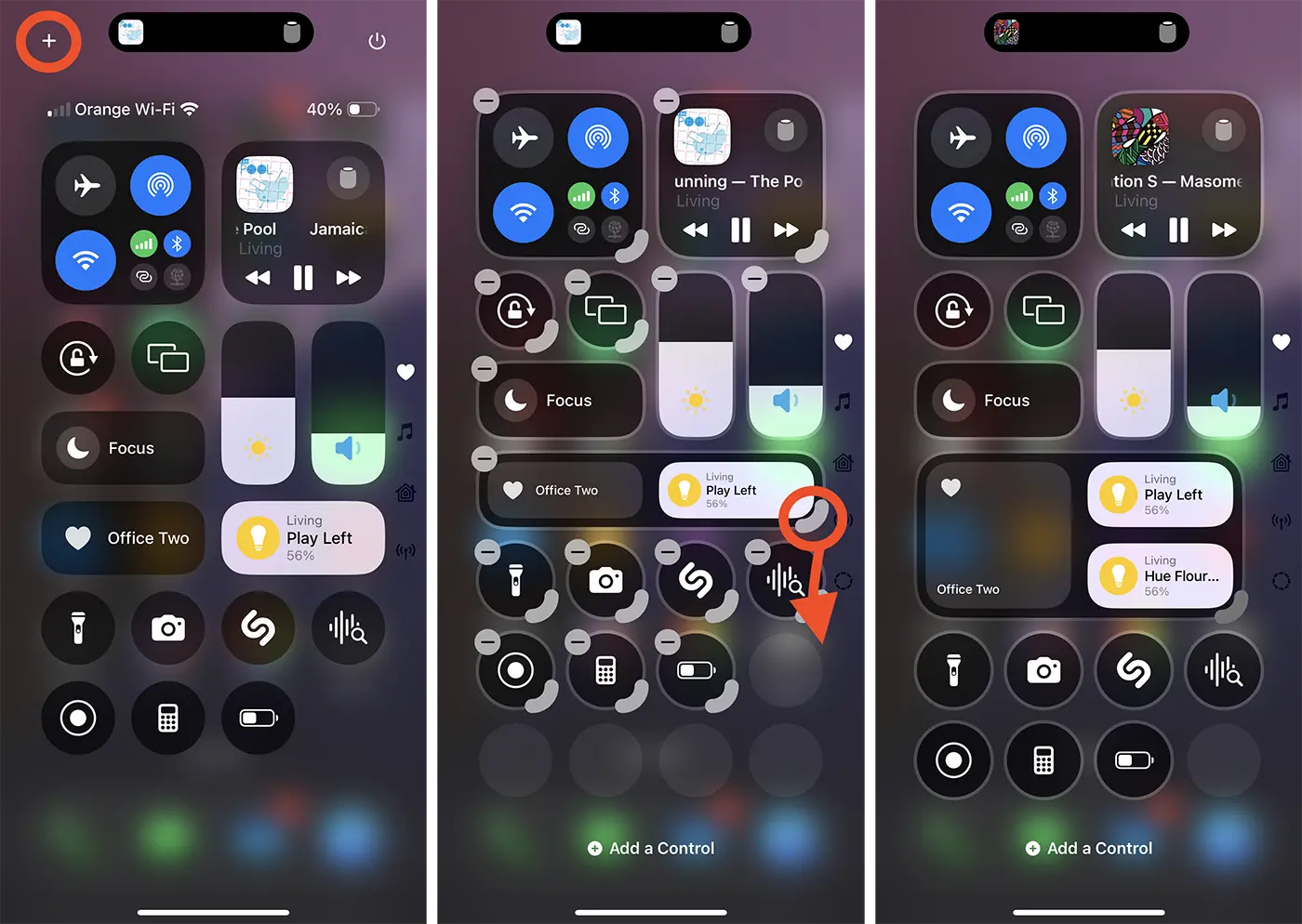
Ponadto nowa struktura Centrum sterowania umożliwia szybką zmianę układu funkcji na każdej stronie oraz dodanie nowych niestandardowych stron, jeśli chcesz mieć lepszą organizację.
Jeżeli chcesz szybko dodać nowe funkcje do Centrum Sterowania wystarczy, że udasz się do opcji Dodaj Kontrolę znajdującej się na dole ekranu. Otworzy się galeria szybkich opcji, które można dodać do Centrum sterowania w iOS 18.
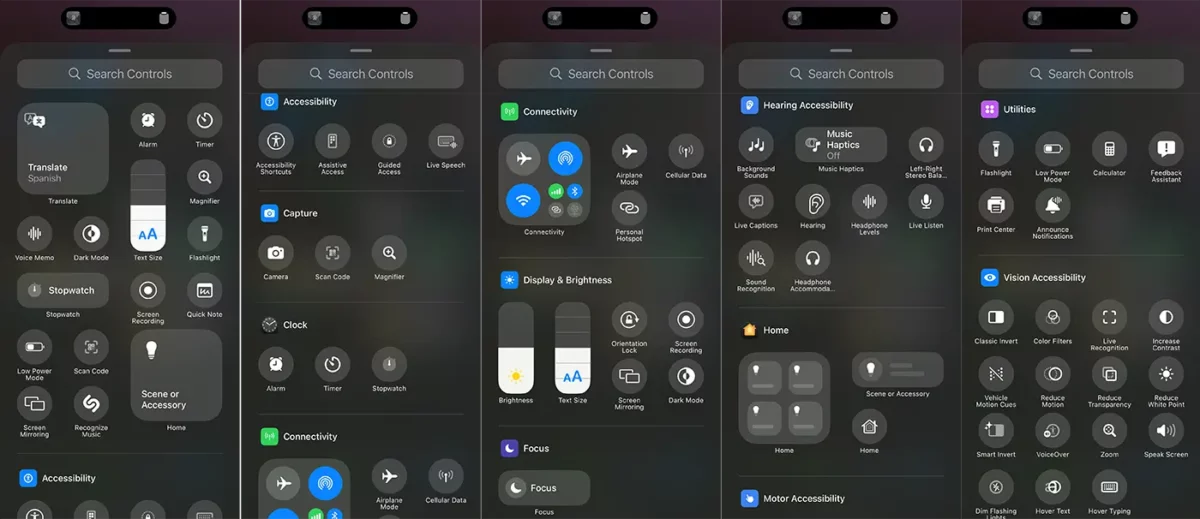
Oprócz opcji edytowania i kategoryzowania szybkich funkcji w Centrum sterowania firma Apple udostępnia programistom interfejs API umożliwiający tworzenie własnych szybkich funkcji aplikacji. W ten sposób niektóre funkcje aplikacji będą dostępne z poziomu Centrum sterowania, bez konieczności otwierania aplikacji przez użytkownika.
Powiązany: Ekran główny dostosowywania na iOS 18.
Podsumowując, Centrum sterowania w iOS 18 różni się znacznie od poprzednich wersji iOS. Jest znacznie bardziej dynamiczny i oferuje prosty interfejs umożliwiający dostosowywanie i organizowanie szybkich funkcji. Ta zmiana w Centrum sterowania jest również dostępna na urządzeniach iPad z systemem operacyjnym iPadOS 18.




































