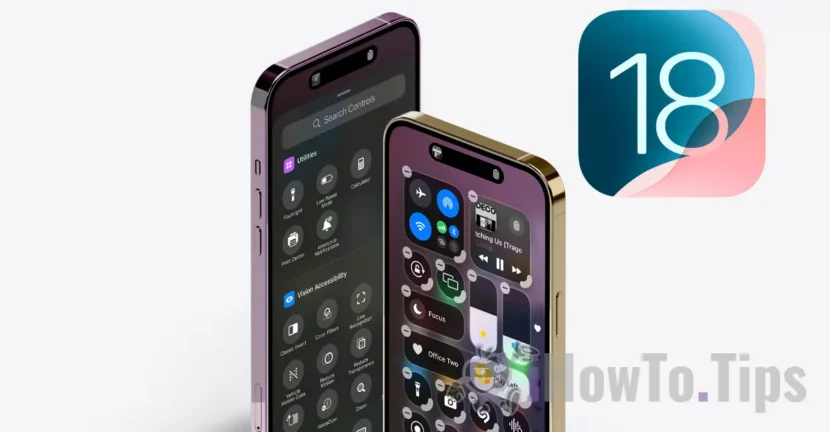

Det nya kontrollcentret i iOS 18 är helt reviderat och delas upp i flera sidor som användare kan anpassa. Den första sidan visar de favoritkontroller som iPhone-användare redan används, till exempel Wi-Fi, Bluetooth, Lantern, skärmens ljusstyrka, volym och andra anpassade användarfunktioner. Standard, den andra sidan är tillägnad media- och Apple Music -kontroller. En tredje sida ägnas åt att styra de smarta enheterna i Home -appen, medan den sista sidan visar anslutningsomkopplarna.
Samtidigt erbjuder det nya kontrollcentret i iOS 18 användare möjligheten att lägga till nya sidor med funktioner som de snabbt kan komma åt. Således kan användare bättre organisera genvägar och till och med ändra storlek på dem.
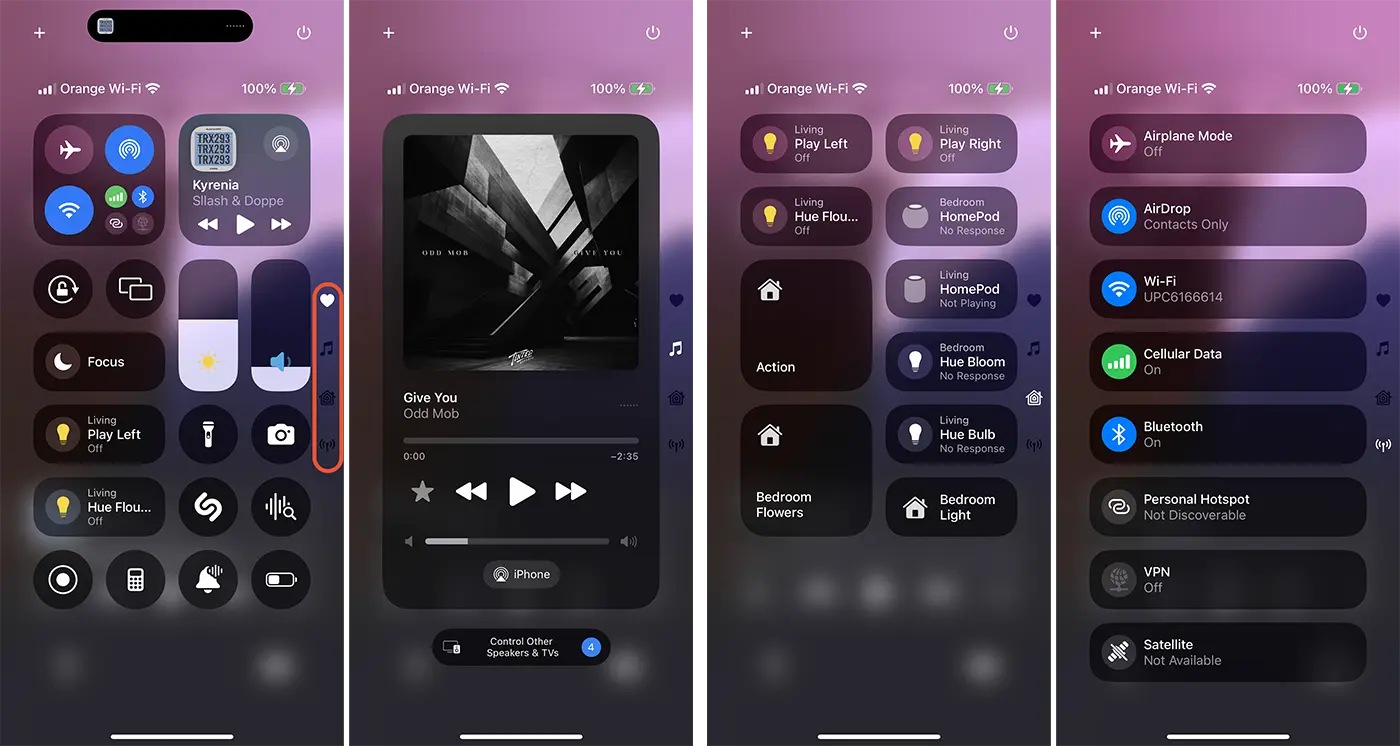
Längst upp till höger i kontrollcentret har Apple även lagt till en snabbavstängningsknapp. Denna iPhone avstängningsknapp är mycket välkommen eftersom många användare glömmer vilken kombination av knappar som ska tryckas på för att stänga av enheten.
Den viktigaste innovationen är det nya API:et för Control Center, som låter utvecklare skapa switchar för tredjepartsapplikationer. Dessa växlar gör det möjligt för användare att styra åtgärder i appar utan att behöva öppna dem. I grund och botten kommer Control Center i iOS 18 att bli ett galleri med alternativ för applikationer och snabb tillgång till vissa funktioner i iPhone.
Hur du kan anpassa Control Center i iOS 18
Anpassa Control Center i iOS 18 kan enkelt göras genom att följa stegen nedan:
1. Svep nedåt från det övre högra hörnet av iPhone-skärmen för att öppna Kontrollcenter.
2. Tryck på plustecknet (+) längst upp till vänster på skärmen.
3. Vid det här laget har redigeringsfunktionen i Control Center aktiverats och du kan anpassa varje sida med snabba funktioner.
Varje snabbfunktion kommer att ha ett minustecken (-) längst upp till vänster på den, där den kan tas bort från Kontrollcenter. Vissa funktioner ger möjlighet att ändra storlek. På dessa visas det som en sorts förtjockad kant (eller handtag) på höger sida där du kan dra för att ändra storlek.
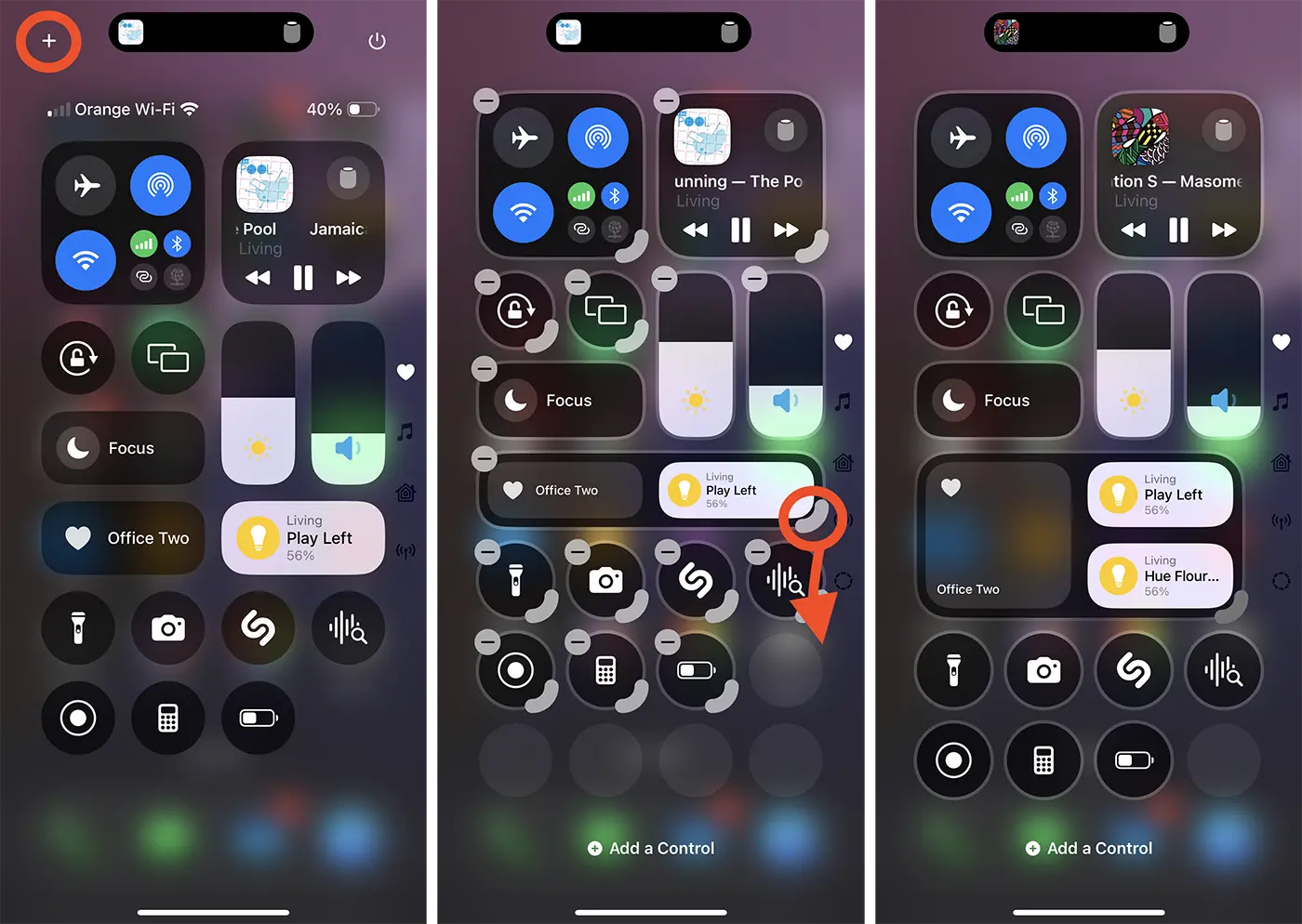
Den nya strukturen i kontrollcentret tillåter också att snabba funktioner kan ordnas om på varje sida och nya anpassade sidor kan läggas till om du vill ha bättre organisation.
Om du snabbt vill lägga till nya funktioner i kontrollcentret är allt du behöver göra att gå till alternativet Lägg till en kontroll längst ner på skärmen. Detta öppnar ett galleri med snabba alternativ som kan läggas till i Control Center i iOS 18.
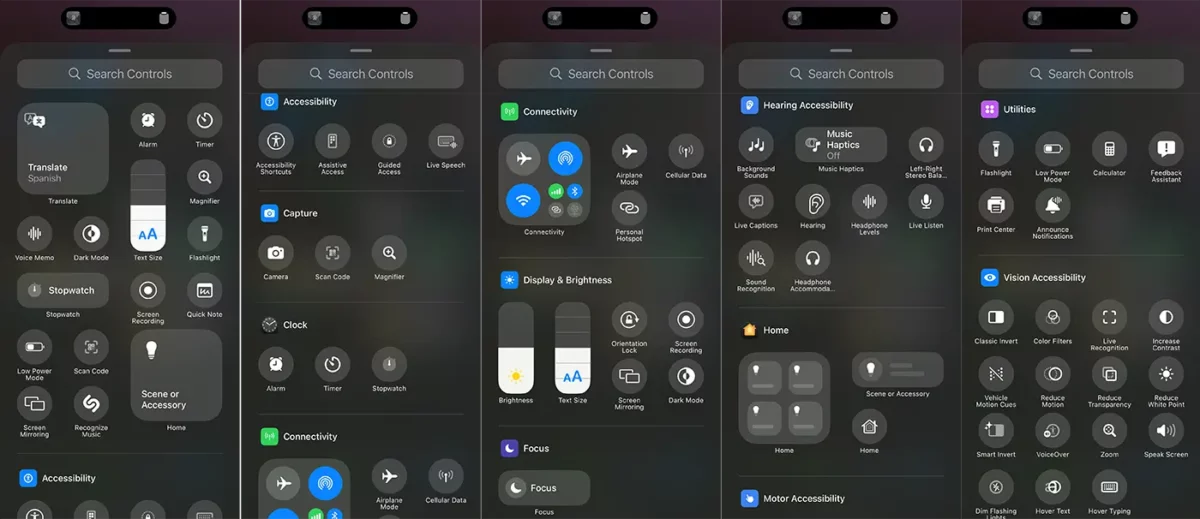
Utöver dessa alternativ för att redigera och kategorisera snabba funktioner i Control Center, tillhandahåller Apple ett API för utvecklare att skapa sina egna app-snabbfunktioner. På så sätt kommer vissa funktioner i applikationerna att vara tillgängliga från kontrollcentret, utan att användaren behöver öppna applikationen.
Släkt: Anpassning hemskärm på iOS 18.
Sammanfattningsvis skiljer sig Control Center i iOS 18 ganska mycket från tidigare iOS-versioner. Det är mycket mer dynamiskt och erbjuder ett enkelt gränssnitt för att anpassa och organisera snabba funktioner. Denna ändring av Control Center finns även på iPad-enheter med iPadOS 18 operativsystem.




































