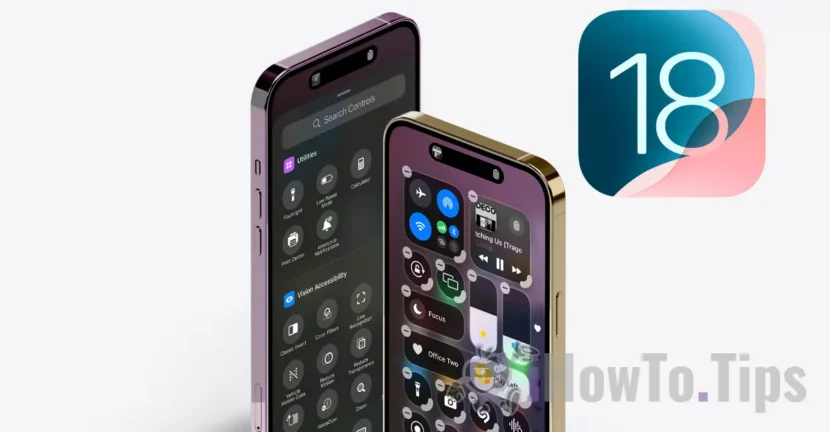

Il nuovo Centro di Controllo di iOS 18 è completamente rinnovato, essendo suddiviso in diverse pagine che gli utenti possono personalizzare. La prima pagina mostra i controlli preferiti a cui sono già abituati gli utenti iPhone, come Wi-Fi, Bluetooth, torcia, luminosità dello schermo, volume e altre funzioni personalizzate dall'utente. Per impostazione predefinita, la seconda pagina è dedicata ai controlli multimediali e ad Apple Music. Una terza pagina è dedicata al controllo dei dispositivi smart dall'app Home, mentre l'ultima pagina mostra gli interruttori di connettività.
Allo stesso tempo, il nuovo Control Center di iOS 18 offre agli utenti la possibilità di aggiungere nuove pagine con funzioni a cui possono accedere rapidamente. Pertanto, gli utenti possono riorganizzare meglio le scorciatoie e persino ridimensionarle.
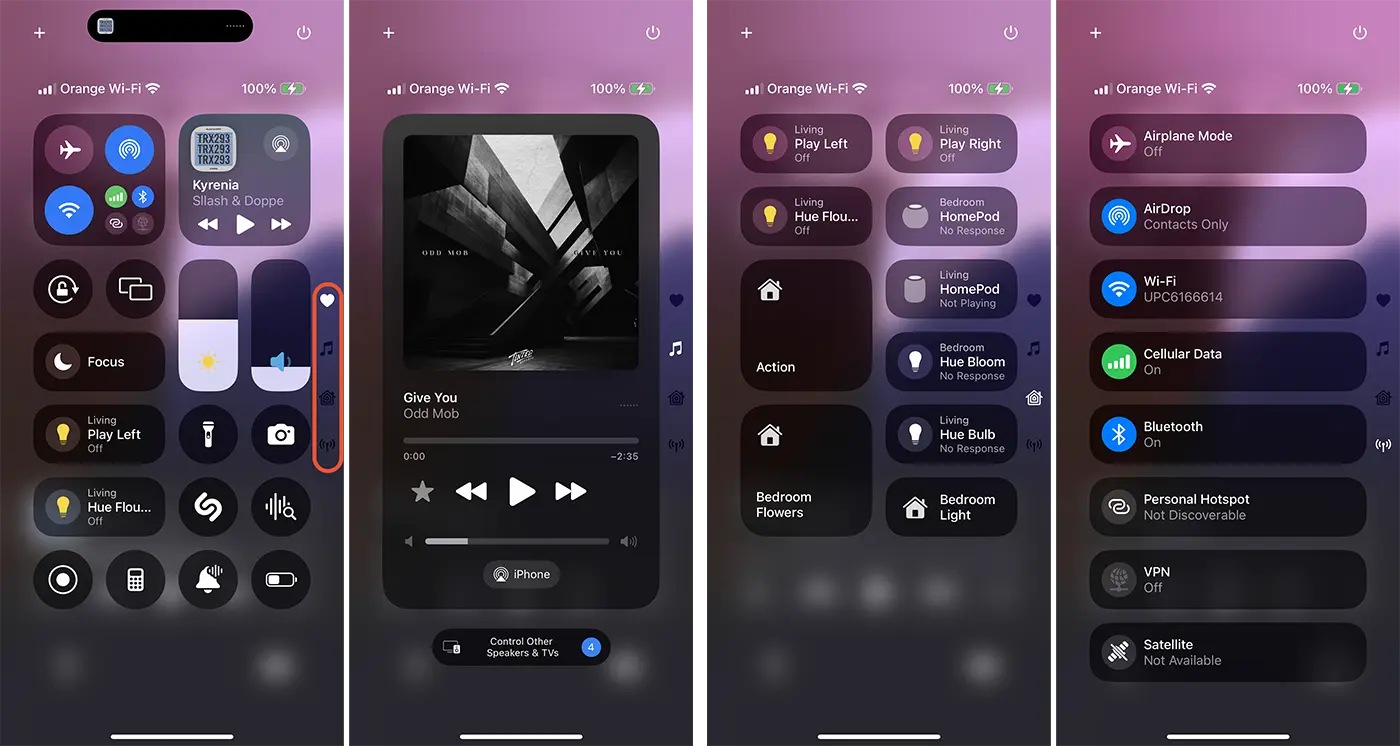
In alto a destra del Centro di controllo, Apple ha aggiunto anche un pulsante di spegnimento rapido. Questo pulsante di spegnimento dell'iPhone è molto gradito perché molti utenti dimenticano quale combinazione di pulsanti premere per spegnere il dispositivo.
L'innovazione più importante è la nuova API per Control Center, che consente agli sviluppatori di creare switch per applicazioni di terze parti. Questi interruttori consentiranno agli utenti di controllare le azioni nelle app senza doverle aprire. In sostanza, il Centro di Controllo di iOS 18 diventerà una galleria di opzioni per le applicazioni e di accesso rapido ad alcune funzioni dell'iPhone.
Come personalizzare il Centro di Controllo in iOS 18
La personalizzazione del Centro di controllo in iOS 18 può essere eseguita facilmente seguendo i passaggi seguenti:
1. Scorri verso il basso dall'angolo in alto a destra dello schermo dell'iPhone per aprire il Centro di Controllo.
2. Tocca il segno più (+) nella parte superiore sinistra dello schermo.
3. A questo punto la funzione di modifica di Control Center è stata abilitata ed è possibile personalizzare ogni pagina con funzionalità rapide.
Ogni funzione rapida avrà un segno meno (-) in alto a sinistra, da dove può essere rimossa dal Centro di controllo. Alcune funzioni offrono la possibilità di ridimensionamento. Su questi appare come una sorta di bordo (o maniglia) ispessito sul lato destro dove si può tirare per ridimensionare.
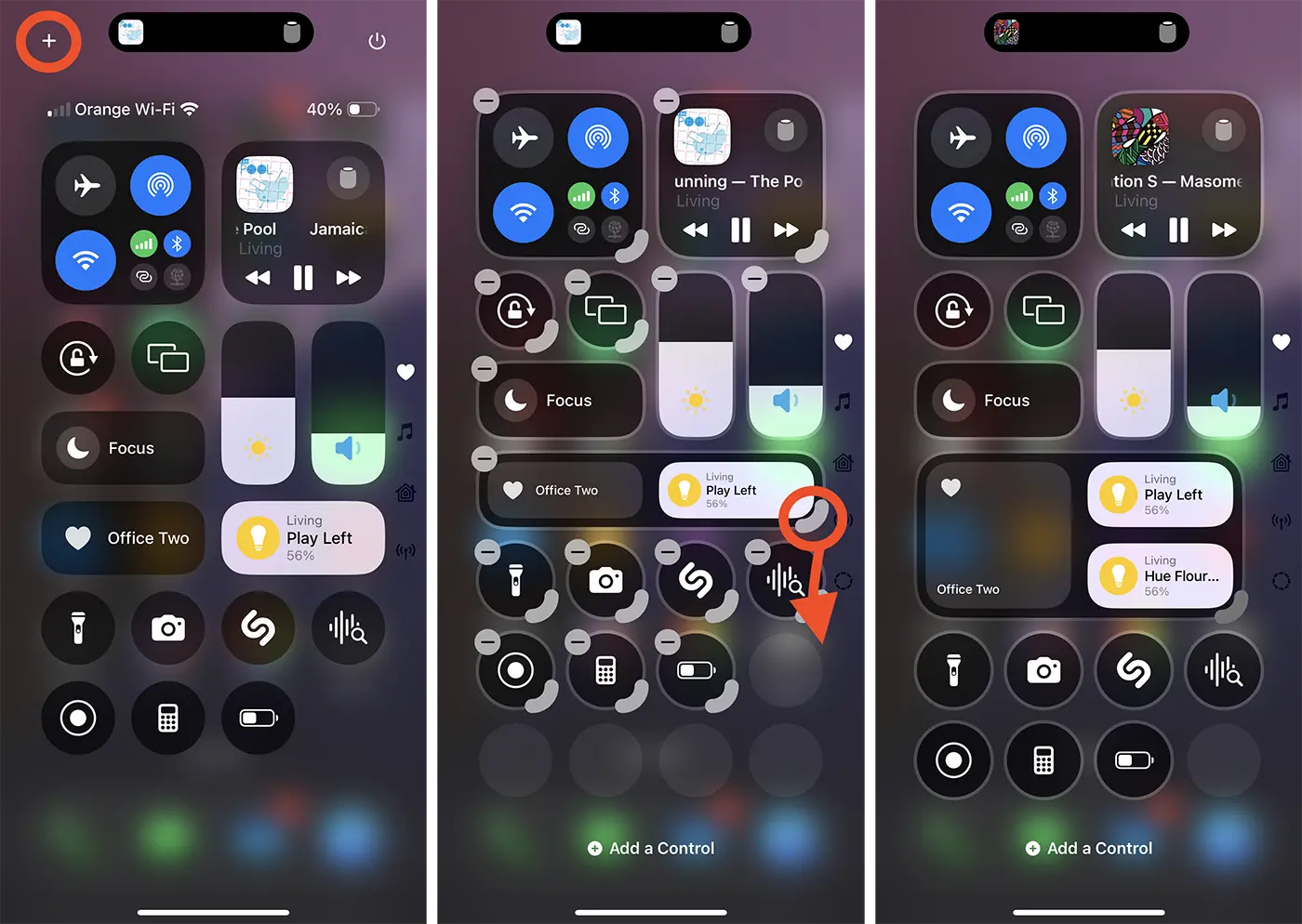
Inoltre, la nuova struttura del Centro di controllo consente di riorganizzare le funzioni rapide in ogni pagina e di aggiungere nuove pagine personalizzate se si desidera una migliore organizzazione.
Se desideri aggiungere rapidamente nuove funzioni al Centro di controllo, tutto ciò che devi fare è andare sull'opzione Aggiungi un controllo nella parte inferiore dello schermo. Si aprirà una raccolta di opzioni rapide che possono essere aggiunte al Centro di controllo in iOS 18.
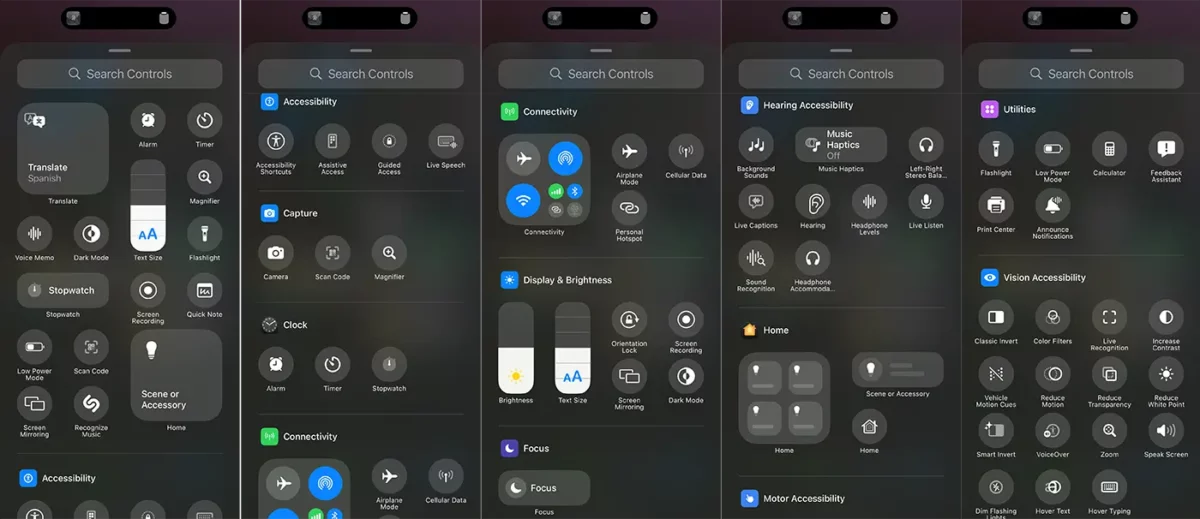
Oltre a queste opzioni per modificare e classificare le funzionalità rapide nel Centro di controllo, Apple fornisce un'API che consente agli sviluppatori di creare funzionalità rapide per le proprie app. In questo modo alcune funzionalità delle applicazioni saranno accessibili dal Centro di Controllo, senza la necessità che l'utente apra l'applicazione.
Imparentato: Schermata principale di personalizzazione su iOS 18.
In conclusione, Control Center in iOS 18 è molto diverso dalle versioni iOS precedenti. È molto più dinamico e offre un'interfaccia semplice per personalizzare e organizzare funzionalità rapide. Questa modifica al Centro di Controllo è presente anche sui dispositivi iPad con sistema operativo iPadOS 18.




































