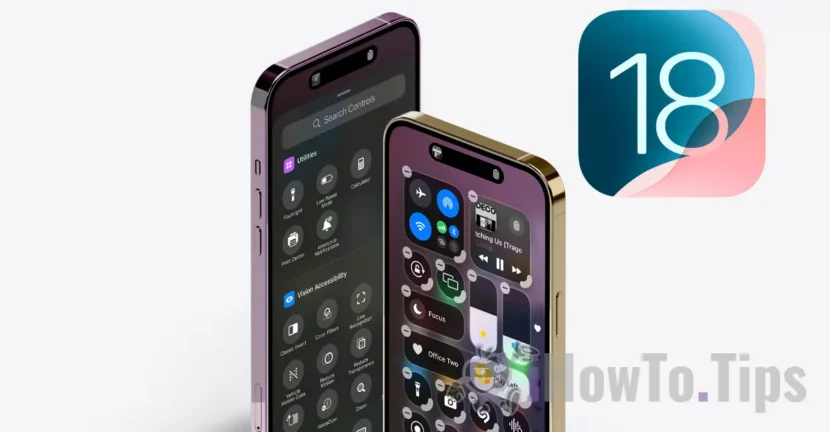

Le nouveau Control Center d'iOS 18 est entièrement remanié et divisé en plusieurs pages que les utilisateurs peuvent personnaliser. La première page affiche les commandes préférées auxquelles les utilisateurs d'iPhone sont déjà habitués, telles que le Wi-Fi, le Bluetooth, la lampe de poche, la luminosité de l'écran, le volume et d'autres fonctions personnalisées par l'utilisateur. Par défaut, la deuxième page est dédiée aux commandes multimédias et à Apple Music. Une troisième page est dédiée au contrôle des appareils intelligents depuis l'application Home, tandis que la dernière page affiche les commutateurs de connectivité.
Dans le même temps, le nouveau Control Center d'iOS 18 offre aux utilisateurs la possibilité d'ajouter de nouvelles pages avec des fonctions auxquelles ils peuvent accéder rapidement. Ainsi, les utilisateurs peuvent mieux réorganiser les raccourcis et même les redimensionner.
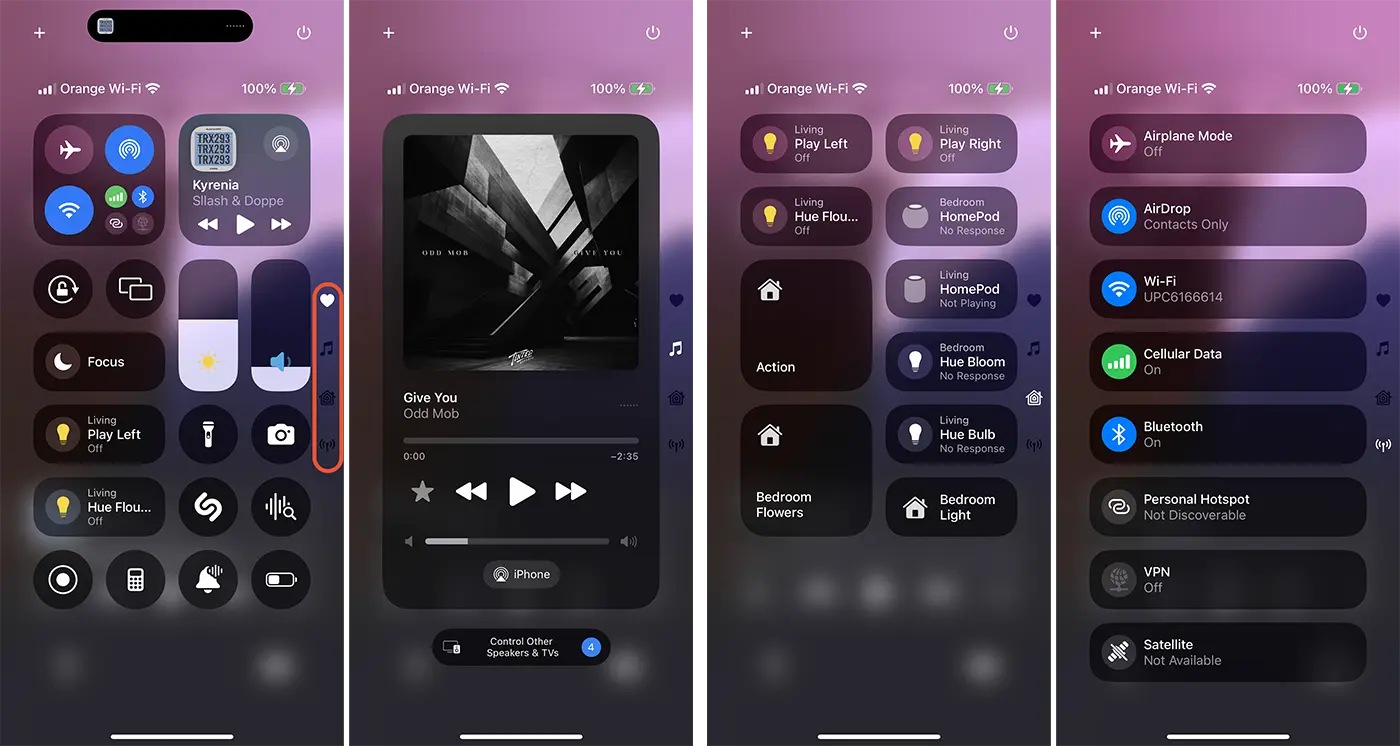
En haut à droite du Control Center, Apple a également ajouté un bouton d'arrêt rapide. Ce bouton d'arrêt de l'iPhone est le bienvenu car de nombreux utilisateurs oublient sur quelle combinaison de boutons appuyer pour éteindre l'appareil.
L'innovation la plus importante est la nouvelle API pour Control Center, qui permet aux développeurs de créer des commutateurs pour des applications tierces. Ces commutateurs permettront aux utilisateurs de contrôler les actions dans les applications sans avoir à les ouvrir. Fondamentalement, le Control Center d'iOS 18 deviendra une galerie d'options pour les applications et un accès rapide à certaines fonctions de l'iPhone.
Comment personnaliser Control Center dans iOS 18
La personnalisation du Control Center dans iOS 18 peut être facilement effectuée en suivant les étapes ci-dessous :
1. Faites glisser votre doigt depuis le coin supérieur droit de l'écran de l'iPhone pour ouvrir le Centre de contrôle.
2. Appuyez sur le signe plus (+) en haut à gauche de l'écran.
3. À ce stade, la fonction d'édition de Control Center a été activée et vous pouvez personnaliser chaque page avec des fonctionnalités rapides.
Chaque fonctionnalité rapide aura un signe moins (-) en haut à gauche, où elle peut être supprimée du Control Center. Certaines fonctions offrent la possibilité de redimensionner. Sur ceux-ci, il apparaît comme une sorte de bordure (ou poignée) épaissie sur le côté droit sur laquelle vous pouvez tirer pour redimensionner.
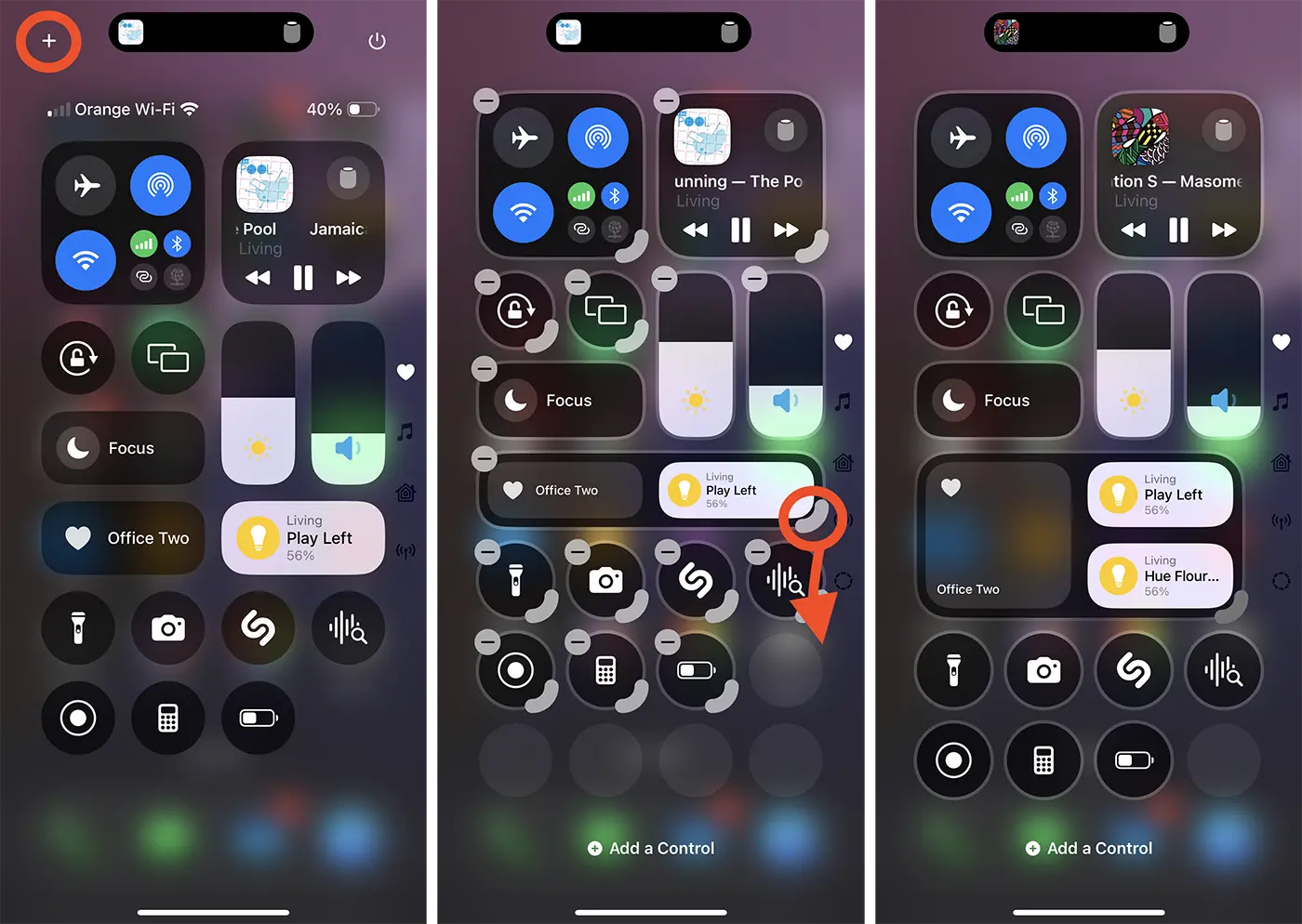
De plus, la nouvelle structure du Control Center permet de réorganiser les fonctions rapides dans chaque page et de nouvelles pages personnalisées peuvent être ajoutées si vous souhaitez une meilleure organisation.
Si vous souhaitez ajouter rapidement de nouvelles fonctions au Control Center, il vous suffit de vous rendre dans l'option Ajouter un contrôle en bas de l'écran. Cela ouvrira une galerie d'options rapides qui peuvent être ajoutées au Control Center dans iOS 18.
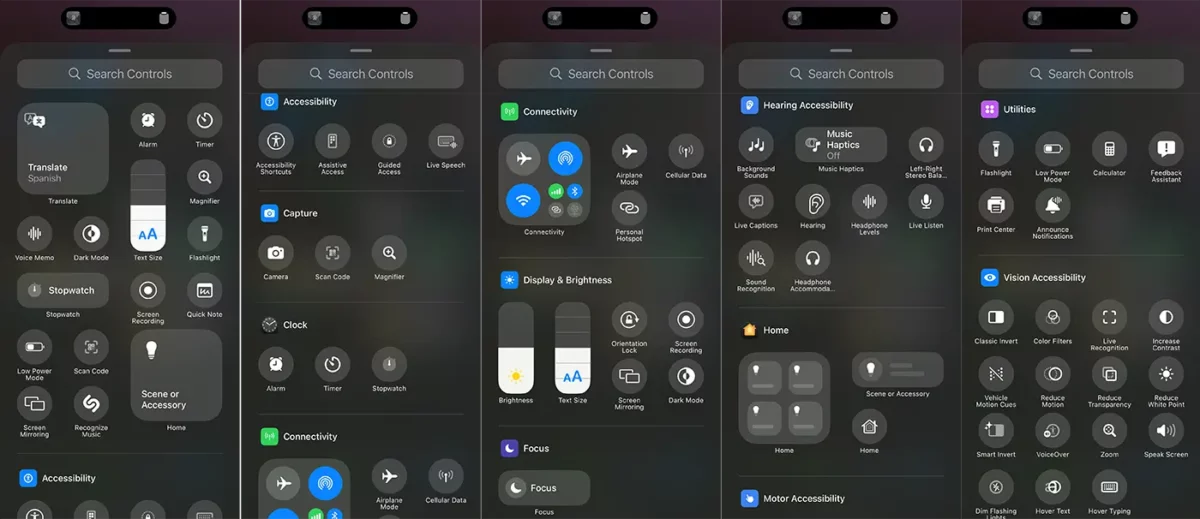
En plus de ces options de modification et de catégorisation des fonctionnalités rapides dans Control Center, Apple fournit une API permettant aux développeurs de créer leurs propres fonctionnalités rapides d'application. De cette manière, certaines fonctions des applications seront accessibles depuis le Control Center, sans que l'utilisateur ait besoin d'ouvrir l'application.
Liens : Personnalisation de l'écran d'accueil sur iOS 18.
En conclusion, Control Center dans iOS 18 est assez différent des versions précédentes d'iOS. Il est beaucoup plus dynamique et offre une interface simple pour personnaliser et organiser des fonctionnalités rapides. Cette modification apportée au Control Center est également présente sur les appareils iPad dotés du système d'exploitation iPadOS 18.




































