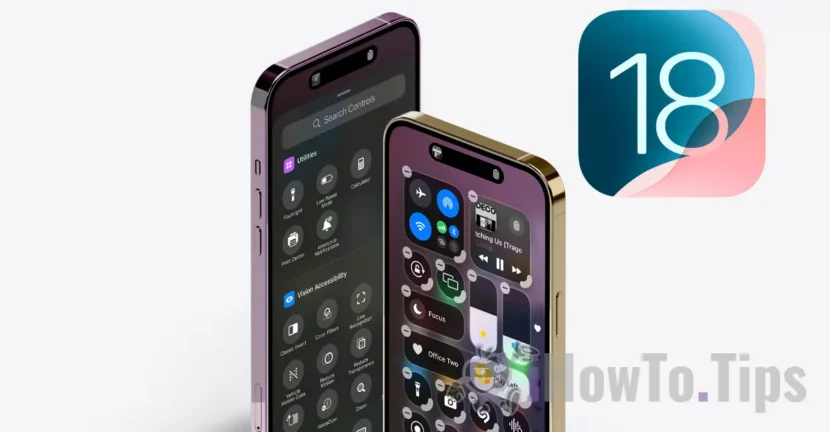

Pusat Kontrol baru di iOS 18 dirombak total, dibagi menjadi beberapa halaman yang dapat disesuaikan pengguna. Halaman pertama menampilkan kontrol favorit yang biasa digunakan pengguna iPhone, seperti Wi-Fi, Bluetooth, senter, kecerahan layar, volume, dan fungsi lain yang disesuaikan pengguna. Secara default, halaman kedua didedikasikan untuk kontrol media dan Apple Music. Halaman ketiga didedikasikan untuk mengontrol perangkat pintar dari aplikasi Home, sedangkan halaman terakhir menampilkan sakelar konektivitas.
Pada saat yang sama, Pusat Kontrol baru di iOS 18 menawarkan pengguna kemungkinan untuk menambahkan halaman baru dengan fungsi yang dapat mereka akses dengan cepat. Dengan demikian, pengguna dapat mengatur ulang pintasan dan bahkan mengubah ukurannya dengan lebih baik.
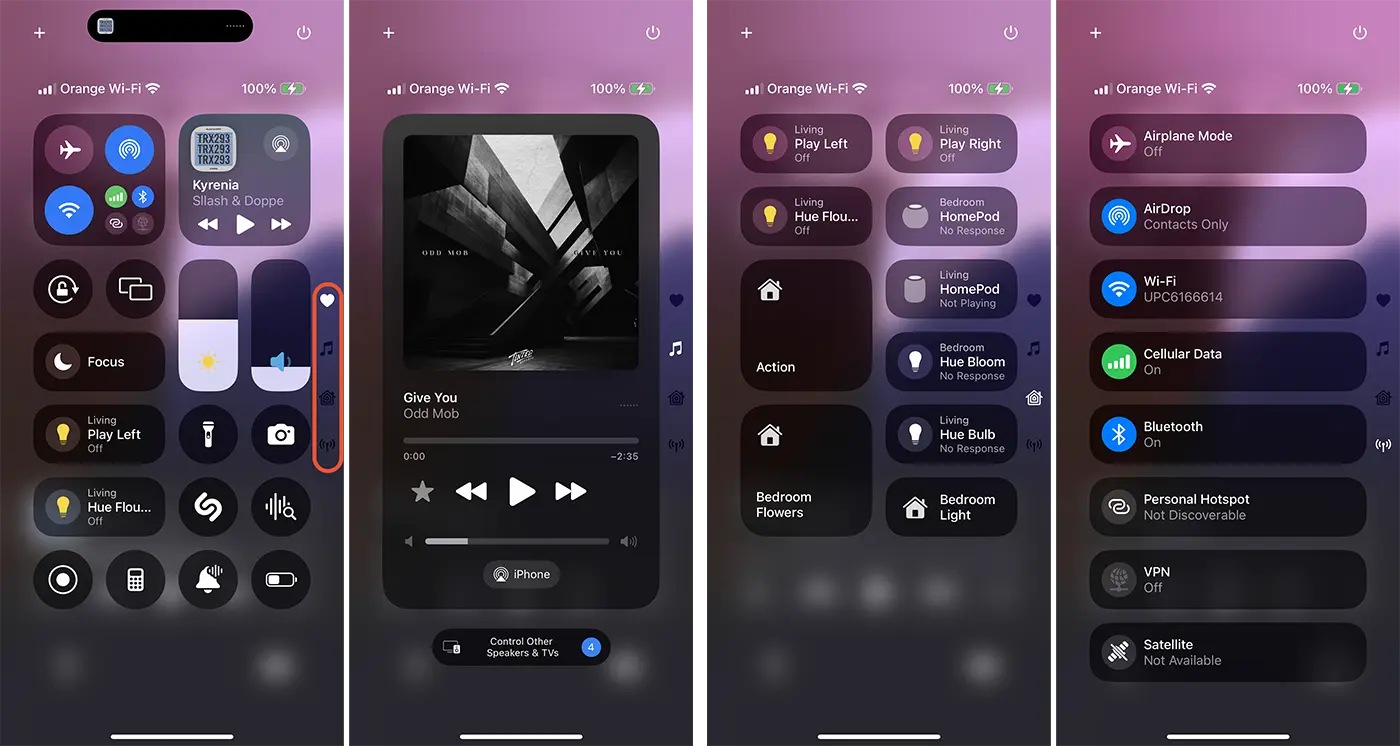
Di kanan atas Pusat Kontrol, Apple juga menambahkan tombol mati cepat. Tombol mematikan iPhone ini sangat berguna karena banyak pengguna yang lupa kombinasi tombol mana yang harus ditekan untuk mematikan perangkat.
Inovasi yang paling penting adalah API baru untuk Pusat Kontrol, yang memungkinkan pengembang membuat saklar untuk aplikasi pihak ketiga. Sakelar ini memungkinkan pengguna mengontrol tindakan dalam aplikasi tanpa harus membukanya. Pada dasarnya, Pusat Kontrol di iOS 18 akan menjadi galeri pilihan aplikasi dan akses cepat ke beberapa fungsi iPhone.
Bagaimana Anda dapat menyesuaikan Pusat Kontrol di iOS 18
Menyesuaikan Pusat Kontrol di iOS 18 dapat dilakukan dengan mudah dengan mengikuti langkah-langkah di bawah ini:
1. Geser ke bawah dari pojok kanan atas layar iPhone untuk membuka Pusat Kontrol.
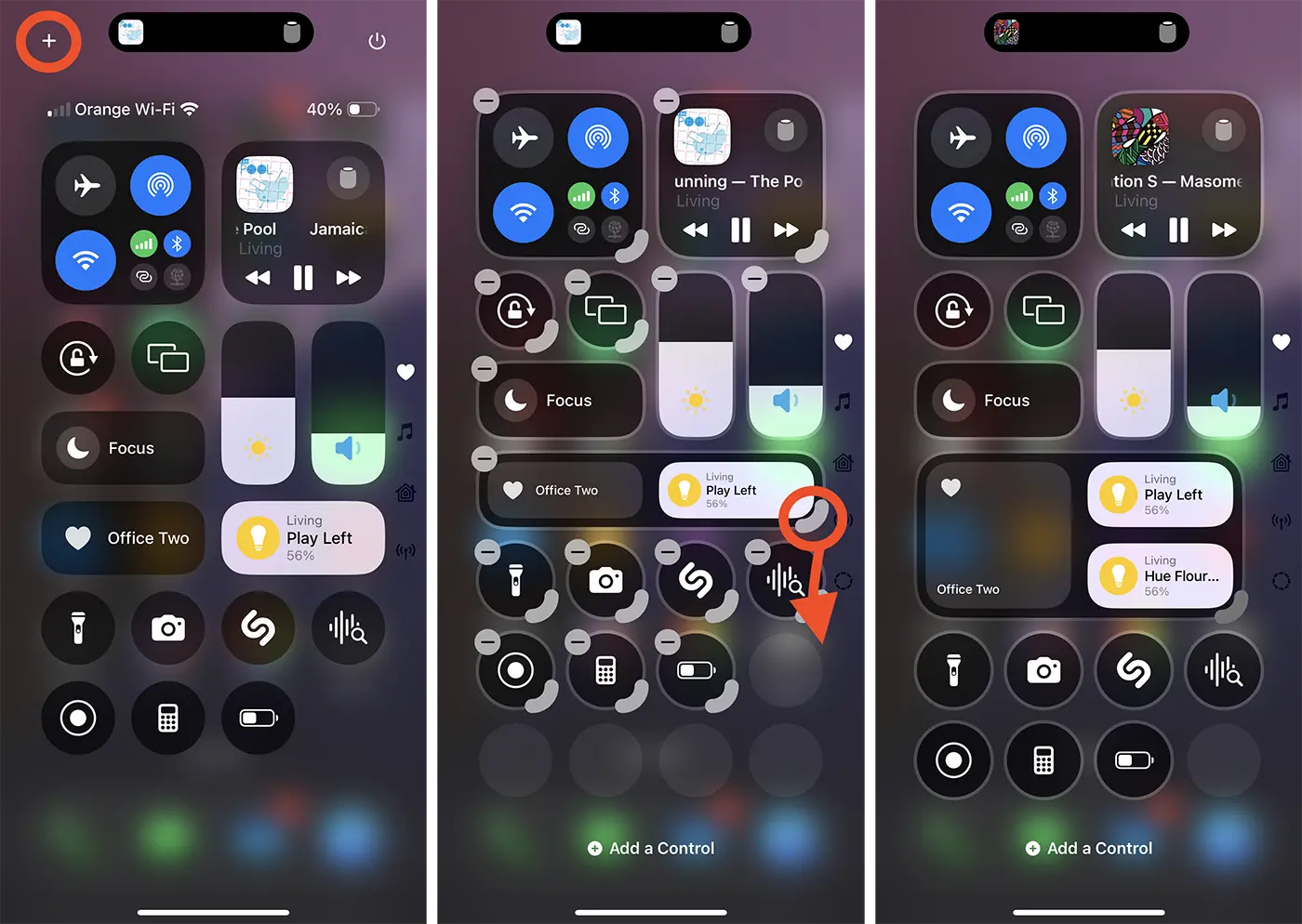
2. Ketuk tanda tambah (+) di kiri atas layar.
3. Pada titik ini fitur pengeditan Pusat Kontrol telah diaktifkan dan Anda dapat menyesuaikan setiap halaman dengan fitur cepat.
Setiap fitur cepat akan memiliki tanda minus (-) di kiri atas, yang dapat dihapus dari Pusat Kontrol. Beberapa fungsi menawarkan kemungkinan untuk mengubah ukuran. Pada gambar ini tampak semacam batas (atau pegangan) yang menebal di sisi kanan tempat Anda dapat menariknya untuk mengubah ukuran.
Selain itu, struktur baru Pusat Kontrol memungkinkan fungsi cepat diatur ulang di setiap halaman dan halaman kustom baru dapat ditambahkan jika Anda menginginkan pengorganisasian yang lebih baik.
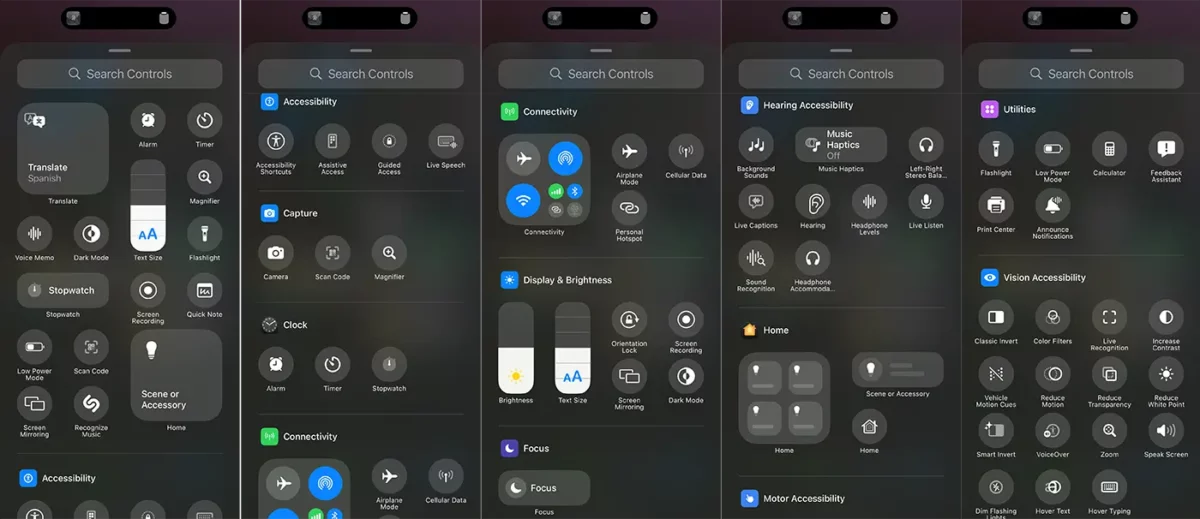
Jika Anda ingin menambahkan fungsi baru ke Pusat Kontrol dengan cepat, yang harus Anda lakukan adalah membuka opsi Tambahkan Kontrol di bagian bawah layar. Ini akan membuka galeri opsi cepat yang dapat ditambahkan ke Pusat Kontrol di iOS 18.
Selain opsi untuk mengedit dan mengkategorikan fitur cepat di Pusat Kontrol, Apple menyediakan API bagi pengembang untuk membuat fitur cepat aplikasi mereka sendiri. Dengan cara ini, beberapa fungsi aplikasi akan dapat diakses dari Pusat Kontrol, tanpa perlu pengguna membuka aplikasi tersebut.
Terkait: Kustomisasi Layar Beranda di iOS 18.
Kesimpulannya, Control Center di iOS 18 cukup berbeda dengan versi iOS sebelumnya. Ini jauh lebih dinamis, menawarkan antarmuka sederhana untuk menyesuaikan dan mengatur fitur cepat. Perubahan pada Control Center ini juga hadir di perangkat iPad dengan sistem operasi iPadOS 18.




































