
قبل إرسال جهاز iPhone المعيب إلى خدمة Apple معتمدة، الشرط الأول هو أنه لم يعد مرتبطًا بخدمة Find My Location. في هذا البرنامج التعليمي، ستتعرف على كيفية إزالة جهاز iPhone المعطل من Find My قبل إرساله للخدمة. صالح أيضًا للأجهزة: iPad أو iPod touch أو Apple Watch.
عندما يكون جهاز iPhone أو iPad معيبًا ولا يفتح على الإطلاق، لم يعد من الممكن إلغاء تنشيط الخدمة من الإعدادات. ومن الضروري أن يقوم مالك الجهاز بتسجيل الدخول من جهاز الكمبيوتر إلى حساب iCloud المصادق عليه على الجهاز.
كيفية إزالة iPhone المكسور من خدمة Find My Before Service - iCloud.com
إذا كان جهاز iPhone الخاص بك مكسورًا وتحتاج إلى إرساله للصيانة، فيجب تعطيله من Find My.
1 icloud.com في المتصفح من جهاز كمبيوتر (Windows وmacOS وLinux) وقم بتسجيل الدخول باستخدام حساب Apple ID على جهاز iPhone. Sign in.
2. قم بالوصول إلى تطبيق Find My عبر الإنترنت من iCloud.com.
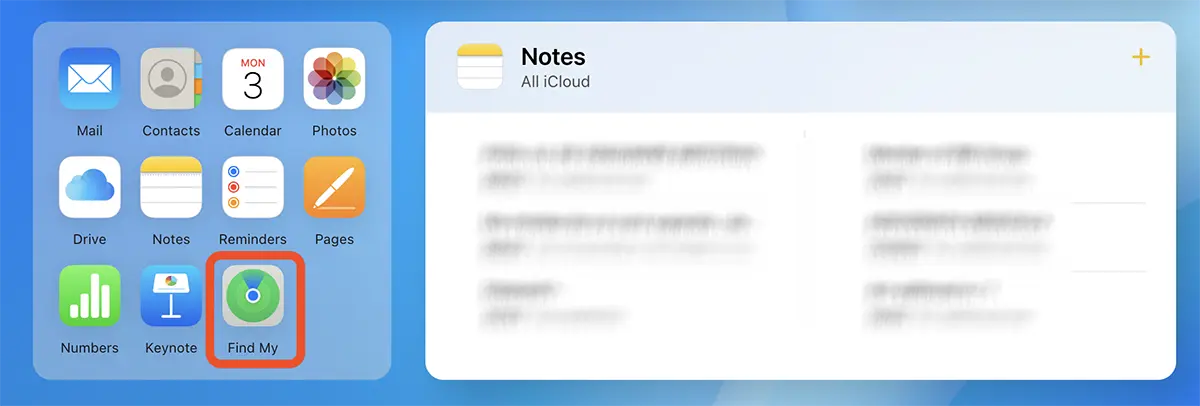
يمكنك الوصول إلى خدمة Find My عبر الإنترنت ومن قائمة iCloud.com في الزاوية اليمنى العليا.
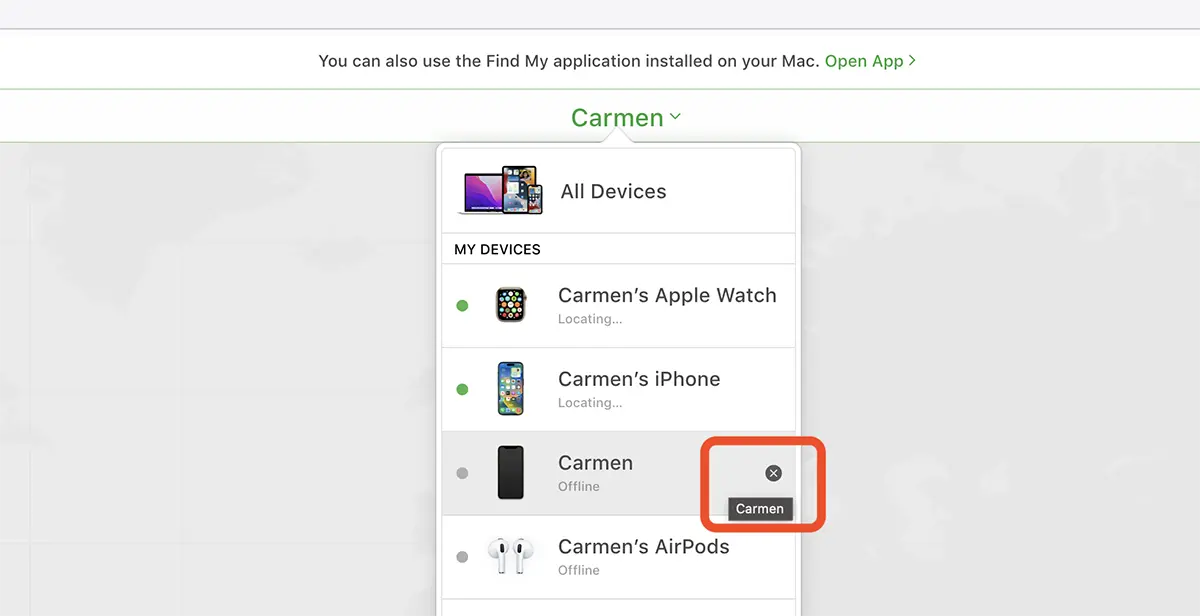
3. من قائمة الأجهزة، انتقل إلى جهاز الأيفون الذي تريد إيقاف الخدمة له، ثم اضغط على "x".
4. "Remove iPhone". انقر فوق الزر "إزالة" في مربع الحوار. ستحتاج إلى إعادة إدخال كلمة مرور حساب Apple الخاص بك.
Remove iPhone?
This iPhone is linked to your Apple ID.
Removing this iPhone will allow it to be activated and used by another person.
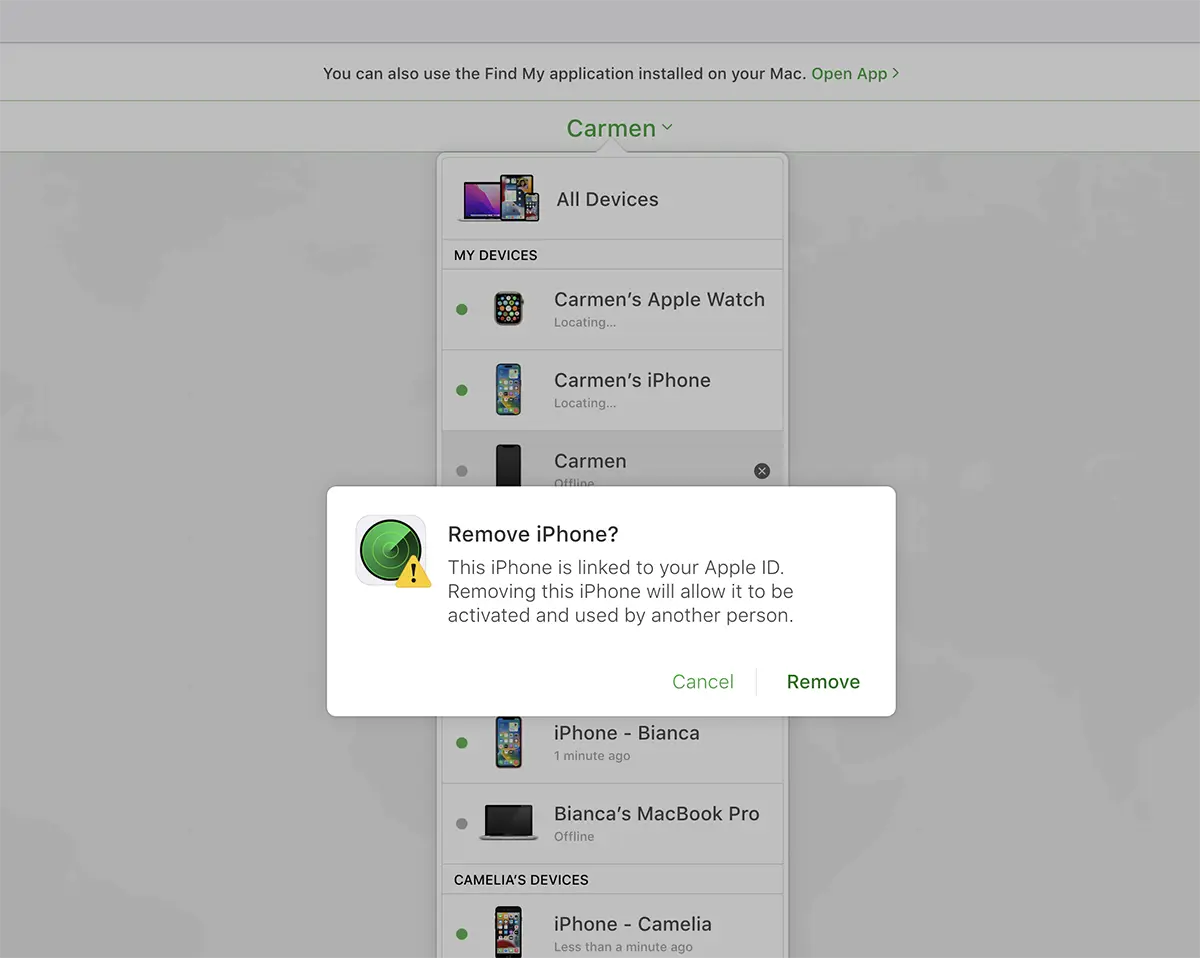
بعد هذه الخطوة، يمكن إرسال iPhone بأمان إلى الخدمة لإصلاحه أو استبداله.
عليك أن تفعل الشيء نفسه عندما تريد رؤية جهاز iPhone أو iPad أو Apple Watch الخاص بك أو منحه لشخص آخر.




































