

За да можете да купувате приложения, игри от App Store, да слушате музика в Apple Music или да направите абонамент за iCloud+, е необходимо да имате добавена кредитна или дебитна банкова карта към акаунта на Apple като метод на плащане за абонаменти на Apple.
Приложения и игри от App Store за iPhone, iPad или Mac могат да бъдат закупени само ако имаме добавен начин на плащане към нашия Apple акаунт. Това може да бъде: с a банкова карта, Apple заплащане или с телефонен номер (за определени държави).
Някои приложения и игри се купуват само веднъж, но разработчиците предпочитат да правят месечни, полугодишни или годишни абонаменти, като след като сте направили такъв абонамент за игра или приложение, парите по картата ще бъдат дебитирани автоматично според платежния цикъл, избран от вас в момента на покупката. Същото е и с абонаментите за Apple Music, Apple Arcade и Apple iCloud+. Парите се теглят месечно или годишно, в зависимост от това как искате да направите абонамента. Те се наричат повтарящи се плащания.
Съдържание
Как да добавите дебитна или кредитна карта за абонаменти на Apple
За да можете да правите такива плащания за абонаменти, както казах по-горе, трябва да добавите валидна банкова карта към вашия акаунт в Apple.
1. Отиваме на iPhone в „Настройки” след това към Apple ID. Това е първата опция в горната част на менюто с настройки, където се появяват профилната снимка и името.
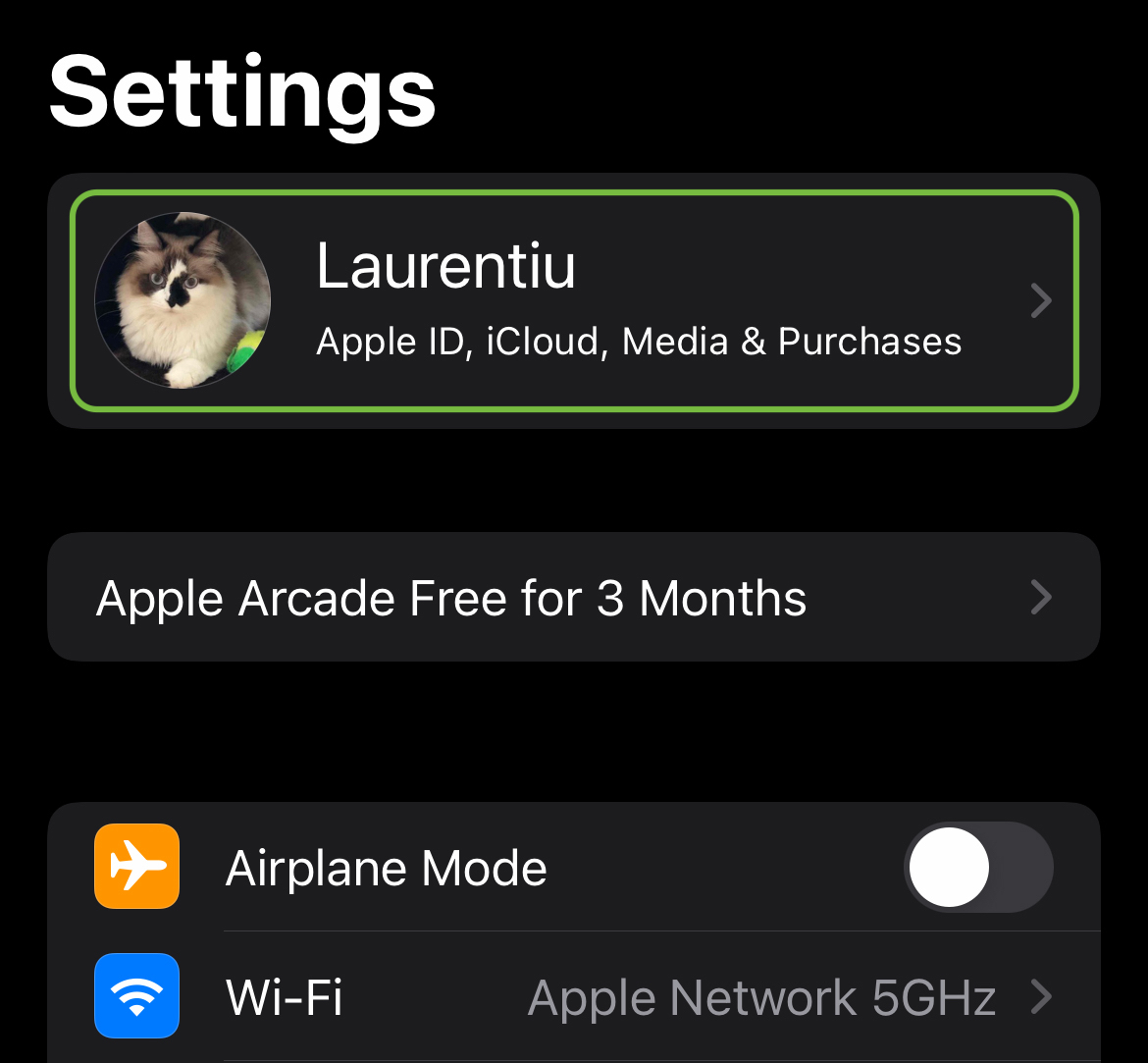
2. В Apple ID отидете на настройките "Payment & Shipping”.
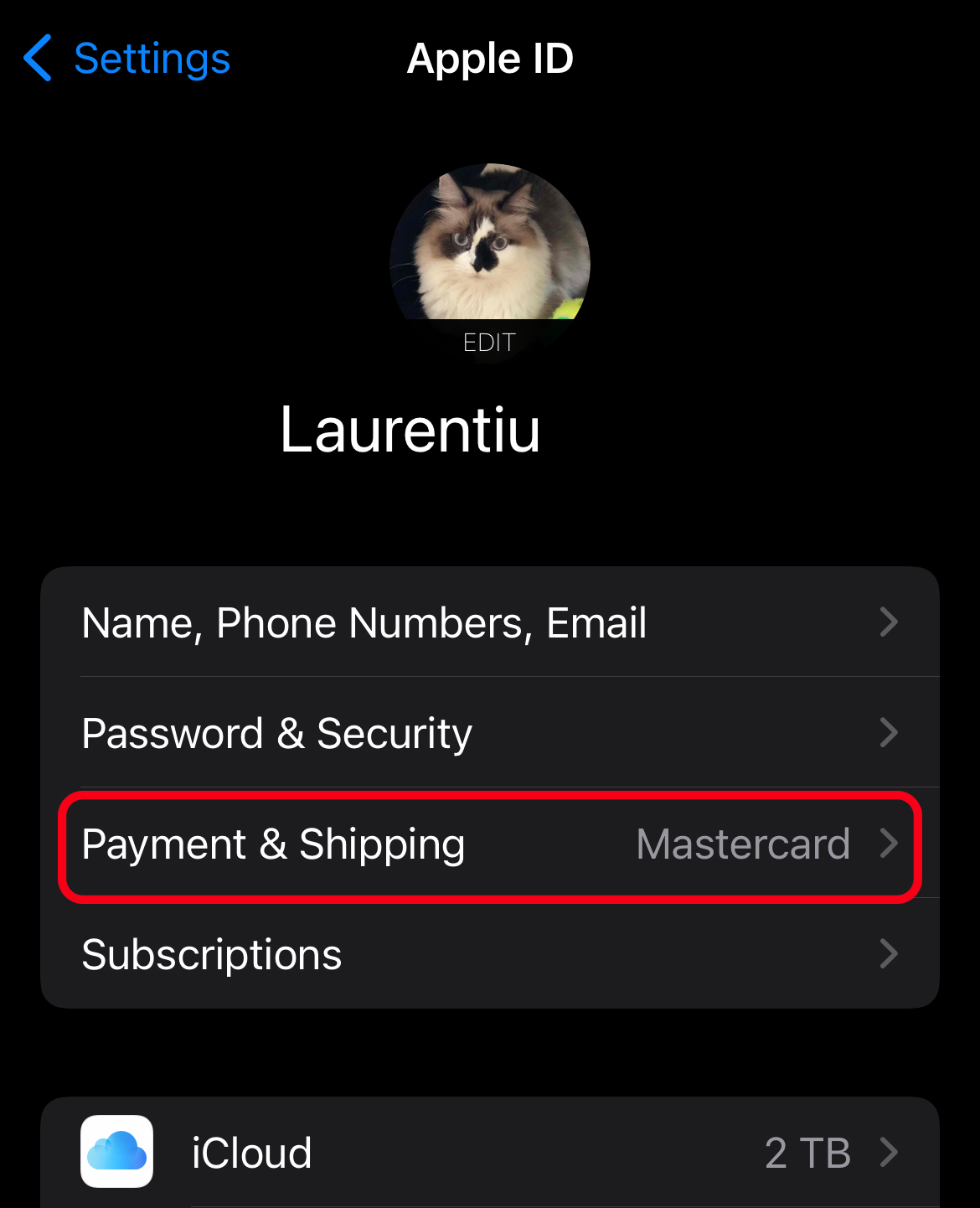
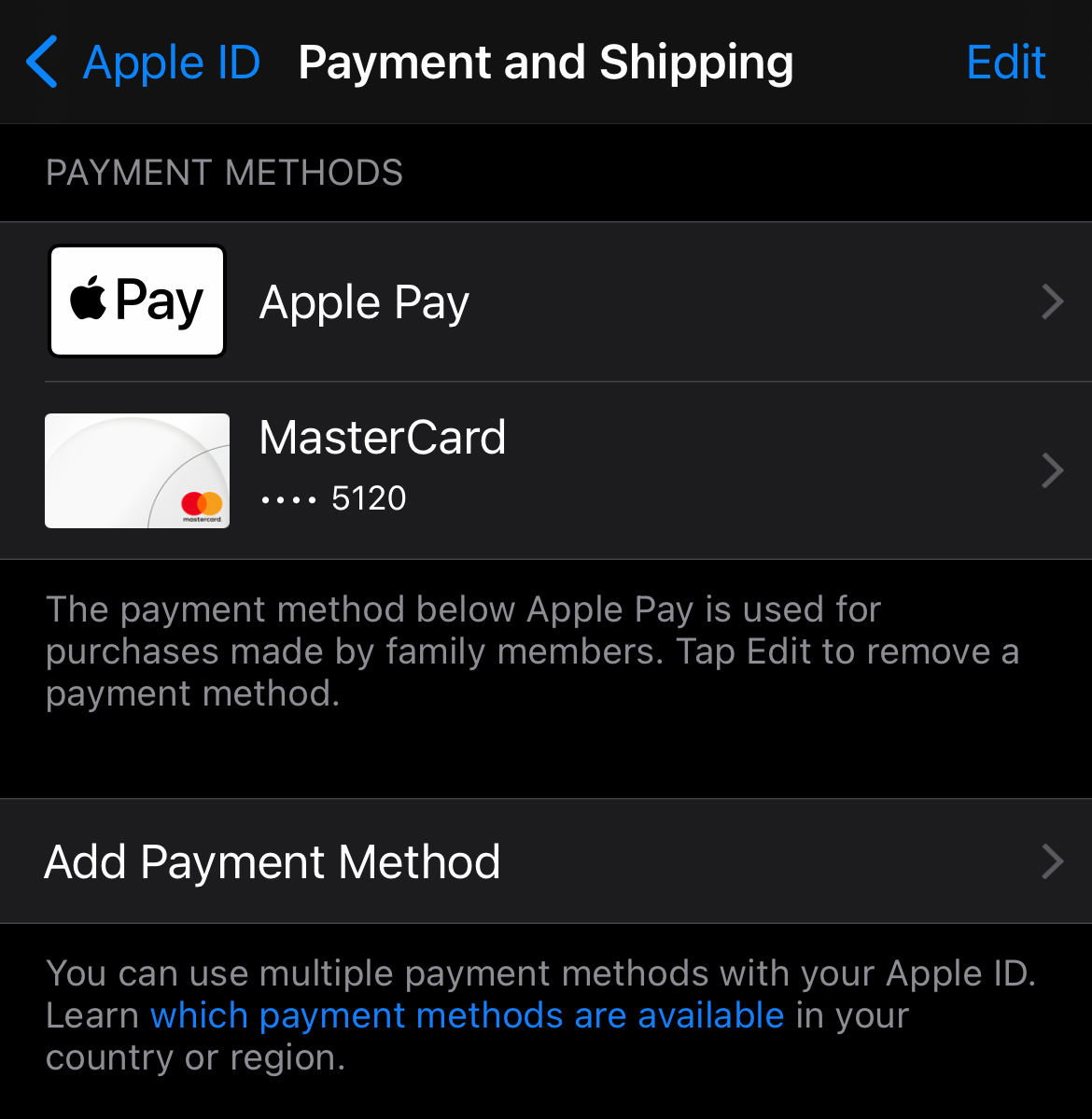
3. Din “Payment & Shipping” avem posibilitatea sa adaugam o noua metoda de plata, un nou card bancar, sa editam un card deja existent sau sa-l eliminam din Apple ID.
За да добавите нова дебитна или кредитна карта, отидете на „Добавяне на метод на плащане“.
4. В „Добавяне на начин на плащане“ внимателно въвеждаме данните на картата, от която искаме да плащаме за покупки от App Store или за абонаменти на Apple.
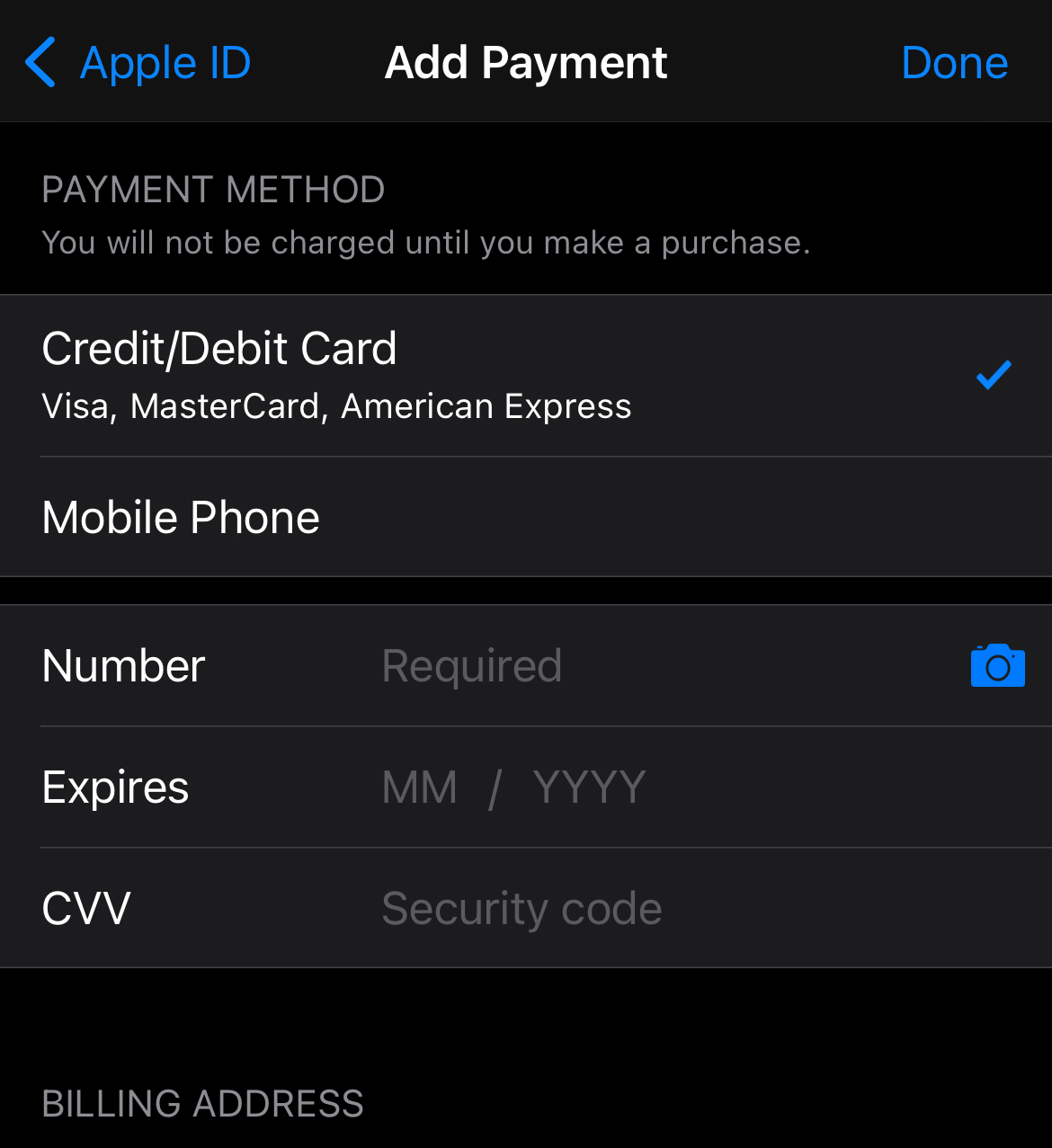
Натиснете "Готово", когато приключите с въвеждането на всички данни.
Методът на плащане също е Apple Pay. За да използваме Apple Pay, трябва да имаме една или повече карти, добавени към приложението Wallet. Разберете тук как можете да добавите карта към Apple Pay.
Как да изтриете кредитна или дебитна карта от вашия Apple ID
Ако имаме повтарящи се плащания за абонаменти като Apple Music, Apple Arcade или iCloud+, преди да изтрием данните на карта от Apple ID, добре е вече да сме добавили друг метод на плащане, преди да премахнем съществуващия.
Отиваме на стъпка 3 по-горе, кликваме върху вече добавената карта, след което в долната част имаме опцията "Премахване на метода на плащане„.




































