
لتتمكن من شراء التطبيقات والألعاب من App Store، أو الاستماع إلى الموسيقى في Apple Music أو الاشتراك في iCloud+، من الضروري إضافة بطاقة ائتمان أو بطاقة خصم إلى حساب Apple كوسيلة دفع لاشتراكات Apple.
لا يمكن شراء التطبيقات والألعاب من App Store لأجهزة iPhone أو iPad أو Mac إلا إذا كانت لدينا طريقة دفع مضافة إلى حساب Apple الخاص بنا. يمكن أن يكون هذا: مع أ بطاقة بانكارو دفع أبل أو مع رقم التليفون (لدول معينة).
يتم شراء بعض التطبيقات والألعاب مرة واحدة فقط، لكن المطورين يفضلون عمل اشتراكات شهرية أو نصف سنوية أو سنوية، وبمجرد إجراء مثل هذا الاشتراك في لعبة أو تطبيق، سيتم خصم الأموال الموجودة على البطاقة تلقائيًا وفقًا لدورة الدفع التي حددتها أنت وقت الشراء. الأمر نفسه ينطبق على اشتراكات Apple Music وApple Arcade وApple iCloud+. يتم سحب الأموال شهريًا أو سنويًا، اعتمادًا على الطريقة التي تريد بها الاشتراك. يطلق عليهم المدفوعات المتكررة.
جدول المحتويات
كيفية إضافة بطاقة خصم أو بطاقة ائتمان لاشتراكات Apple
لتتمكن من سداد هذه الدفعات مقابل الاشتراكات، كما قلت أعلاه، تحتاج إلى إضافة بطاقة مصرفية صالحة إلى حساب Apple الخاص بك.
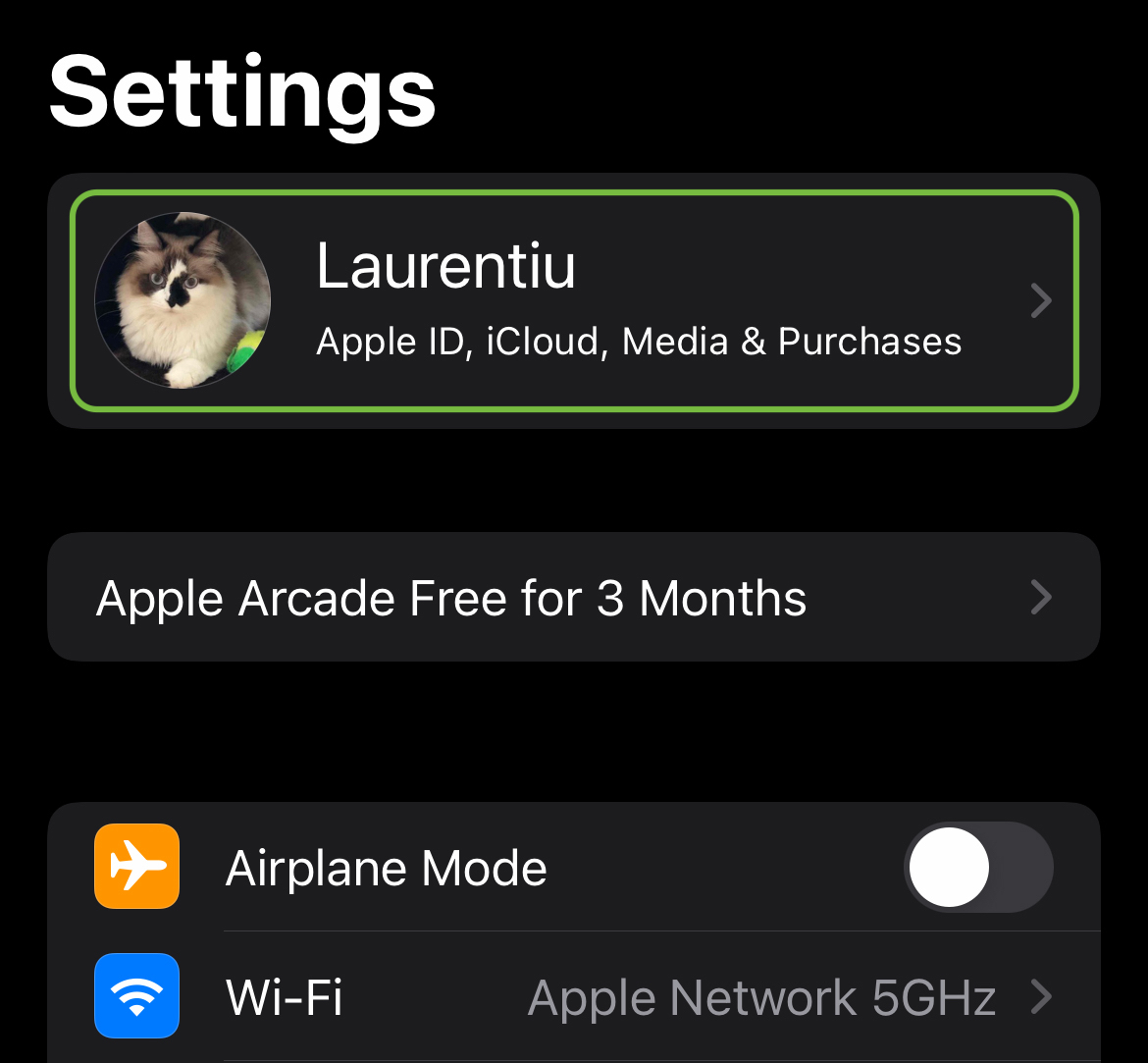
1. نذهب على iPhone في "إعدادات"ثم إلى معرف أبل. وهو الخيار الأول الموجود أعلى قائمة الإعدادات، حيث تظهر الصورة الشخصية والاسم.
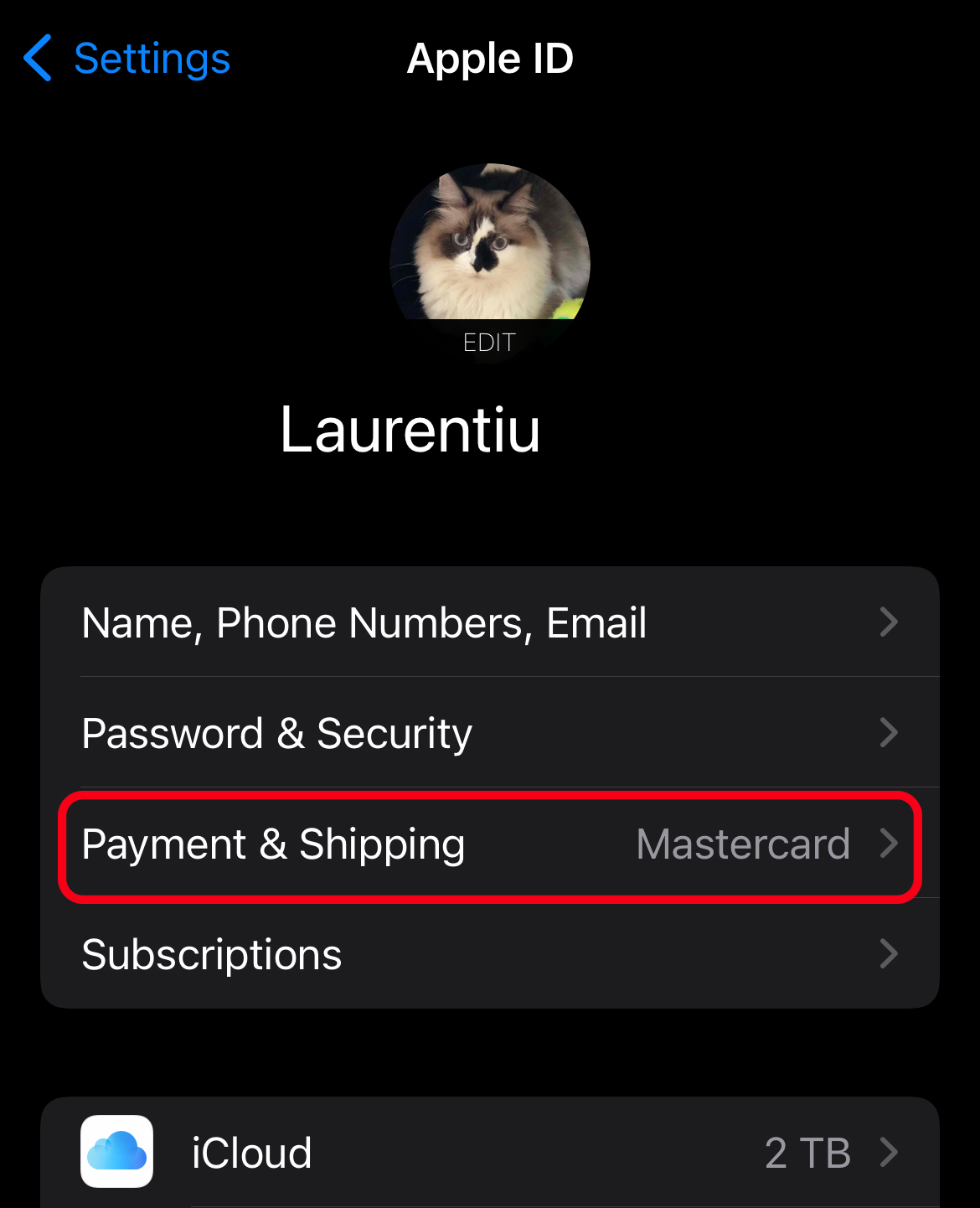
2. في معرف Apple، انتقل إلى الإعدادات "Payment & Shipping".
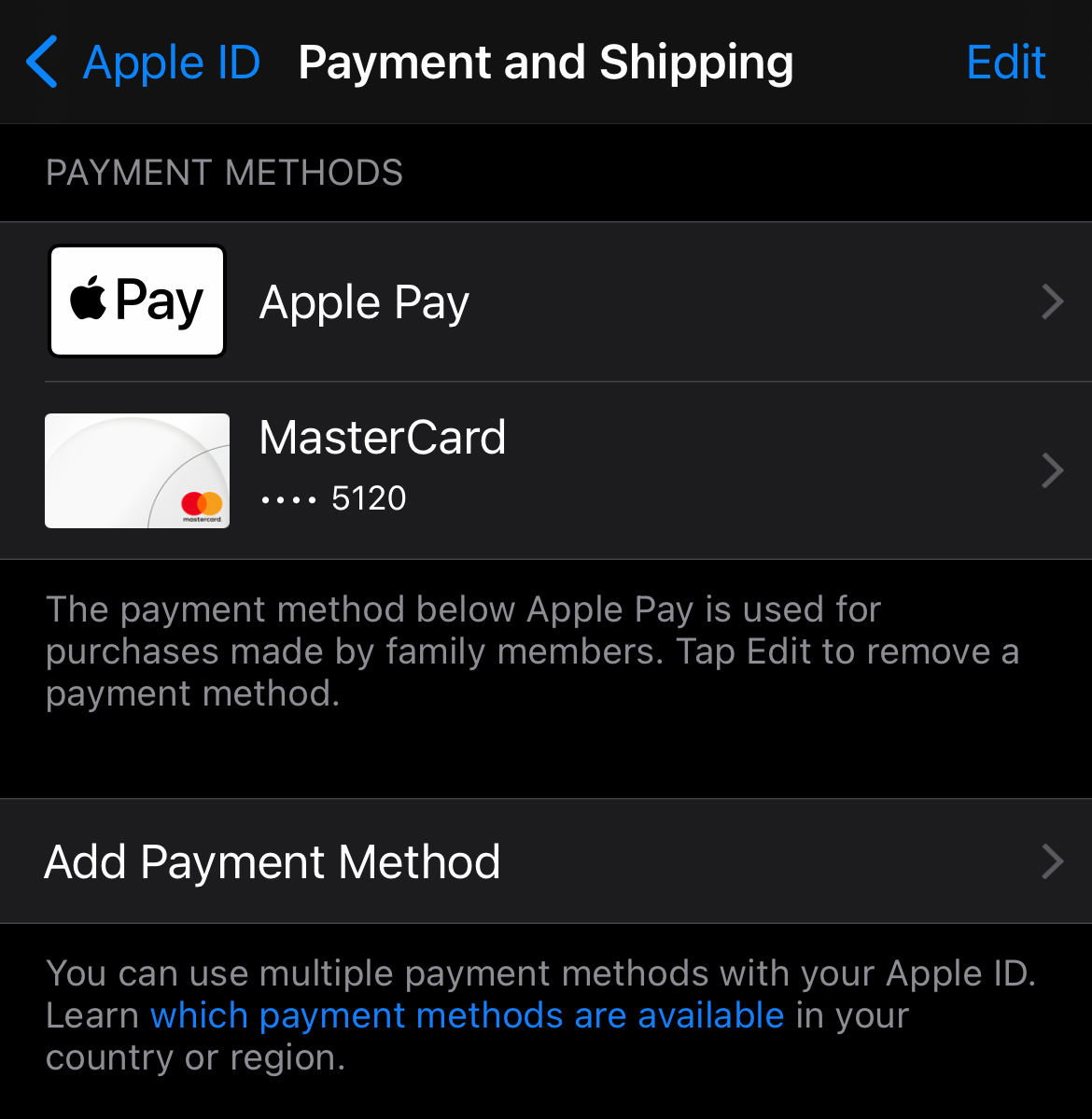
3. Din “Payment & Shipping” avem posibilitatea sa adaugam o noua metoda de plata, un nou card bancar, sa editam un card deja existent sau sa-l eliminam din Apple ID.
لإضافة بطاقة خصم أو ائتمان جديدة، انتقل إلى "إضافة طريقة دفع".
4. في "إضافة طريقة دفع"، أدخل بعناية بيانات البطاقة التي نريد الدفع منها مقابل المشتريات من App Store أو مقابل اشتراكات Apple.
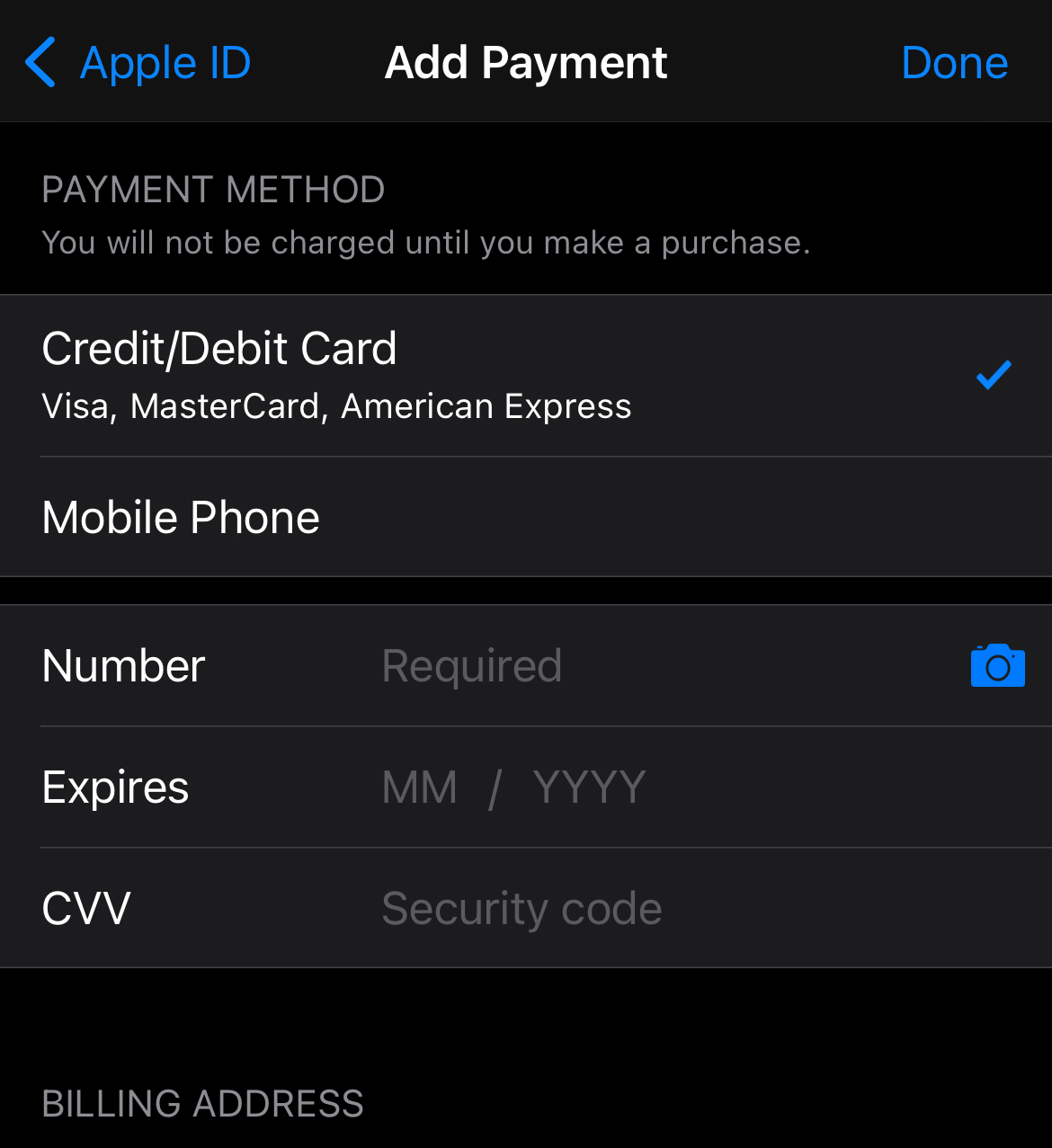
اضغط على "تم" عند الانتهاء من إدخال جميع البيانات.
طريقة الدفع هي Apple Pay أيضًا. لاستخدام Apple Pay، يجب أن تكون لدينا بطاقة واحدة أو أكثر مضافة إلى تطبيق Wallet. اكتشف هنا كيف يمكنك إضافة بطاقة إلى Apple Pay.
كيفية حذف بطاقة الائتمان أو الخصم من معرف Apple الخاص بك
إذا كانت لدينا مدفوعات متكررة للاشتراكات مثل Apple Music أو Apple Arcade أو iCloud+، قبل أن نحذف بيانات البطاقة من Apple ID، فمن الجيد أن نكون قد أضفنا بالفعل طريقة دفع أخرى، قبل إزالة الطريقة الحالية.
نذهب إلى الخطوة 3 أعلاه، نضغط على البطاقة التي تمت إضافتها بالفعل، ثم في الأسفل لدينا خيار "إزالة طريقة الدفع".




































