
För att kunna köpa applikationer, spel från App Store, lyssna på musik i Apple Music eller göra en iCloud+-prenumeration krävs det att ett kredit- eller betalkort lagts till på Apple-kontot som betalningsmetod för Apple-prenumerationer.
Applikationer och spel från App Store för iPhone, iPad eller Mac kan endast köpas om vi har lagt till en betalningsmetod på vårt Apple-konto. Detta kan vara: med en kort bancar, Apple Pay eller med telefonnummer (för vissa länder).
Vissa applikationer och spel köps bara en gång, men utvecklarna föredrar att göra månads-, halvårs- eller årsprenumerationer, och när du väl har gjort en sådan prenumeration på ett spel eller en applikation kommer pengarna på kortet att debiteras automatiskt enligt den betalningscykel du valt vid köptillfället. Det är samma sak med Apple Music, Apple Arcade och Apple iCloud+ prenumerationer. Pengarna tas ut månadsvis eller årligen, beroende på hur du ville göra prenumerationen. De kallas återkommande betalningar.
Innehållsförteckning
Hur man lägger till ett betal- eller kreditkort för Apple-prenumerationer
För att kunna göra sådana betalningar för prenumerationer, som jag sa ovan, måste du lägga till ett giltigt bankkort på ditt Apple-konto.
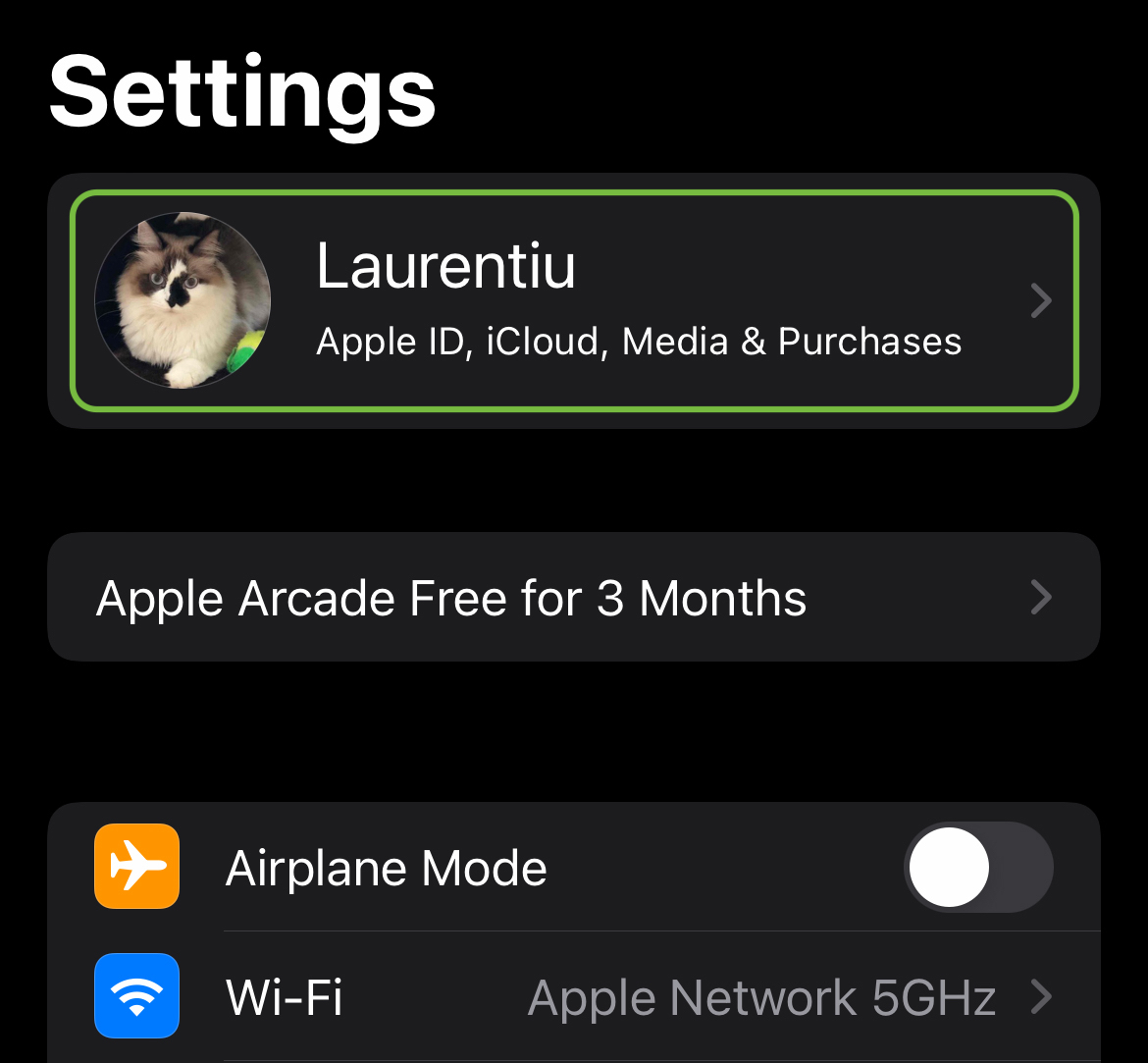
1. Vi går på iPhone i "Inställningar” sedan till Apple-ID. Det är det första alternativet högst upp i inställningsmenyn, där profilbilden och namnet visas.
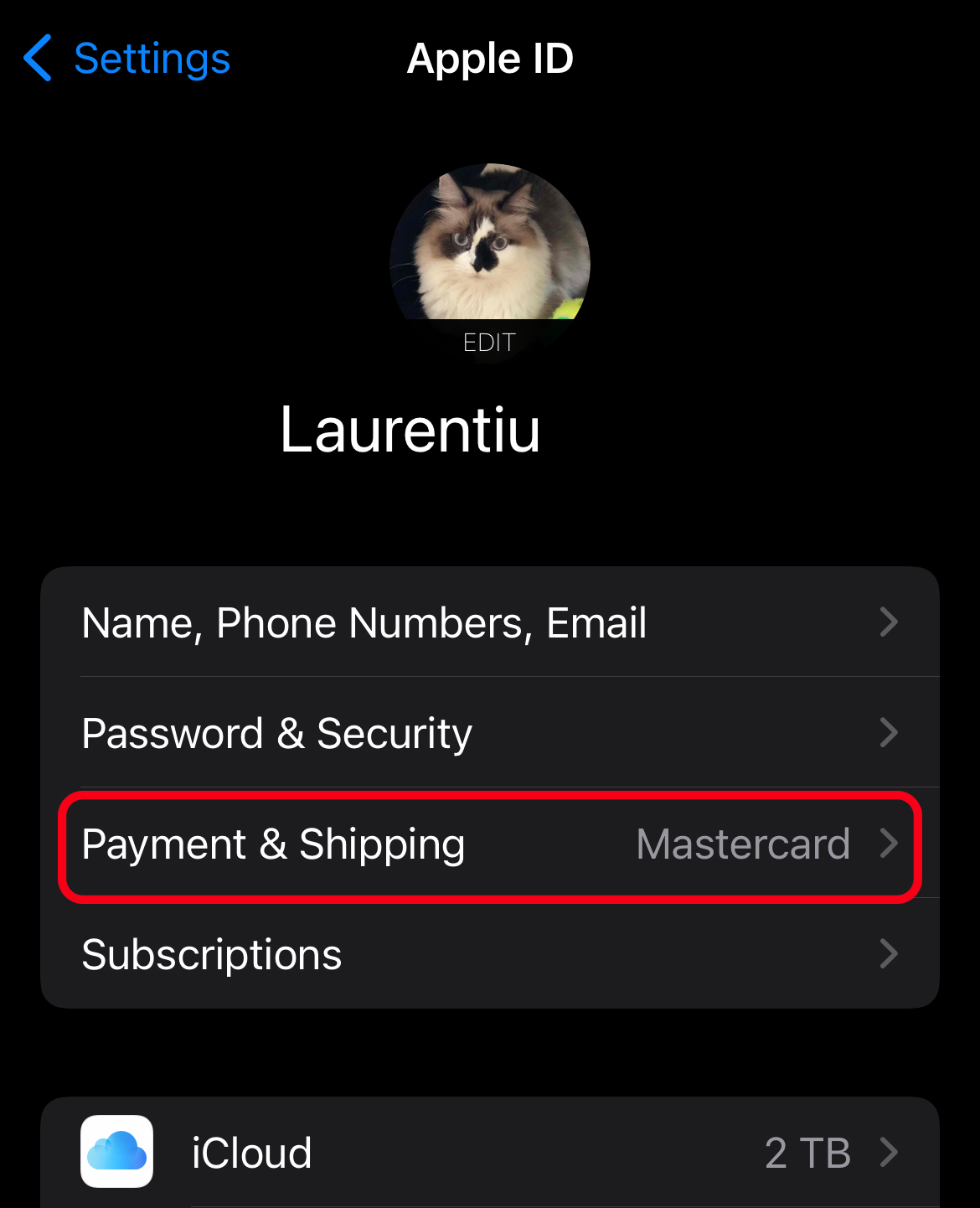
2. I Apple ID, gå till inställningarna "Payment & Shipping”.
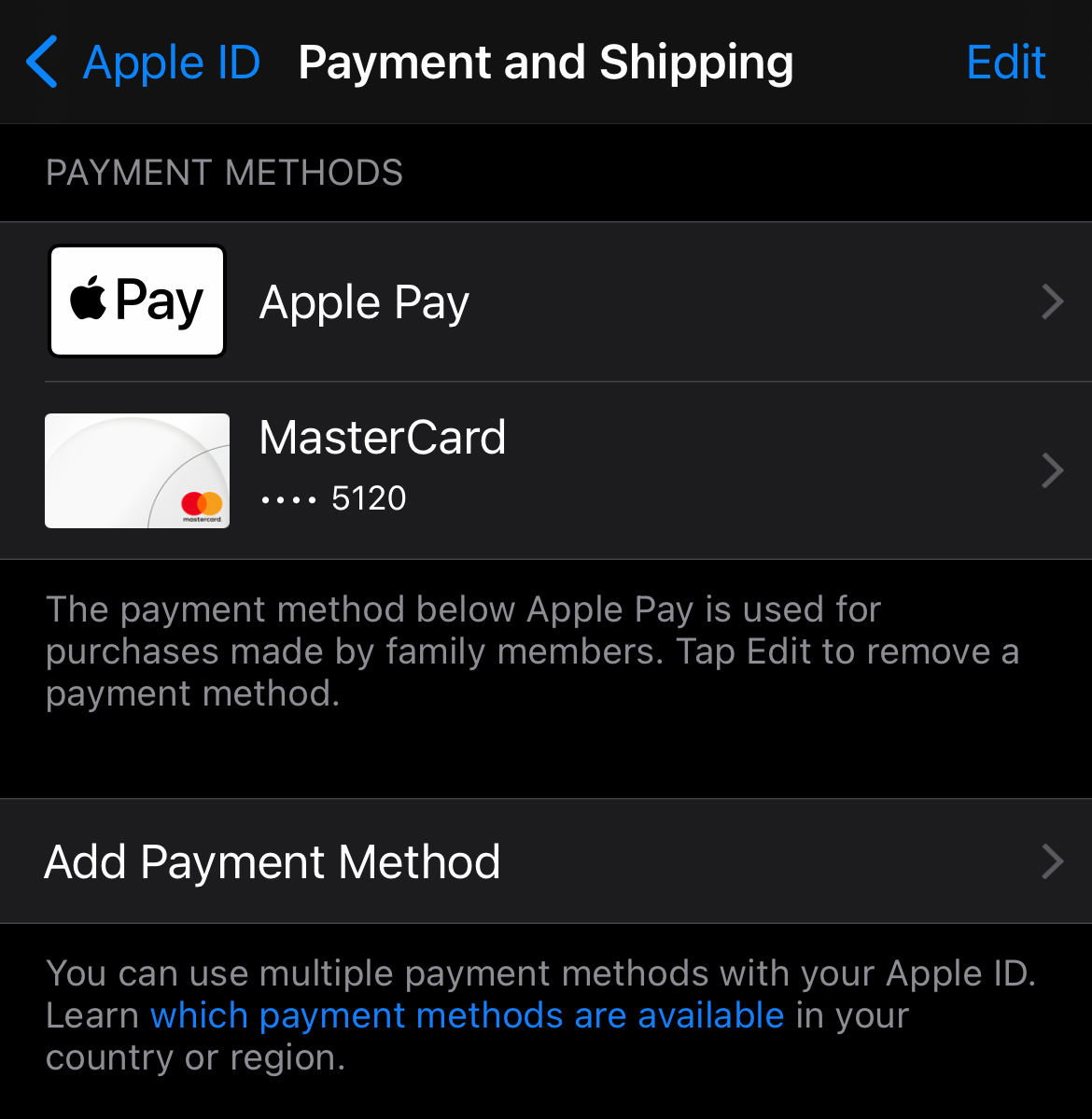
3. Din “Payment & Shipping” avem posibilitatea sa adaugam o noua metoda de plata, un nou card bancar, sa editam un card deja existent sau sa-l eliminam din Apple ID.
För att lägga till ett nytt betal- eller kreditkort, gå till "Lägg till betalningsmetod".
4. Vid "Lägg till betalningsmetod" anger du noggrant de kortuppgifter från vilka vi vill betala för köp från App Store eller för Apple-prenumerationer.
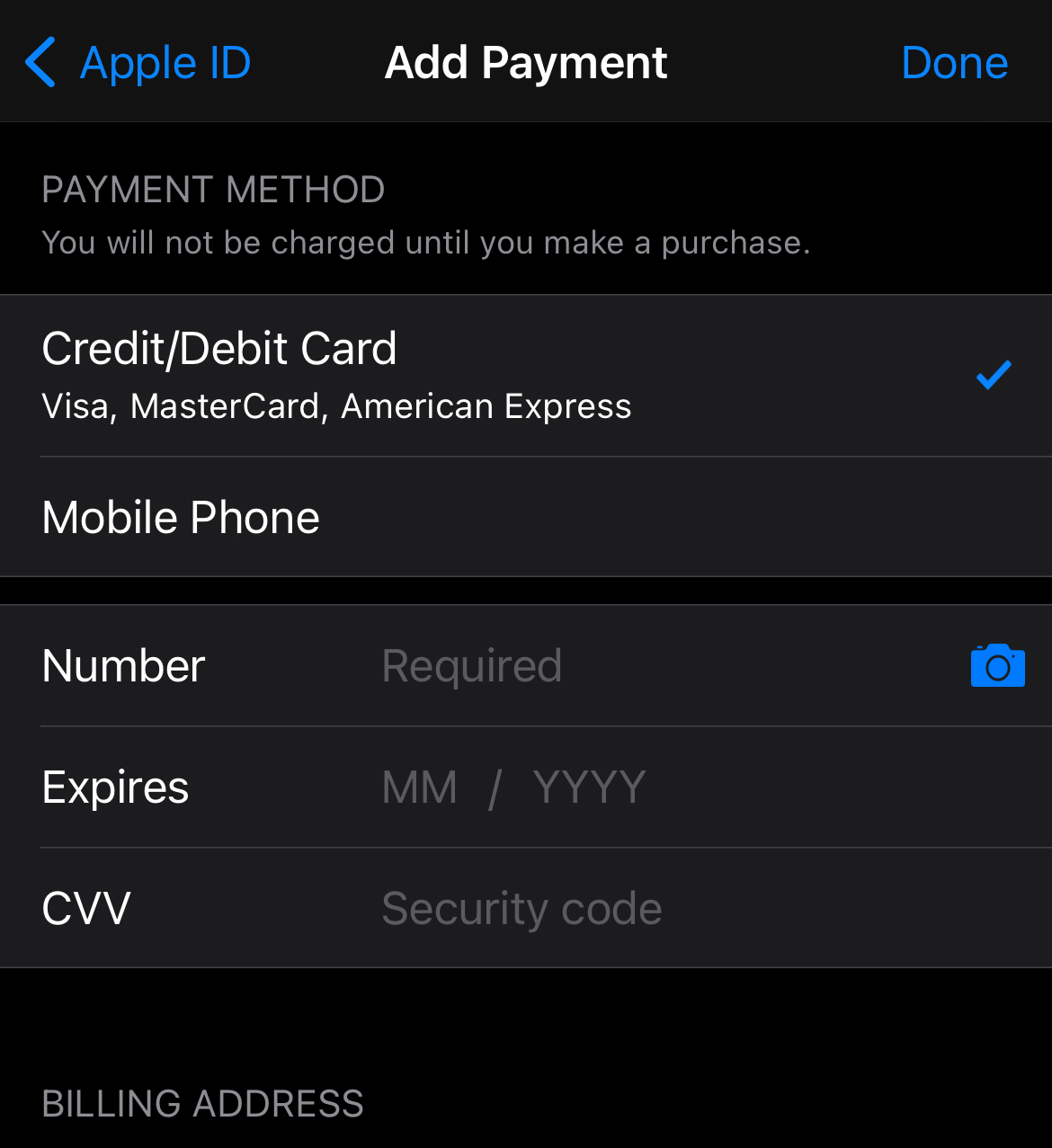
Tryck på "Klar" när du har angett alla uppgifter.
Betalningsmetoden är också Apple Pay. För att använda Apple Pay måste vi ha ett eller flera kort lagt till i Wallet-appen. Ta reda på här hur du kan lägga till ett kort i Apple Pay.
Hur man tar bort ett kredit- eller betalkort från Apple ID
Om vi har återkommande betalningar för prenumerationer som Apple Music, Apple Arcade eller iCloud+, innan vi raderar data från ett kort från Apple ID, är det bra att redan ha lagt till en annan betalningsmetod, innan du tar bort den befintliga.
Vi går till steg 3 ovan, klickar på kortet som redan lagts till, sedan längst ner har vi alternativet "Ta bort betalningsmetod".




































