

App Store'dan uygulama, oyun satın alabilmek, Apple Music'te müzik dinleyebilmek veya iCloud+ aboneliği yapabilmek için, Apple aboneliklerinde ödeme yöntemi olarak Apple hesabına kredi veya banka kartı eklenmiş olması gerekmektedir.
iPhone, iPad veya Mac için App Store'daki uygulama ve oyunlar yalnızca Apple hesabımıza bir ödeme yöntemi eklenmişse satın alınabilir. Bu şunlar olabilir: kart bancar- Apple ödeme veya ile telefon numarası (belirli ülkeler için).
Bazı uygulama ve oyunlar yalnızca bir kez satın alınır ancak geliştiriciler aylık, altı aylık veya yıllık abonelik yapmayı tercih eder ve bir oyun veya uygulamaya böyle bir abonelik yaptığınızda, satın alma sırasında seçeceğiniz ödeme döngüsüne göre karttaki para otomatik olarak tahsil edilecektir. Apple Music, Apple Arcade ve Apple iCloud+ aboneliklerinde de durum aynıdır. Aboneliği nasıl yapmak istediğinize bağlı olarak para aylık veya yıllık olarak çekilir. Onlar denir yinelenen ödemeler.
İçerik Tablosu
Apple abonelikleri için banka kartı veya kredi kartı nasıl eklenir?
Bu tür abonelik ödemelerini yapabilmek için yukarıda da söylediğim gibi Apple hesabınıza geçerli bir banka kartı eklemeniz gerekiyor.
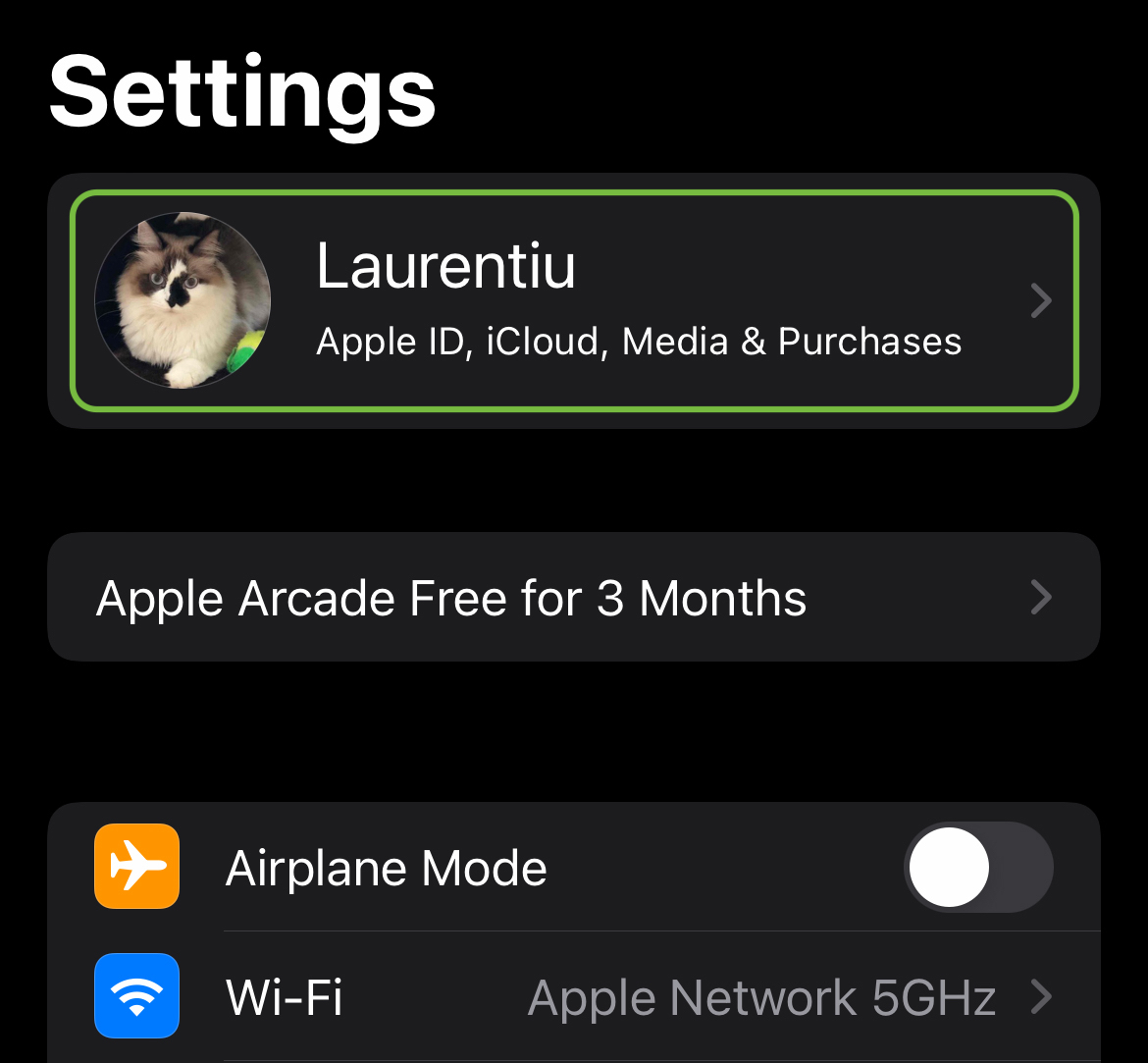
1. iPhone’a “Ayarlar"sonra Apple ID. Ayarlar menüsünün üst kısmında profil resminin ve ismin göründüğü ilk seçenektir.
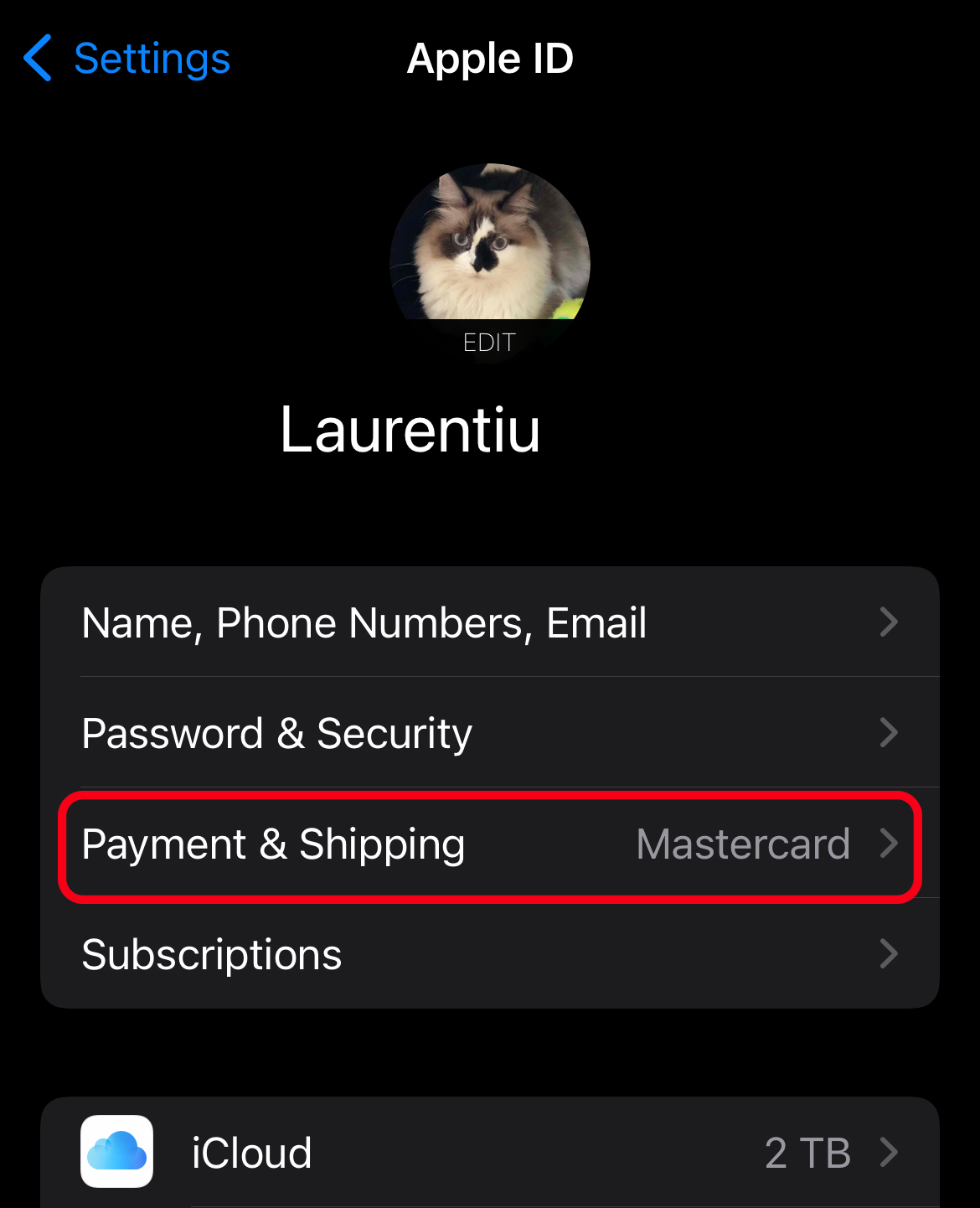
2. Apple Kimliğinde ayarlara gidin "Payment & Shipping”.
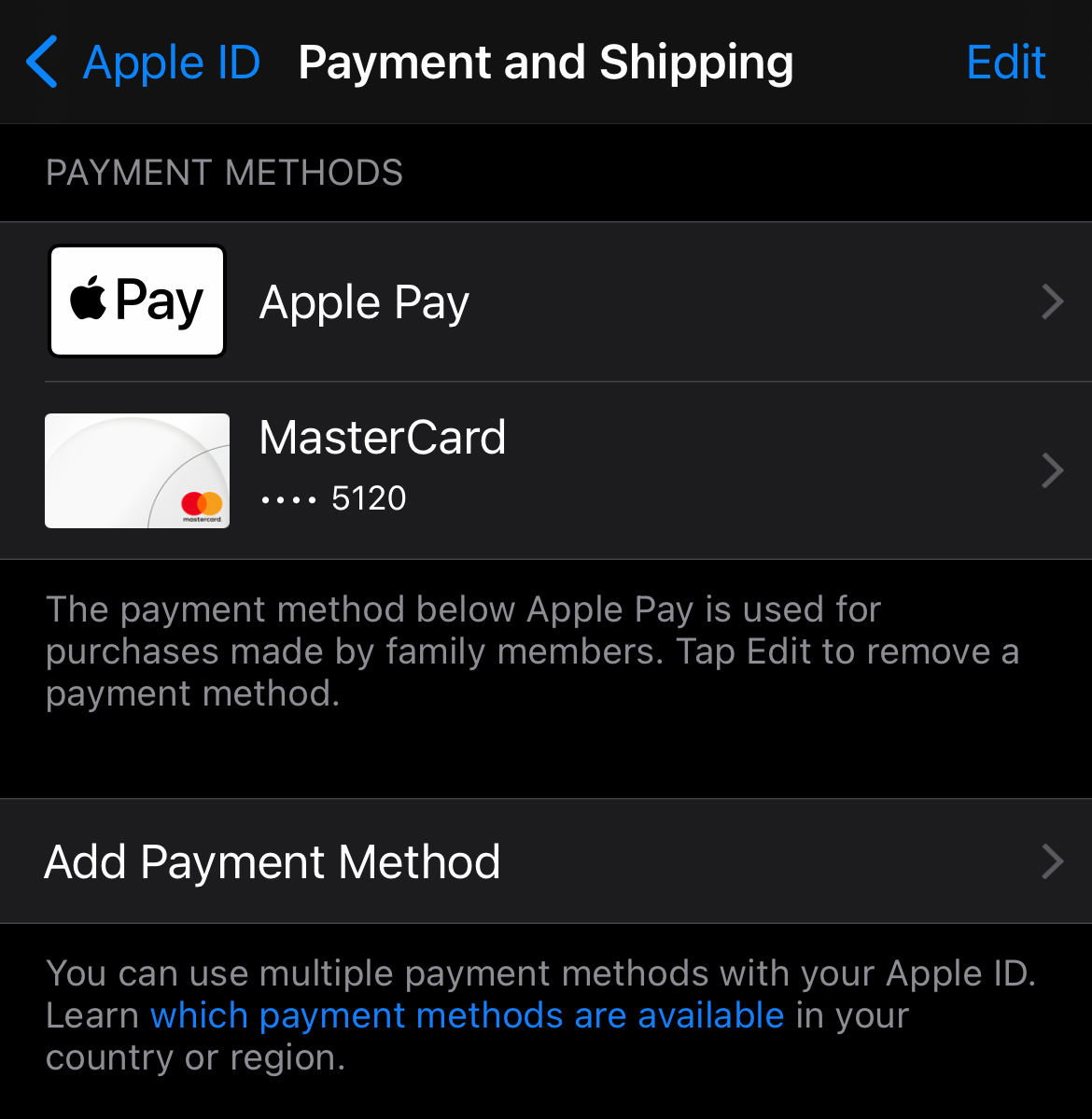
3. Din “Payment & Shipping” avem posibilitatea sa adaugam o noua metoda de plata, un nou card bancar, sa editam un card deja existent sau sa-l eliminam din Apple ID.
Yeni bir banka kartı veya kredi kartı eklemek için "Ödeme Yöntemi Ekle"ye gidin.
4. "Ödeme Yöntemi Ekle" alanına, App Store'dan satın alma işlemleri veya Apple abonelikleri için ödeme yapmak istediğimiz kart verilerini dikkatlice girin.
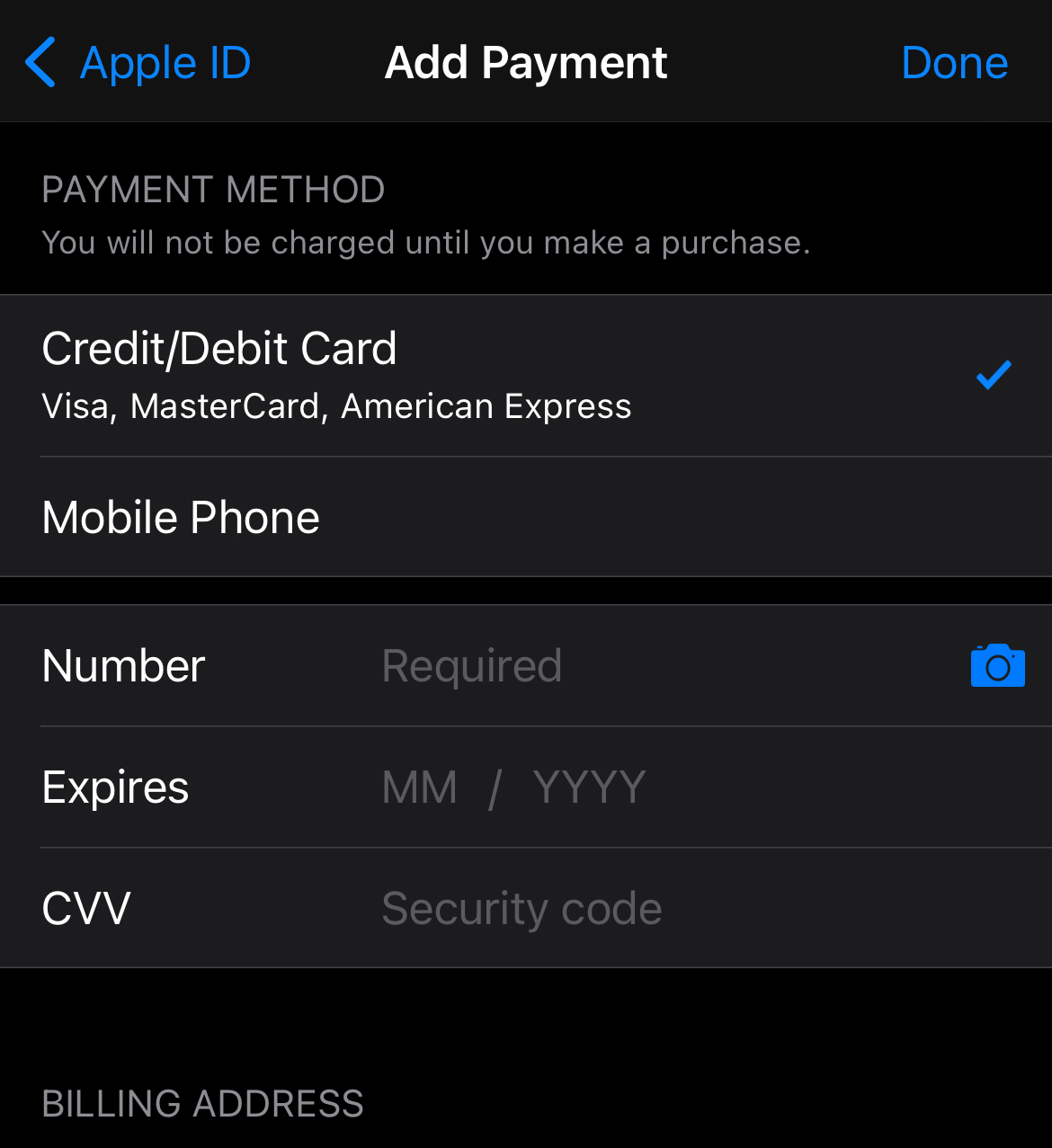
Tüm verileri girmeyi tamamladığınızda "Bitti"ye basın.
Ödeme yöntemi de Apple Pay'dir. Apple Pay'i kullanabilmek için Cüzdan uygulamasına bir veya daha fazla kartın eklenmiş olması gerekir. Apple Pay'e nasıl kart ekleyebileceğinizi buradan öğrenin.
Apple Kimliğinizden kredi veya banka kartı nasıl silinir?
Apple Music, Apple Arcade veya iCloud+ gibi abonelikler için yinelenen ödemelerimiz varsa, bir kartın verilerini Apple ID'den silmeden önce, mevcut ödeme yöntemini kaldırmadan önce başka bir ödeme yöntemi eklemiş olmamız iyi olur.
Yukarıdaki 3. adıma geçiyoruz, önceden eklenmiş olan karta tıklıyoruz, ardından altta "Ödeme Yöntemini Kaldır".




































