

Rakenduste ostmiseks, App Store'i mängude kuulamiseks, Apple Musicus muusika kuulamiseks või ICLOUD+tellimuse saamiseks peame Apple'i kontole lisama Apple'i tellimuste makseviisina krediit- või deebetkaardi.
Rakendusi ja mänge App Store'is iPhone'i, iPadi või Maci jaoks saab osta ainult siis, kui meil on Apple'i kontol makseviisi. See võib olla: a kaardiban, Apple Pay või koos telefoninumber (teatud riikide jaoks).
Mõningaid rakendusi ja mänge ostetakse vaid üks kord, kuid arendajad eelistavad teha kuu-, poolaasta- või aastatellimusi ning kui oled sellise mängu või rakenduse tellimuse sooritanud, debiteeritakse kaardil olev raha automaatselt vastavalt Sinu poolt ostuhetkel valitud maksetsüklile. Sama on Apple Musicu, Apple Arcade ja Apple iCloud+ tellimustega. Raha võetakse välja kord kuus või kord aastas, olenevalt sellest, kuidas soovisite tellimust teha. Neid kutsutakse korduvad maksed.
Sisukord
Kuidas lisada Apple'i tellimustele deebet- või krediitkaarti
Selliste tellimuste eest maksete tegemiseks, nagu ma eespool ütlesin, peate oma Apple'i kontole lisama kehtiva pangakaardi.
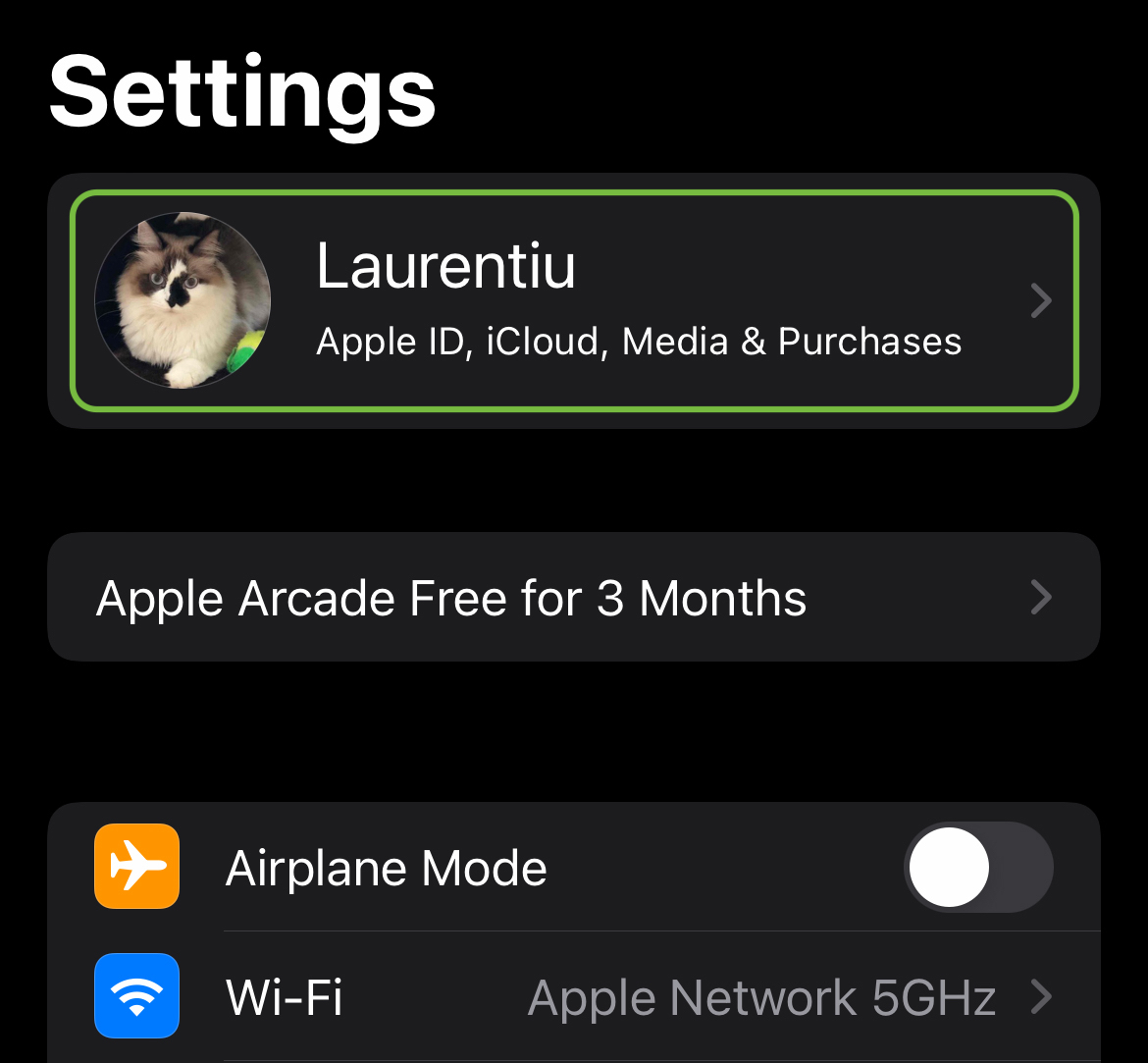
1. Me läheme iPhone'is "Sätted” ja siis juurde Apple ID. See on seadete menüü ülaosas esimene valik, kus kuvatakse profiilipilt ja nimi.
2. Apple ID-s avage seaded "Payment & Shipping” .
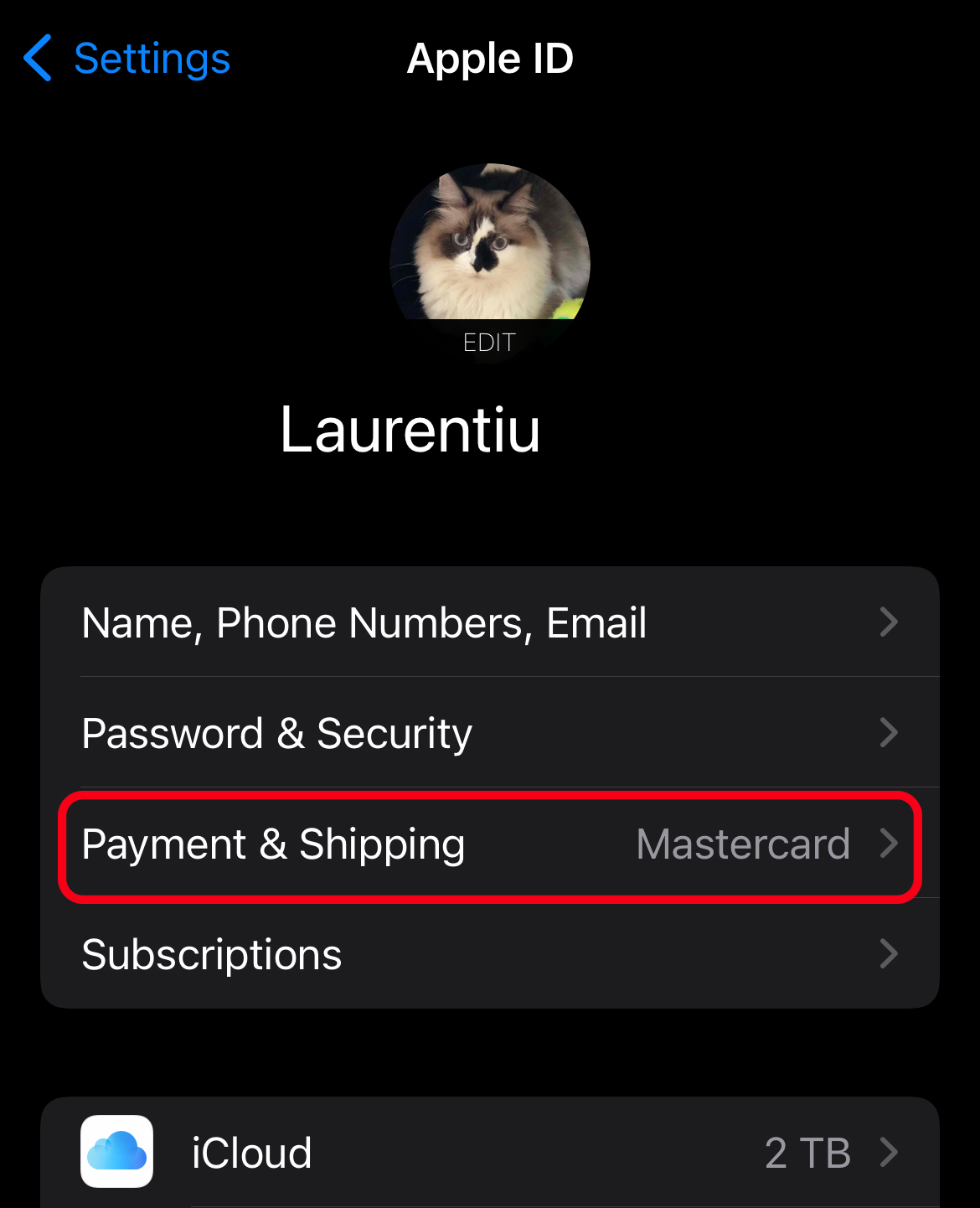
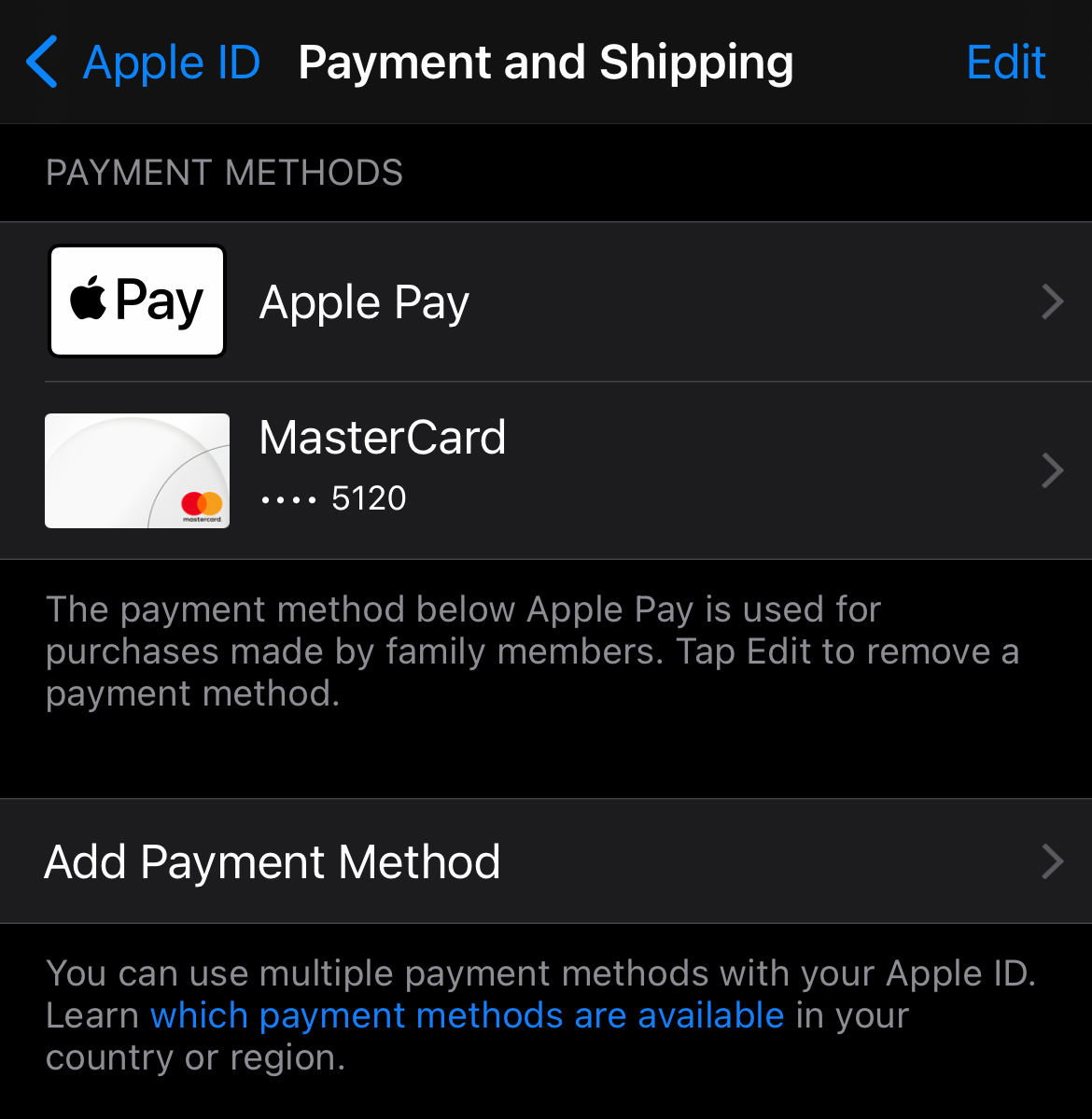
3. Din “Payment & Shipping” avem posibilitatea sa adaugam o noua metoda de plata, un nou card bancar, sa editam un card deja existent sau sa-l eliminam din Apple ID.
Uue deebet- või krediitkaardi lisamiseks minge jaotisse "Makseviisi lisamine".
4. Väljale "Lisa makseviis" sisestage hoolikalt kaardi andmed, millelt soovime tasuda App Store'i ostude või Apple'i tellimuste eest.
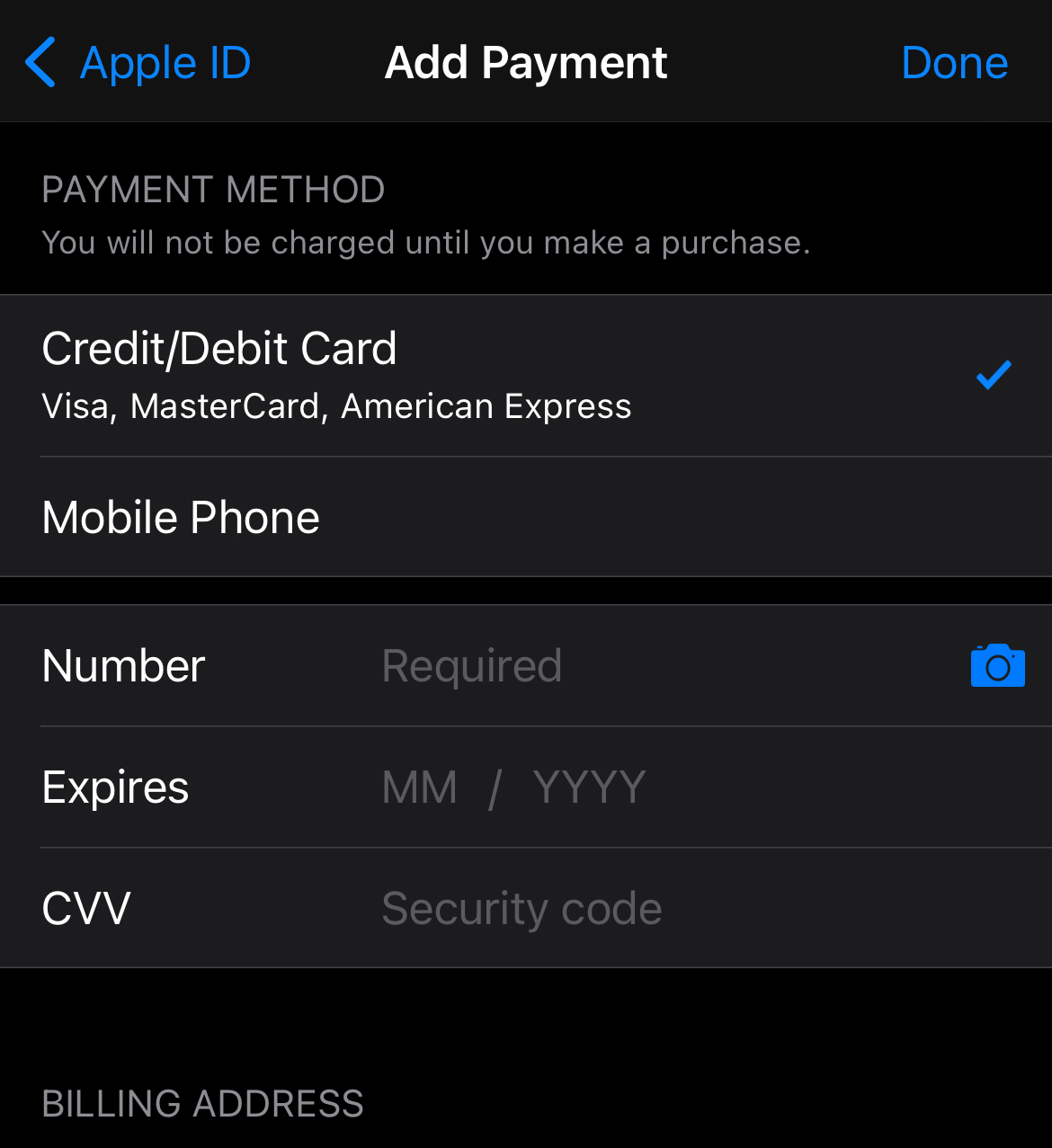
Kui olete kõik andmed sisestanud, vajutage nuppu "Valmis".
Makseviisiks on samuti Apple Pay. Apple Pay kasutamiseks peab meil olema Walleti rakendusse lisatud üks või mitu kaarti. Siit saate teada, kuidas saate Apple Paysse kaardi lisada.
Kuidas Apple ID-st krediit- või deebetkaarti kustutada
Kui meil on korduvad maksed tellimuste (nt Apple Music, Apple Arcade või iCloud+) eest, siis enne kaardi andmete kustutamist Apple ID-st on hea, kui oleme enne olemasoleva eemaldamist lisanud mõne muu makseviisi.
Liigume ülaltoodud sammu 3 juurde, klõpsame juba lisatud kaardil, siis on allosas valik "Eemalda makseviis“.




































