
App Store からアプリケーションやゲームを購入したり、Apple Music で音楽を聴いたり、iCloud+ サブスクリプションを作成したりできるようにするには、Apple サブスクリプションの支払い方法としてクレジット カードまたはデビット バンク カードを Apple アカウントに追加する必要があります。
iPhone、iPad、Mac 用の App Store のアプリケーションやゲームは、Apple アカウントに支払い方法が追加されている場合にのみ購入できます。これは次のようになります。 カードバンカー、 アップルの有料 または 電話番号 (特定の国向け)。
一部のアプリケーションやゲームは一度だけ購入できますが、開発者は毎月、半年、または年間のサブスクリプションを行うことを好み、ゲームやアプリケーションにそのようなサブスクリプションを行うと、購入時に選択した支払いサイクルに従ってカードのお金が自動的に引き落とされます。 Apple Music、Apple Arcade、Apple iCloud+ のサブスクリプションも同様です。お金は、サブスクリプションの希望方法に応じて、毎月または毎年引き落とされます。彼らはこう呼ばれています 定期的な支払い。
目次
Apple サブスクリプションにデビット カードまたはクレジット カードを追加する方法
サブスクリプションの支払いを行うには、上で述べたように、有効な銀行カードを Apple アカウントに追加する必要があります。
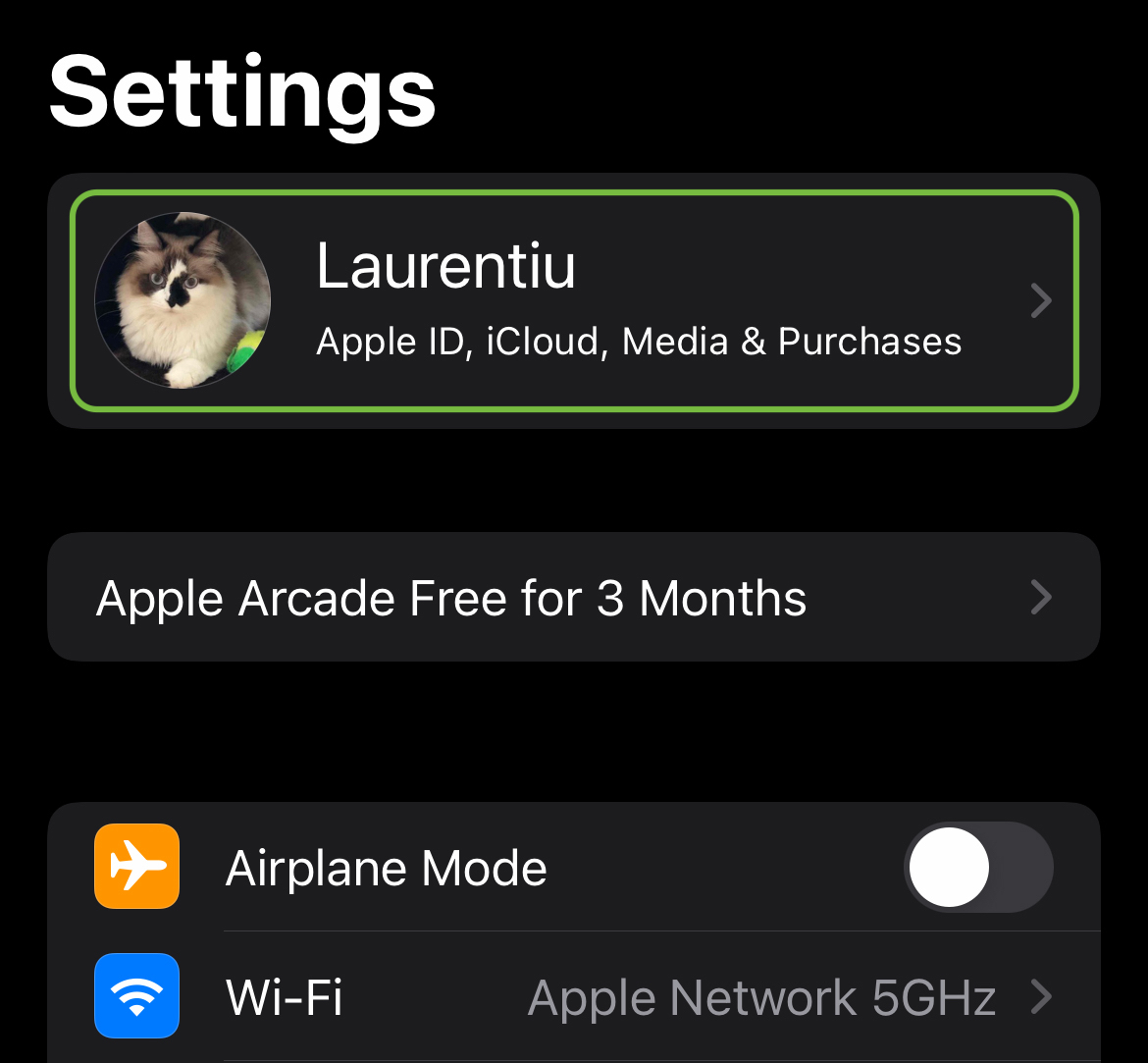
1.「」でiPhoneに移動します。設定」そして、 アップル ID。これは設定メニューの上部にある最初のオプションで、プロフィール写真と名前が表示されます。
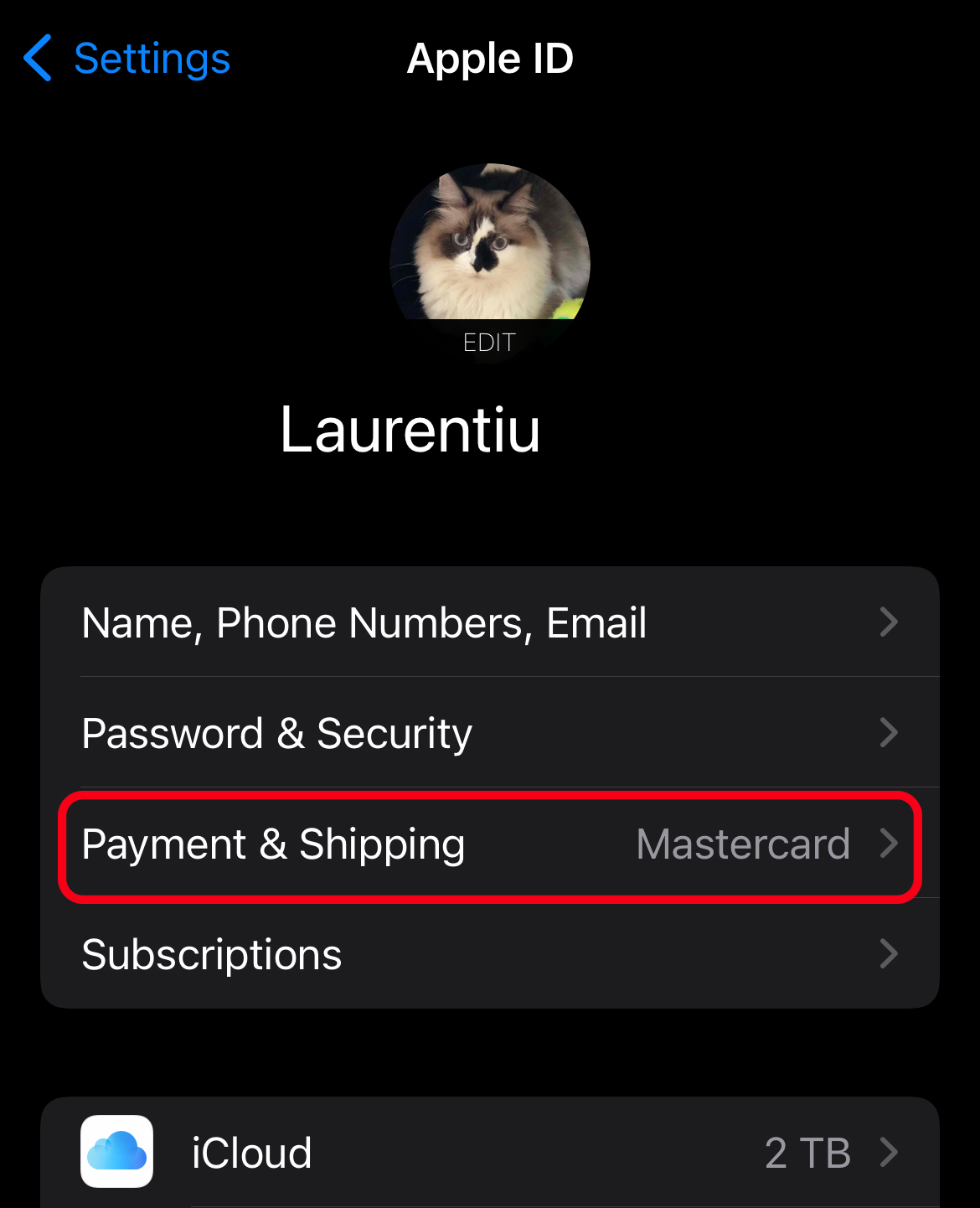
2. Apple ID で、設定に移動します。Payment & Shipping」。
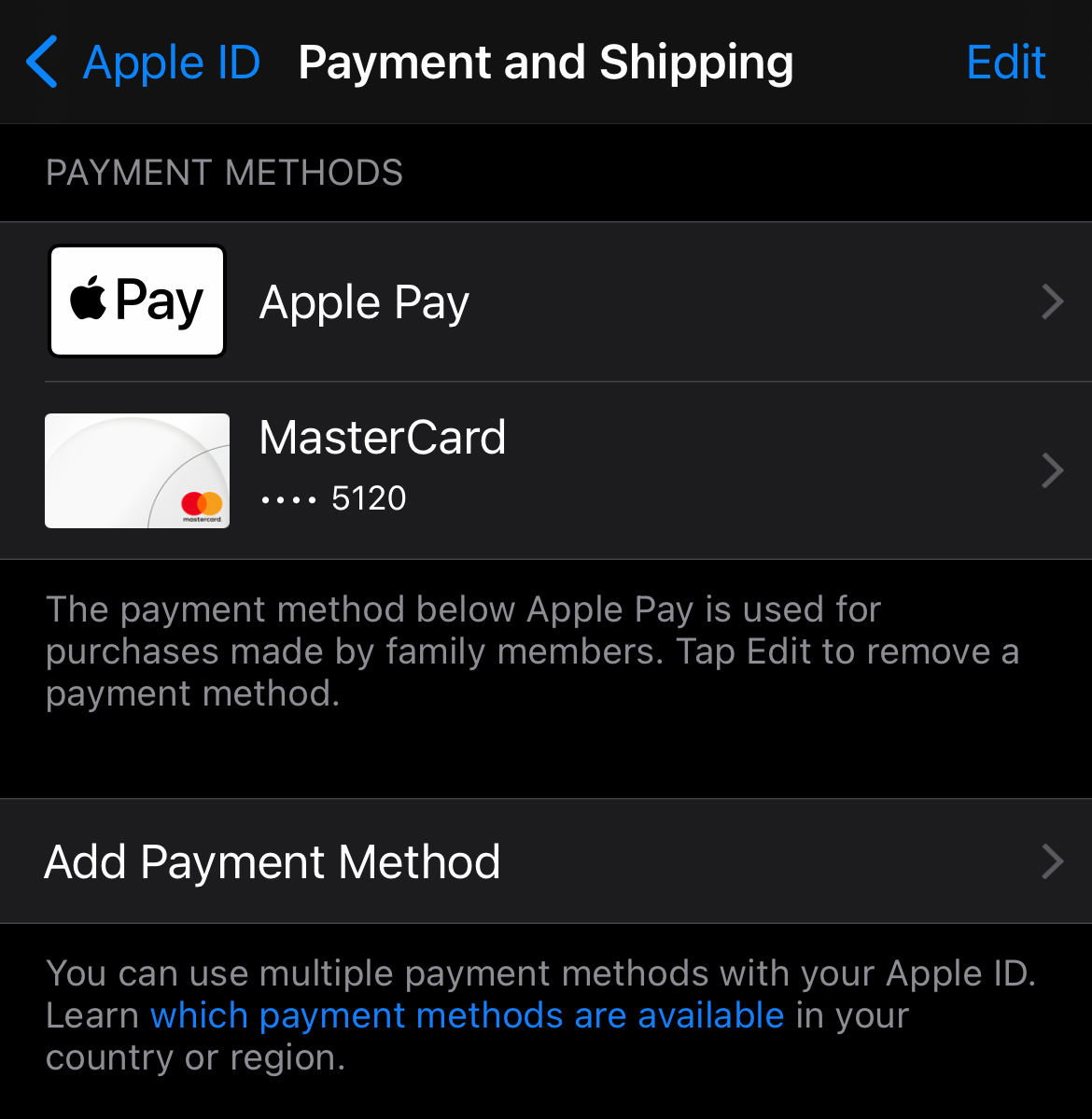
3. Din “Payment & Shipping” avem posibilitatea sa adaugam o noua metoda de plata, un nou card bancar, sa editam un card deja existent sau sa-l eliminam din Apple ID.
新しいデビットカードまたはクレジットカードを追加するには、「支払い方法を追加」に進みます。
4. [支払い方法の追加] で、App Store からの購入または Apple サブスクリプションの支払いに使用するカード データを慎重に入力します。
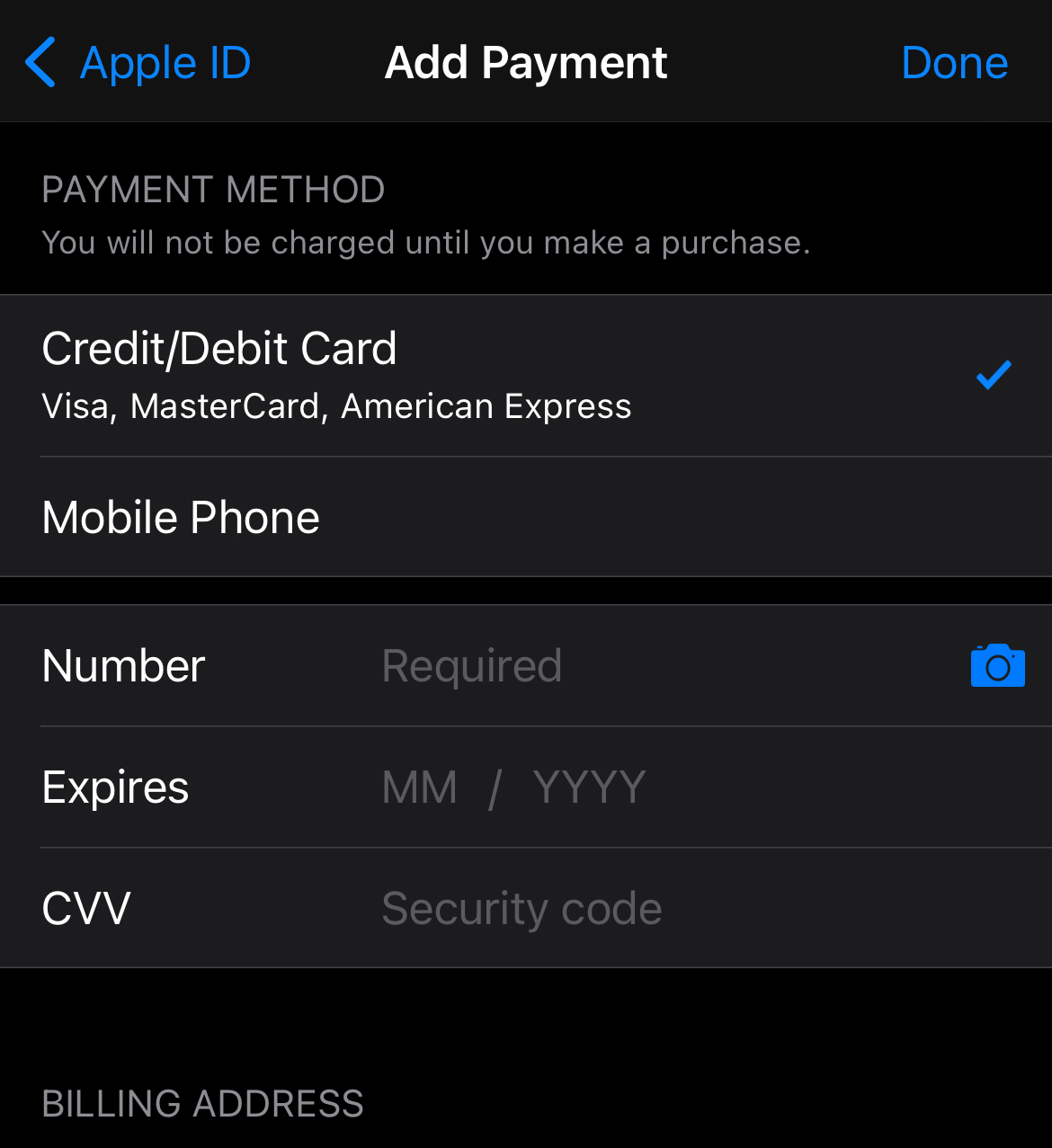
全てのデータの入力が終わったら「完了」を押してください。
支払い方法もApple Payです。 Apple Pay を使用するには、Wallet アプリケーションに 1 つ以上のカードを追加する必要があります。 Apple Payにカードを追加する方法については、こちらをご覧ください。。
Apple ID からクレジットカードまたはデビットカードを削除する方法
Apple Music、Apple Arcade、iCloud+ などの定期購入の支払いがある場合、Apple ID からカードのデータを削除する前に、既存の支払い方法を削除する前に、別の支払い方法を追加しておくと良いでしょう。
上記のステップ 3 に進み、すでに追加されているカードをクリックすると、下部にオプションがあります。支払い方法の削除「。




































