

Um Anwendungen und Spiele im App Store kaufen, Musik in Apple Music hören oder ein iCloud+-Abonnement abschließen zu können, ist es notwendig, dem Apple-Konto eine Kredit- oder Debitkarte als Zahlungsmethode für Apple-Abonnements hinzuzufügen.
Anwendungen und Spiele aus dem App Store für iPhone, iPad oder Mac können nur gekauft werden, wenn wir unserem Apple-Konto eine Zahlungsmethode hinzugefügt haben. Dies kann sein: mit a Karte Bancar, Apple Pay oder mit Telefonnummer (für bestimmte Länder).
Manche Anwendungen und Spiele werden nur einmal gekauft, aber die Entwickler ziehen es vor, monatliche, halbjährliche oder jährliche Abonnements abzuschließen. Sobald Sie ein solches Abonnement für ein Spiel oder eine Anwendung abgeschlossen haben, wird das Geld auf der Karte automatisch entsprechend dem von Ihnen zum Zeitpunkt des Kaufs ausgewählten Zahlungszyklus abgebucht. Das Gleiche gilt auch für Apple Music-, Apple Arcade- und Apple iCloud+-Abonnements. Das Geld wird monatlich oder jährlich abgehoben, je nachdem, wie Sie das Abonnement abschließen wollten. Sie heißen wiederkehrende Zahlungen.
Inhaltsverzeichnis
So fügen Sie eine Debit- oder Kreditkarte für Apple-Abonnements hinzu
Um solche Zahlungen für Abonnements leisten zu können, müssen Sie, wie oben erwähnt, Ihrem Apple-Konto eine gültige Bankkarte hinzufügen.
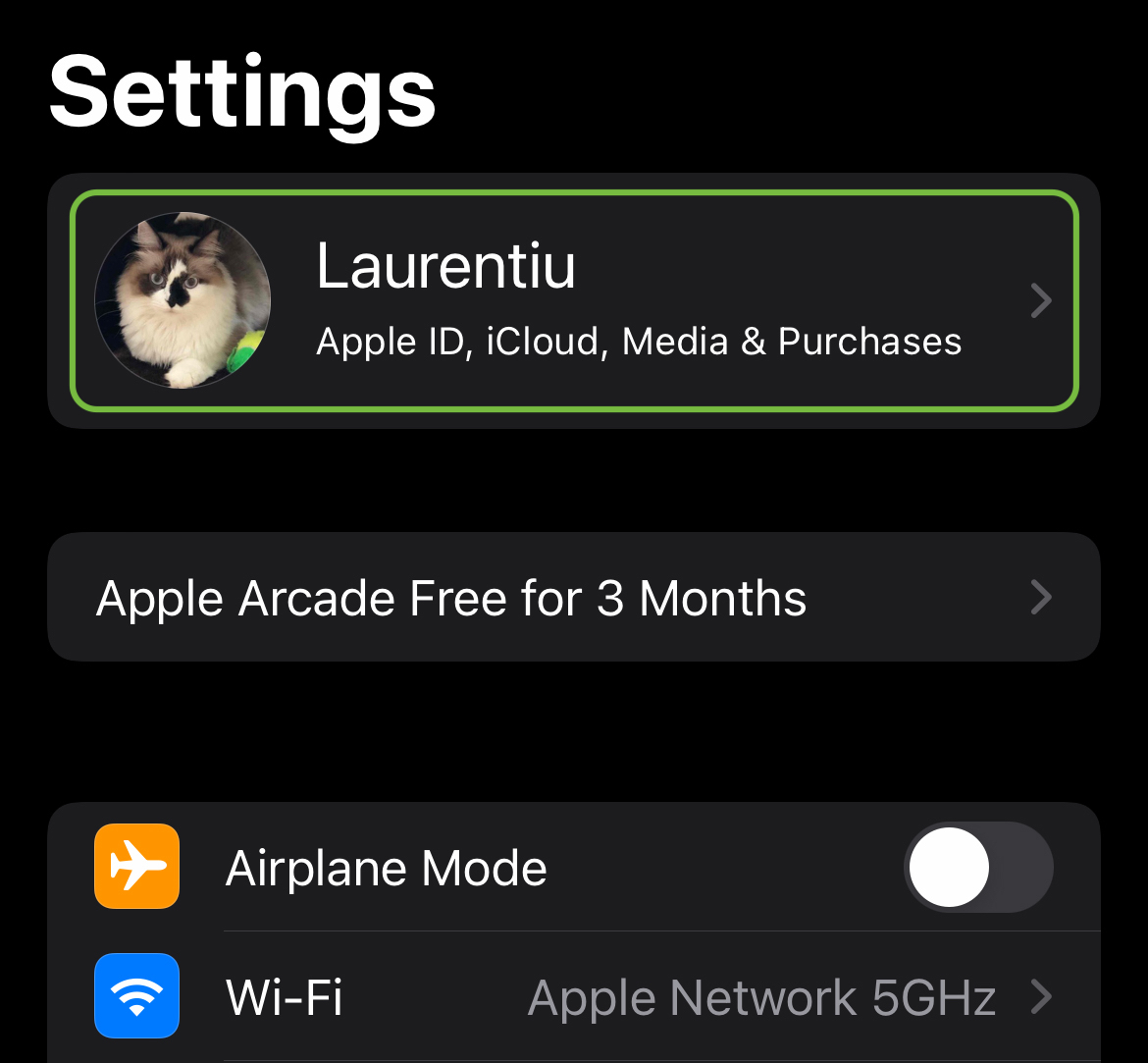
1. Wir gehen auf das iPhone in "Einstellungen” dann zu Apple-ID. Dies ist die erste Option oben im Einstellungsmenü, in der das Profilbild und der Name angezeigt werden.
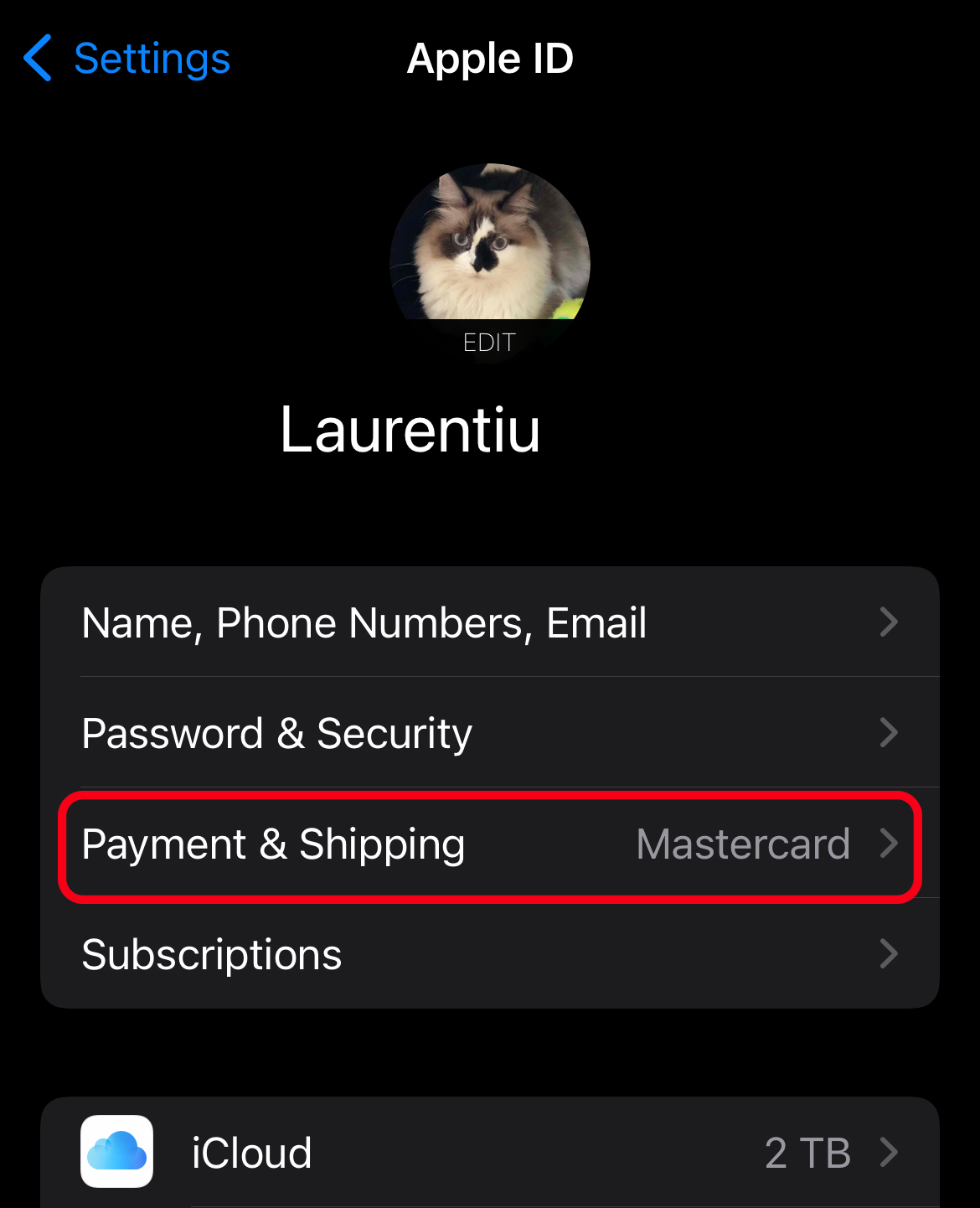
2. Gehen Sie in der Apple-ID zu den Einstellungen „Payment & Shipping”.
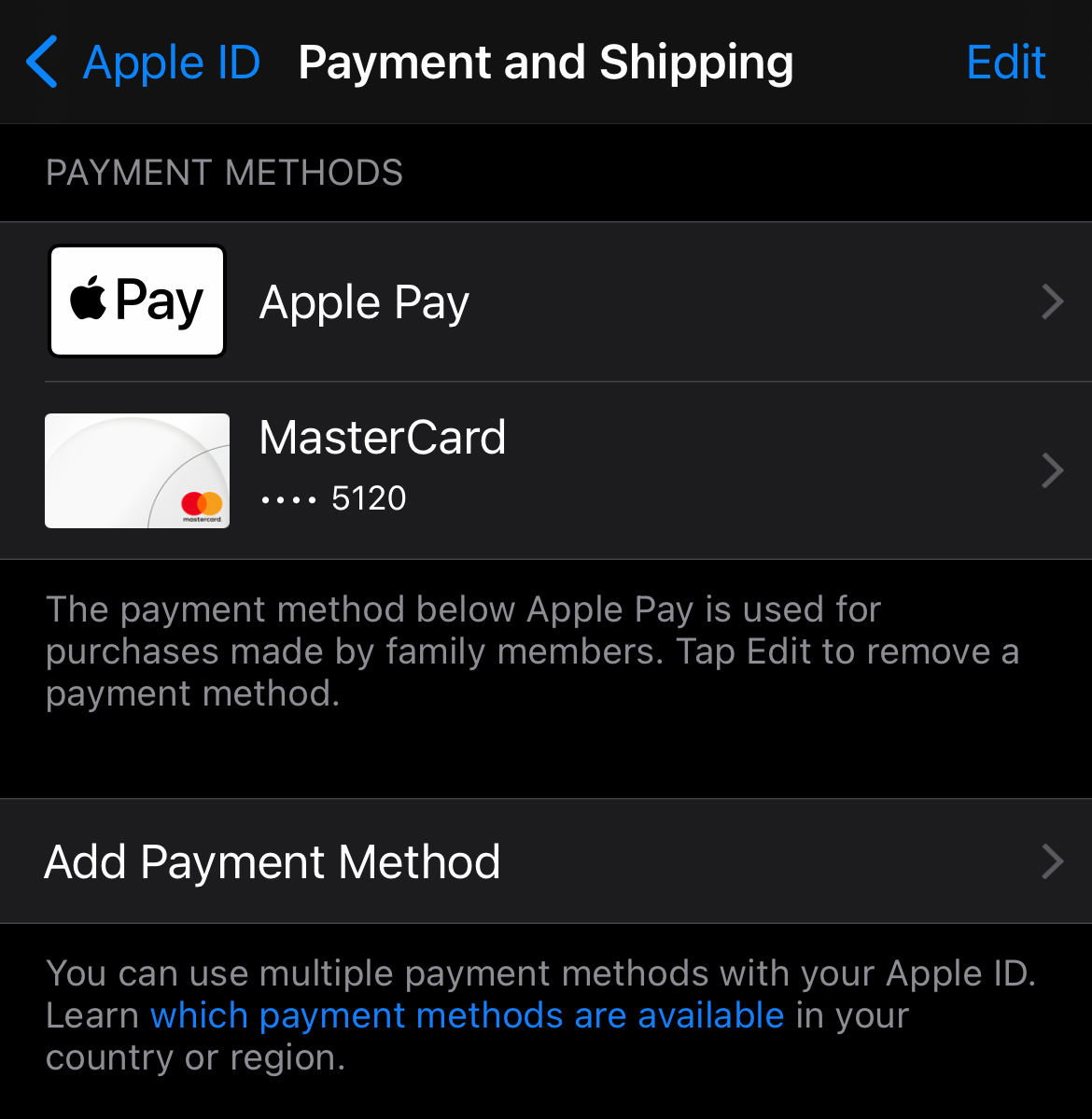
3. Din “Payment & Shipping” avem posibilitatea sa adaugam o noua metoda de plata, un nou card bancar, sa editam un card deja existent sau sa-l eliminam din Apple ID.
Um eine neue Debit- oder Kreditkarte hinzuzufügen, gehen Sie zu „Zahlungsmethode hinzufügen“.
4. Geben Sie bei „Zahlungsmethode hinzufügen“ sorgfältig die Kartendaten ein, mit denen wir Einkäufe im App Store oder für Apple-Abonnements bezahlen möchten.
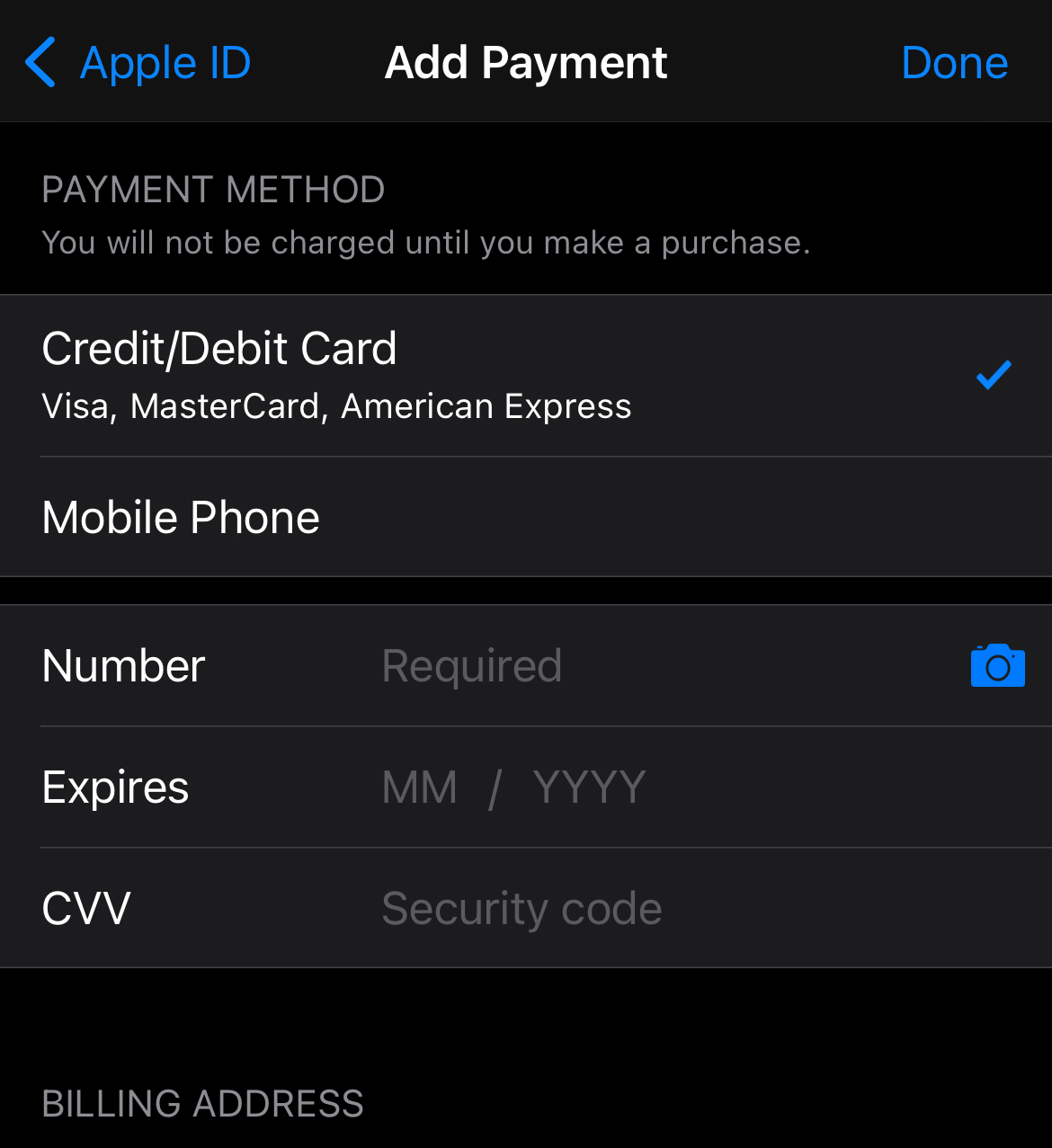
Klicken Sie auf „Fertig“, wenn Sie mit der Eingabe aller Daten fertig sind.
Die Zahlungsmethode ist ebenfalls Apple Pay. Um Apple Pay nutzen zu können, müssen wir der Wallet-Anwendung eine oder mehrere Karten hinzugefügt haben. Erfahren Sie hier, wie Sie eine Karte zu Apple Pay hinzufügen können.
So löschen Sie eine Kredit- oder Debitkarte von der Apple ID
Wenn wir wiederkehrende Zahlungen für Abonnements wie Apple Music, Apple Arcade oder iCloud+ haben, ist es gut, bereits eine andere Zahlungsmethode hinzugefügt zu haben, bevor wir die Daten einer Karte von der Apple ID löschen, bevor wir die vorhandene entfernen.
Wir gehen zu Schritt 3 oben, klicken auf die bereits hinzugefügte Karte, dann haben wir unten die Option „Zahlungsmethode entfernen“.




































